Ich habe ein altes Mac-Laufwerk gefunden, das als HFS formatiert ist, und muss einige wichtige Dateien davon wiederherstellen. Mein aktueller Computer scheint es nicht richtig lesen zu können, und ich bin mir nicht sicher, welche Tools oder Adapter am sichersten zu verwenden sind, ohne einen Datenverlust zu riskieren. Ich suche nach Ratschlägen zum besten Weg, Dateien von einem alten HFS-Mac-Laufwerk wiederherzustellen.
Ich wäre vorsichtig, das als ein Problem vom Typ Repariere das Laufwerk zu behandeln. Wenn die Dateien wichtig sind, stelle sie wieder her, bevor du irgendetwas anderes tust. Formatiere es nicht, führe nicht weiter Erste Hilfe aus, kopiere nichts darauf und installiere keine Wiederherstellungssoftware auf demselben Laufwerk, von dem du Daten wiederherstellen willst.
Bei HFS und HFS+ werden gelöschte Dateien normalerweise nicht sofort gelöscht. Das Dateisystem markiert diesen Speicherplatz meist nur als frei, sodass die Daten oft noch wiederherstellbar sind, bis etwas sie überschreibt. Das kann nach versehentlichem Löschen, dem Leeren des Papierkorbs und manchmal sogar nach einer Schnellformatierung gelten. Externe Laufwerke haben oft bessere Chancen als interne, weil macOS nicht ständig Systemdateien darauf schreibt.
Bevor ich einen Scan starte, würde ich prüfen, ob das Laufwerk selbst gesund wirkt:
- Sieh nach, ob es im Festplattendienstprogramm mit der richtigen Größe angezeigt wird.
- Probiere ein anderes Kabel, einen anderen USB-Anschluss oder einen anderen Mac, wenn die Verbindung instabil ist.
- Prüfe den SMART-Status, falls das Gehäuse diese Informationen durchreicht.
- Wenn es einfriert, offline geht, Lesefehler ausgibt oder SMART schlecht aussieht, erstelle zuerst ein Festplatten-Image und scanne das Image, statt das physische Laufwerk weiter zu belasten.
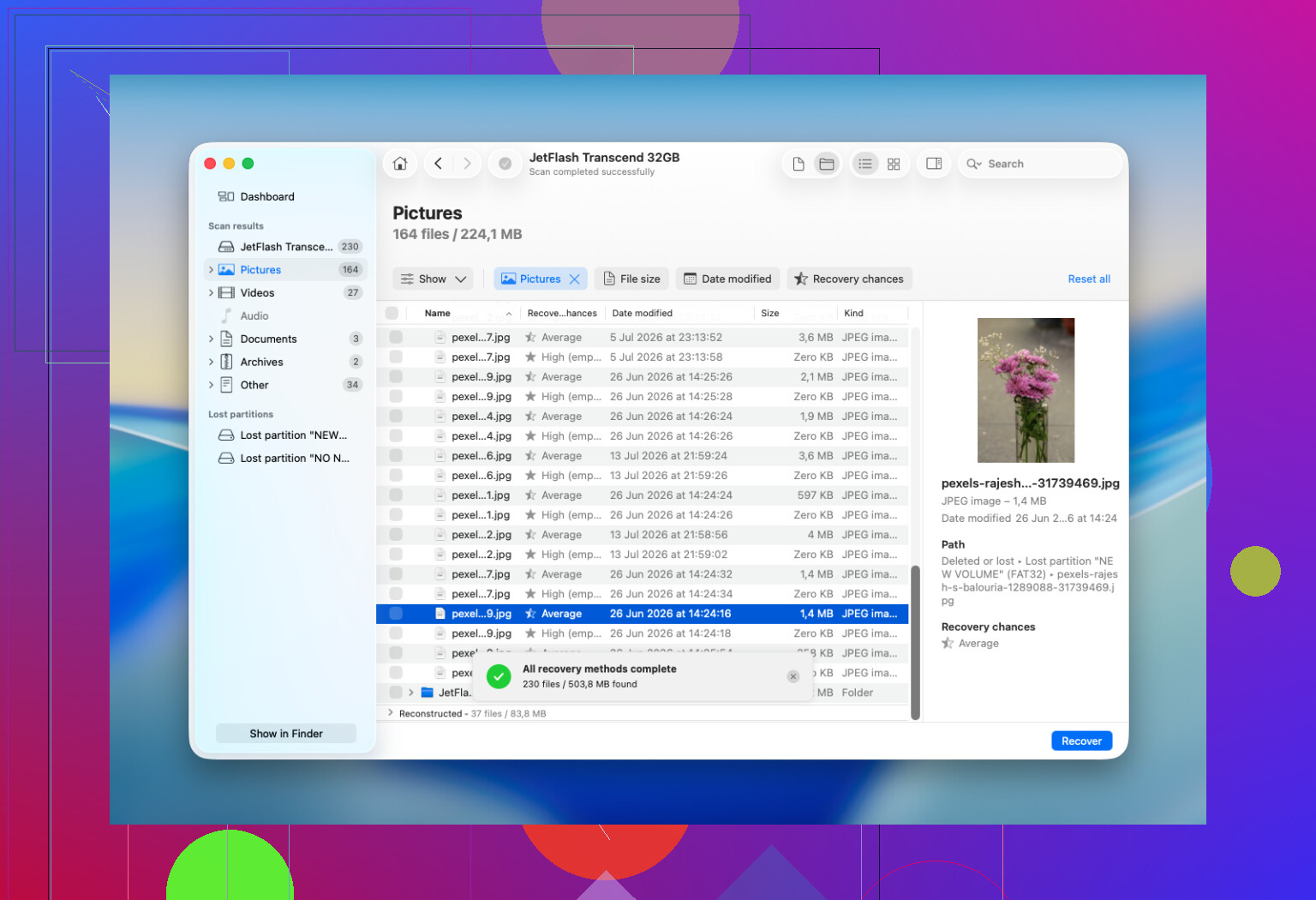
Für die HFS-Wiederherstellung wäre Disk Drill normalerweise das erste Tool, das ich ausprobieren würde. Es unterstützt HFS und HFS+, funktioniert mit internen und externen Mac-Laufwerken und kann eine Festplatte oft auch dann scannen, wenn Finder das Volume nicht einhängt, solange das Gerät noch mit der richtigen Kapazität angezeigt wird. Auch die Vorschauen und Anzeigen zur Wiederherstellungschance sind nützlich, weil du prüfen kannst, ob die Dateien tatsächlich lesbar sind, bevor du die Wiederherstellung startest.
Der grundlegende Ablauf wäre:
- Installiere Disk Drill auf deinem Mac, nicht auf dem HFS-Laufwerk.
- Schließe das externe Laufwerk an.
- Wähle die gesamte physische Festplatte, wenn Disk Drill dir diese Option gibt, nicht nur das sichtbare HFS-Volume.
- Klicke auf Nach verlorenen Daten suchen und verwende Universeller Scan.
- Warte, bis der Scan abgeschlossen ist.
- Öffne Gefundene Elemente prüfen.
- Sieh in Gelöscht oder verloren und Rekonstruiert nach.
- Sieh dir die Dateien an, die dir wichtig sind, besonders Fotos, Dokumente und Videos.
- Wähle aus, was du möchtest, und klicke auf Wiederherstellen.
- Speichere die wiederhergestellten Dateien auf einem anderen intakten Laufwerk.
Speichere wiederhergestellte Dateien nicht zurück auf dieselbe HFS-Festplatte. Das kann andere Dateien überschreiben, die noch nicht wiederhergestellt wurden.
Wenn das Laufwerk alt ist und instabil wirkt, nutze vor dem normalen Scan die Festplatten-Image-Option von Disk Drill:
Erstelle das Image auf einem anderen Laufwerk mit genügend freiem Speicherplatz, binde dieses Image dann in Disk Drill ein und scanne die Kopie. Das repariert das ursprüngliche Laufwerk nicht, verringert aber, wie oft du von versagender Hardware lesen musst.
Prüfe zuerst auch die einfachen Dinge. Sieh in den Papierkorb, denn macOS kann auch auf externen Laufwerken versteckte Papierkorb-Ordner behalten. Wenn du ein Time-Machine-Backup von vor dem Verschwinden der Dateien hast, nutze das statt Wiederherstellungssoftware. TestDisk ist eine weitere Option, wenn die gesamte HFS-Partition gelöscht wurde oder verloren gegangen ist, aber es ist textbasiert und man macht damit leichter Fehler. Ich würde es eher als Werkzeug zur Partitionswiederherstellung sehen als als einfache App im Stil von Stelle meinen gelöschten Ordner wieder her.
Eine Schnellformatierung zerstört die Chancen auf eine HFS-Wiederherstellung nicht immer. Normalerweise ersetzt sie die Metadaten des Dateisystems, während ein Großteil des alten Dateiinhalts noch vorhanden sein kann. Der wichtigste Faktor ist, wie stark das Laufwerk danach noch benutzt wurde. Wenn die Wiederherstellung über Dateisignaturen statt über intakte HFS-Einträge erfolgen muss, können bei manchen Dateien die ursprünglichen Dateinamen und die Ordnerstruktur verloren gehen.
Eine Windows-Warnung: Windows kann HFS+ nativ nicht richtig verarbeiten. Es kann die Festplatte als RAW anzeigen und zum Formatieren auffordern. Tu das nicht. Breche die Aufforderung ab. Einige Windows-Wiederherstellungstools können die Festplatte trotzdem scannen, aber ein Mac-basierter Scan bewahrt die ursprüngliche Ordnerstruktur eher.
Ich würde nicht weiter versuchen, die Wiederherstellung selbst durchzuführen, wenn das Laufwerk:
- klickt, schleift, summt oder sich immer wieder hochdreht
- aus dem Festplattendienstprogramm verschwindet
- alle paar Sekunden die Verbindung trennt
- den Mac einfrieren lässt
- extrem langsam scannt wegen ständiger Lesefehler
- unersetzliche Daten enthält und dies die einzige noch lesbare Kopie ist
Das sind Anzeichen für einen physischen Defekt, nicht nur für gelöschte Dateien oder HFS-Beschädigung. Software kann keine beschädigten Köpfe, defekte Elektronik, Firmware-Probleme oder stark beschädigte Datenträgeroberflächen reparieren. An diesem Punkt können wiederholte Scans alles verschlimmern, und ein Datenrettungslabor ist der sicherere Weg.
Bei einem normalen versehentlichen Löschen auf einem gesunden alten externen HFS-Laufwerk würde ich die Nutzung sofort stoppen, Papierkorb und Time Machine prüfen, mit Disk Drill scannen, die Ergebnisse in der Vorschau ansehen und auf ein anderes Laufwerk wiederherstellen. Wenn das Laufwerk instabil ist, erst ein Image erstellen. Wenn es klickt, verschwindet oder eindeutig ausfällt, schalte es nicht weiter ein und ziehe ein Labor in Betracht.
https://www.youtube.com/watch?v=oJ1aQPFxTag
Günstige USB-Adapter können das versteckte Problem sein, besonders bei sehr alten Mac-Laufwerken, weil einige Bridge-Chips das Laufwerk merkwürdig melden oder bei langen Lesevorgängen ausfallen.
Bevor ich HFS die Schuld geben würde, würde ich das Laufwerk in einem nachweislich guten Gehäuse oder Dock testen, vorzugsweise in einem, das SMART durchreicht, es dann als Image sichern und das Image mit dem Tool deiner Wahl scannen. Disk Drill ist für den Scan in Ordnung, aber der Adapterpfad ist wichtiger, als die Leute denken.
Erwarten Sie, dass der erste Erfolg der Zugriff ist, nicht die Wiederherstellung. Bei alten Mac-Festplatten besteht die halbe Miete darin, das Laufwerk so anzuschließen, dass sich die Situation nicht verschlimmert.
Das fehlende Detail hier ist, um welche Art von altem Mac-Laufwerk es sich handelt. Wenn es ein SATA-Laufwerk aus einem Intel-Mac ist, reicht wahrscheinlich ein ordentliches USB-Dock. Wenn es ein 3,5-Zoll-IDE/PATA-Laufwerk ist, stellen Sie sicher, dass der Adapter eine eigene Stromversorgung hat. Die reine USB-Stromversorgung reicht dafür nicht aus. Wenn es wirklich altes SCSI ist, kaufen Sie keinen zufälligen Adapter und raten einfach drauflos. SCSI benötigt die richtige Kette, Terminierung, ID-Einstellungen und Controller-Unterstützung. Genau dabei machen Menschen aus einem wiederherstellbaren Laufwerk versehentlich ein Wochenendprojekt.
Ich stimme @techchizkid zu, dass der Adapter das schwache Glied sein kann. Eine instabile Bridge kann ein gutes Laufwerk beschädigt erscheinen lassen. Aber ich würde noch einen Schritt vor der Wiederherstellungssoftware ansetzen: Bestätigen Sie zuerst, dass die physische Festplatte mit der korrekten Größe erkannt wird. Wenn das System eine 500-GB-Festplatte als 2 TB, 0 Byte erkennt oder seine Meinung ständig ändert, hören Sie auf. Das ist kein HFS-Problem.
Eine weitere Sache, die Menschen bei alten Mac-Dateien vergessen: Stellen Sie sie nicht auf irgendeinem zufälligen FAT32- oder exFAT-Stick wieder her, wenn die Dateien aus dem klassischen Mac OS stammen. Ältere Mac-Dateien können Resource Forks und Metadaten haben, die wichtig sind. Manche alten Schriften, HyperCard-Stacks, Quark-Dateien, Anwendungsdateien und merkwürdige Dokumente aus der Mac-OS-9-Ära sehen nach dem Kopieren vielleicht gut aus, verlieren aber den Teil, der sie nutzbar gemacht hat. Wenn es sich um normale JPEGs, PDFs, Word-Dokumente usw. handelt, ist das weniger wichtig. Wenn es alte Mac-spezifische Dateien sind, stellen Sie sie auf einem anderen Mac-formatierten Laufwerk wieder her oder erstellen Sie zumindest zuerst ein Image/Archiv, damit Sie bei der Rettung nicht die Metadaten entfernen.
Bei einem Laufwerk, das schreibgeschützt eingebunden wird, würde ich zuerst die langweilige Kopie machen. Holen Sie die wichtigsten Ordner, bevor Sie große Scans starten. Wiederherstellungsscans sind nützlich, belasten die Festplatte aber lange Zeit. Wenn das Laufwerk Ihnen zehn gute Minuten gibt, bevor es ausfällt, nutzen Sie diese zehn Minuten zum Kopieren der unersetzlichen Daten, nicht zum Beobachten eines Fortschrittsbalkens.
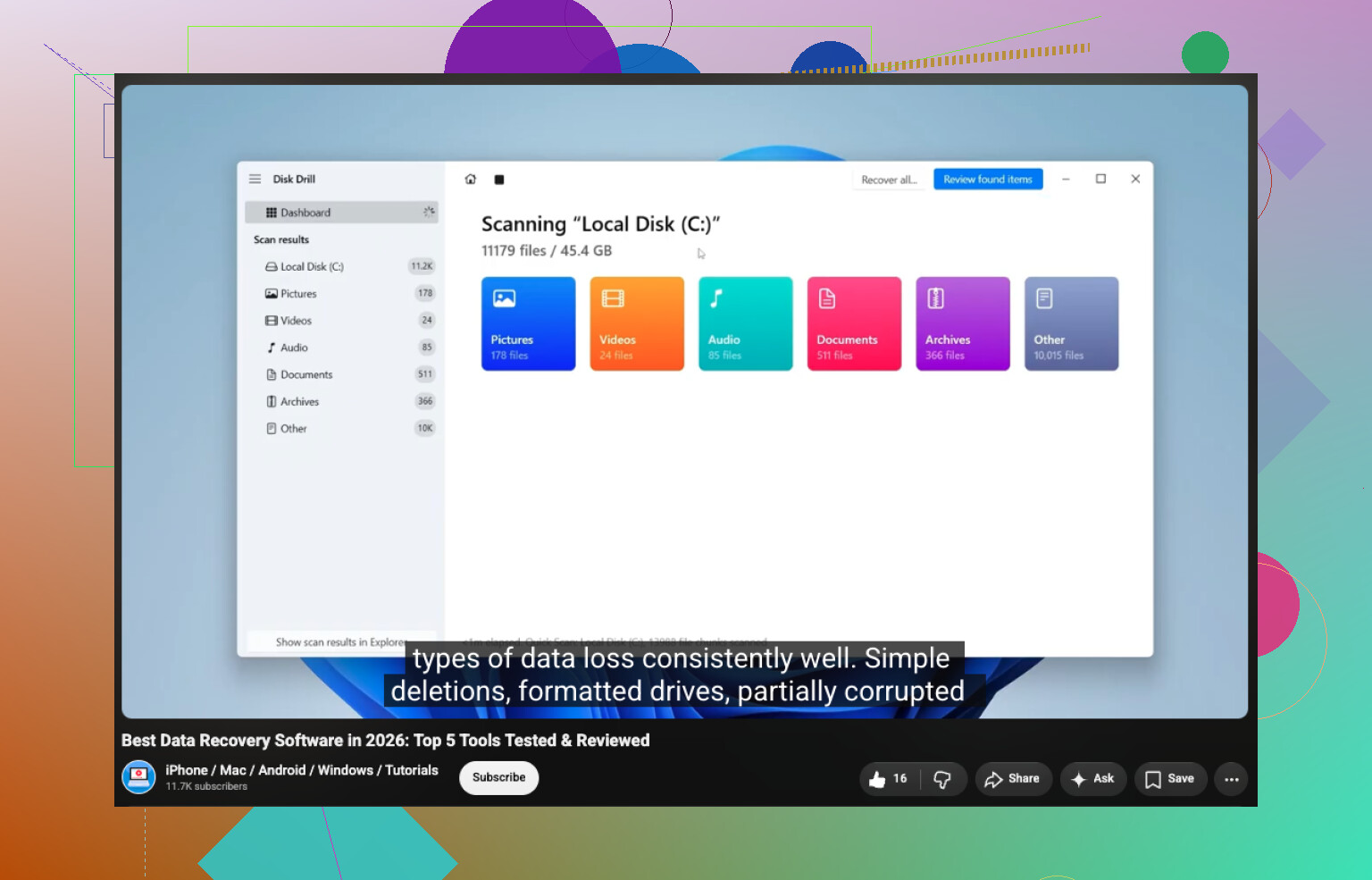
Wenn es sich nicht einbinden lässt, aber korrekt angezeigt wird, ist Imaging der bessere Schritt. Ein Roh-Image, das mit dem Festplattendienstprogramm, ddrescue oder einer Wiederherstellungs-App erstellt wurde, ist sicherer, als die originale Festplatte wiederholt zu scannen. Disk Drill ist für die Situation in Ordnung, in der Finder meine Dateien nicht sehen kann, die Festplatte aber erkannt wird, besonders wenn Sie Vorschauen und eine normale GUI möchten. Ich würde einen App-Scan nur nicht zum ersten Test bei einer Festplatte machen, die klickt, hängen bleibt oder die Verbindung trennt.
Speziell bei klassischem HFS sollten Sie beachten, dass die Unterstützung im Vergleich zu HFS+ lückenhaft ist. Manche neueren Systeme und Tools kommen mit HFS+ deutlich besser zurecht als mit altem HFS Mac OS Standard. Wenn ein moderner Mac verwirrt wirkt, bedeutet das nicht automatisch, dass die Daten verloren sind. Manchmal kann ein älterer Mac, eine ältere macOS-Installation oder ein Linux-Rechner mit der richtigen schreibgeschützten Unterstützung genug sehen, um die Dateien zu kopieren. Der Trick besteht darin, keines davon die Festplatte reparieren oder initialisieren zu lassen.
Meine grobe Reihenfolge wäre:
Schließen Sie es mit dem richtigen Adapter und der richtigen Stromversorgung an.
Prüfen Sie, ob die volle Festplattengröße erkannt wird.
Wenn es eingebunden wird, kopieren Sie zuerst die wichtigen Dateien auf ein Mac-formatiertes Ziel.
Wenn es sich nicht einbinden lässt, aber gleichmäßig liest, erstellen Sie ein Image davon.
Scannen Sie das Image, nicht das Original, mit dem Tool, dem Sie vertrauen.
Wenn es schlechte mechanische Geräusche macht oder verschwindet, hören Sie auf, daran herumzuspielen.
Die schlimmste Schaltfläche in diesem ganzen Prozess ist normalerweise die hilfreich aussehende. Initialize, repair, erase, rebuild, fix partition map und convert sind alles Dinge, die ich vermeiden würde, bis die Daten bereits irgendwo anders sind. Bei der Wiederherstellung geht es zuerst ums Lesen. Das Bereinigen der Festplatte kommt später, falls es Ihnen überhaupt wichtig ist, die Festplatte zu behalten.
HFS ist nicht dasselbe wie HFS+, also gehe nicht davon aus, dass jedes Tool für Mac-Wiederherstellung oder jede moderne macOS-Version damit problemlos umgehen kann. Wenn es sich tatsächlich um Mac OS Standard HFS handelt, würde ich zuerst ein Image der Festplatte erstellen und dann versuchen, das Image in einer älteren Mac-/Linux-Umgebung zu lesen, bevor ich für Scans in Disk Drill oder etwas anderem bezahle.