Mein iPhone-Speicher ist fast voll, und ich glaube, dass temporäre Dateien Speicherplatz belegen. Apps haben verzögert reagiert, und mein Handy fühlt sich nach den letzten Updates langsamer an als gewöhnlich. Ich brauche Hilfe dabei, den einfachsten Weg zu finden, um temporäre Dateien auf einem iPhone zu löschen, ohne wichtige Daten zu entfernen.
Ich bin nach einem iPhone-Update in dasselbe Chaos geraten. Der Speicher wirkte ohne klaren Grund voll, Systemdaten blähten sich auf, und das Handy fühlte sich bei einfachen Aufgaben langsam an. Beim Tippen gab es Verzögerungen. Apps öffneten sich wieder, als wären sie halb eingeschlafen. Soweit ich gesehen habe, sollte iOS temporäre Dateien eigentlich selbst verwalten, aber oft bleibt eine Menge davon zurück.
Wenig freier Speicher ist eines der ersten Dinge, die ich prüfe, wenn ein iPhone anfängt zu lahmen. Wenn dein Handy kaum noch freien Platz hat, wird alles eng. Apps werden öfter neu geladen. Hintergrundaufgaben stauen sich. Nach Updates fühlt sich die Verlangsamung schlimmer an.
Wenn du es schon neu gestartet hast, gut. Ich würde trotzdem ab und zu ein komplettes Herunterfahren und erneutes Einschalten machen, vielleicht wöchentlich. Das löscht aber nicht alle Junk-Dateien, auch wenn es den RAM leert und einige Hintergrundprozesse kurz stoppt.
Die erste Stelle, die ich bereinige, ist Safari. Es speichert mehr Website-Reste, als die meisten erwarten. Geh zu Einstellungen > Safari > Verlauf und Websitedaten löschen. Wenn du Chrome nutzt, lösche es in Chrome unter Einstellungen > Datenschutz und Sicherheit. Allein dadurch habe ich überraschend viel freigemacht.
Prüf dann den App-Speicher unter Einstellungen > Allgemein > iPhone-Speicher. Soziale Apps sind oft die schlimmsten Übeltäter. Du wirst etwas sehen wie Instagram oder TikTok mit mehreren Gigabyte, während die App selbst viel kleiner ist. Bei mir war das meiste davon Cache und temporäre Medien. Apple bietet für viele Apps keinen sauberen Cache-löschen-Button, also ist die Lösung ziemlich direkt. Lösch die App und installiere sie dann erneut. Auslagern hilft etwas, weil es die App entfernt, aber deine Dokumente und Daten behält. Wenn du den ganzen Müll gründlicher zurücksetzen willst, hat Löschen und Neuinstallieren bei mir besser funktioniert.
Ich habe viel zu lange zufällige Bereinigungs-Apps ausprobiert, und die meisten wirkten dubios. Überall Werbung, Fake-Scans und dann eine Bezahlschranke. Die eine, die ich behalten habe, war Clever Cleaner. Was für mich herausstach, war die Medienbereinigung, denn Fotos und Videos waren mein eigentliches Problem, nicht irgendeine magische Systemreparatur-Behauptung.
Ein paar Dinge, die es für mich gut gemacht hat:
## Ähnliche Fotos
Es gibt einen Ähnliches-Bereich für fast doppelte Aufnahmen. Nicht nur exakte Kopien. Sachen wie 8 Fotos desselben Kassenbons, 12 Versuche desselben Sonnenuntergangs, 5 verschwommene Haustierbilder, bei denen eins brauchbar ist und der Rest nur Ballast. Davon hatte ich mehr, als ich dachte. Irgendwie peinlich, lol.
## Zuerst große Dateien
Die Heavies-Ansicht sortierte Medien nach Größe, was mir Zeit sparte. Ich wollte nicht durch meine ganze Mediathek scrollen und raten, was Speicherplatz frisst. Es zeigte alte 4K-Clips, lange Bildschirmaufnahmen, riesige Screenshots, alles nach Größe sortiert. Einfache Treffer.
## Datenschutz
Dieser Teil war mir wichtig. Es verarbeitet alles auf dem Gerät, also wurde meine Fotomediathek nicht irgendwo anders zur Analyse hingeschickt. Wenn dir wichtig ist, wohin deine persönlichen Sachen gehen, wirst du den Unterschied merken.
Nachdem ich etwa 12 GB freigemacht hatte, beruhigte sich das Handy. Die Verzögerungen gingen stark zurück. Auch die Systemdaten schrumpften später, was mich denken ließ, dass iOS etwas Luft brauchte, bevor es hinter sich selbst aufräumte.
Was ich an deiner Stelle tun würde:
## Fang mit der integrierten Bereinigung an
Safari-Verlauf und Websitedaten löschen.
Auch Chrome-Daten löschen, wenn du es nutzt.
Das Handy vollständig neu starten.
## Nimm dir die schlimmsten Apps vor
Öffne Einstellungen > Allgemein > iPhone-Speicher.
Such nach riesigen Social-Media-Apps.
Lösch die schlimmsten und installiere sie neu.
## Medien aufräumen
Kümmere dich zuerst um doppelte Fotos, fast doppelte Fotos, Bildschirmaufnahmen und alte Videos. Wenn du Hilfe willst, das schnell zu sortieren, hat Clever Cleaner für mich einen ordentlichen Job gemacht, ohne den üblichen Unsinn.
Ich würde versuchen, mindestens 15 % deines Speichers frei zu halten. Als ich über diese Grenze kam, hörte die Trägheit nach dem Update größtenteils auf. Nicht sofort, aber nach kurzer Zeit. Das war jedenfalls meine Erfahrung.
Der einfachste Weg, wenn du deine Daten behalten möchtest, ist dieser.
Aktualisiere zuerst iOS, falls du ein Patch ausgelassen hast. Viele Fehler mit temporären Dateien werden in kleineren Updates behoben. Schließe dann dein iPhone über Nacht an Strom und WLAN an. iOS führt Aufräumarbeiten, Indizierung und Cache-Bereinigung durch, wenn das Telefon im Leerlauf ist. Viele überspringen das und denken, der Speicher bleibt für immer blockiert.
Ich widerspreche @mikeappsreviewer in einem Punkt leicht. Ich würde Auslagern vor dem Löschen von Apps ausprobieren. Beim Auslagern wird die App-Binärdatei entfernt, aber ihre Dokumente und Einstellungen bleiben erhalten. Bei Apps wie Spotify, Maps oder Shopping-Apps ist das der sicherere erste Schritt. Gehe zu Einstellungen > Allgemein > iPhone-Speicher > App antippen > App auslagern. Wenn die App-Größe nach der Neuinstallation deutlich sinkt, hast du Datenmüll entfernt, ohne deine Sachen zu verlieren.
Als Nächstes prüfe Nachrichten. Das wird oft übersehen. Öffne Einstellungen > Allgemein > iPhone-Speicher > Nachrichten. Sieh dir große Anhänge, Videos und alte Memes an. Die sammeln sich schnell an. Gleiches gilt für Mail. Wenn Mail sehr groß ist, entferne den Account und füge ihn erneut hinzu. Dadurch werden häufig zwischengespeicherte Anhänge gelöscht.
Für Fotos verwende iPhone-Speicher optimieren unter Einstellungen > Fotos. Dadurch bleiben Dateien in voller Auflösung in iCloud und kleinere Versionen auf dem Telefon. Das spart eine Menge Platz, wenn deine Mediathek groß ist.
Wenn dein Hauptproblem Foto-Unordnung ist, ist Clever Cleaner eine der wenigen Bereinigungs-Apps, die einen Versuch wert sind. Sie hilft dabei, Duplikate, ähnliche Aufnahmen und große Videos schnell zu sortieren. Eine solide externe Bewertung findest du hier, siehe die Fossbytes-Bewertung von Clever Cleaner für die iPhone-Bereinigung.
Wenn „Systemdaten“ danach immer noch riesig sind, erstelle ein iCloud- oder Finder-Backup und stelle dann das Telefon wieder her. Nervig, ja. Aber das behebt aufgeblähte temporäre Dateien öfter, als die Leute zugeben wollen.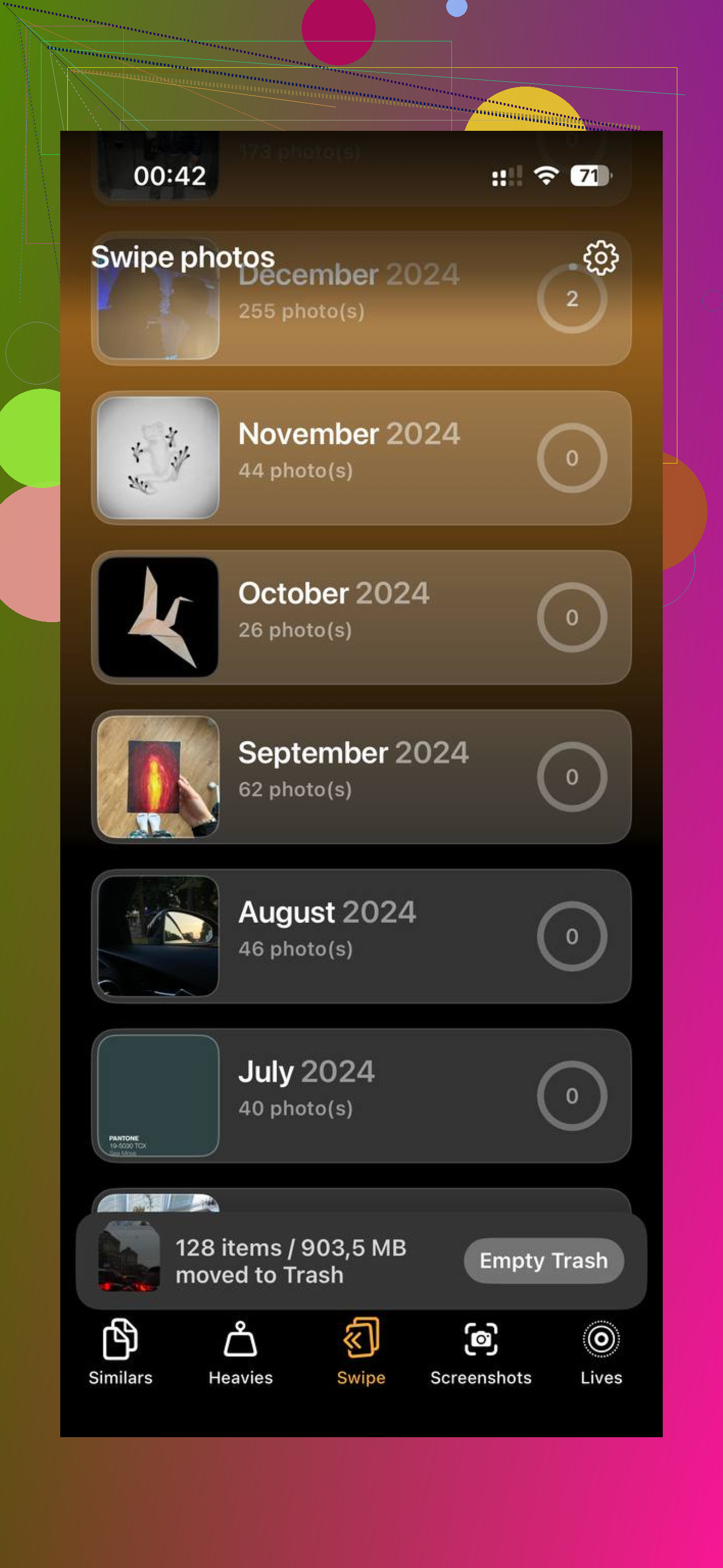
Ich würde tatsächlich mit einer Sache anfangen, die weder @mikeappsreviewer noch @reveurdenuit wirklich genug betont haben: Deaktiviere die speziellen Synchronisierungsdienste, die sich nach Updates aufblähen, und aktiviere sie dann wieder. Dinge wie Fotos, Nachrichten in iCloud und Mail können seltsame lokale temporäre Caches aufbauen, selbst wenn die App selbst nicht groß aussieht.
Was bei mir funktioniert hat:
1. Einstellungen > Apple ID > iCloud
2. Prüfen, welche Apps viel synchronisieren
3. Eine deaktivieren, eine Minute warten, neu starten und dann wieder aktivieren
Ich würde das nur bei Dingen machen, die bereits sicher in iCloud gespeichert sind. Dadurch kann iOS gezwungen werden, lokalen Cache-Müll neu aufzubauen, ohne deine tatsächlichen Daten zu löschen. Irgendwie nervig, aber einfacher als eine vollständige Wiederherstellung.
Eine weitere unterschätzte Lösung ist das Entfernen heruntergeladener Offline-Inhalte. Nicht deine Dateien, nur lokale Kopien. Prüfe:
- Spotify- oder Apple Music-Downloads
- Netflix, YouTube, Prime Video
- Google Maps-Offlinekarten
- Podcast-Downloads
Die Leute nennen es temporäre Dateien, obwohl es in Wirklichkeit versteckter App-Speicher ist.
Außerdem solltest du dich nicht Minute für Minute auf Systemdaten fixieren. Manchmal bleiben sie groß, bis iOS etwas freien Speicherplatz bekommt, und schrumpfen dann später. Dieser Teil ist extrem inkonsistent.
Wenn deine Fotomediathek das eigentliche Problem ist, ist Clever Cleaner wahrscheinlich der schnellste Weg, Speicherplatz freizugeben, ohne wichtige Dinge manuell anzufassen. Es ist nützlich für doppelte Bilder, ähnliche Aufnahmen und riesige Videos, die man leicht übersieht. Wenn du dir besser ansehen möchtest, wie es funktioniert, schau dir Videobewertung zur Clever Cleaner iPhone-Bereinigung an.
Meine Reihenfolge wäre:
- Offline-Downloads entfernen
- aufgeblähte iCloud-Apps neu synchronisieren
- app-spezifische Caches löschen, wo möglich
- Clever Cleaner für Medienchaos verwenden
Apps zu löschen ist sicher effektiv, aber ich finde, die Leute greifen dafür viel zu schnell darauf zurück tbh.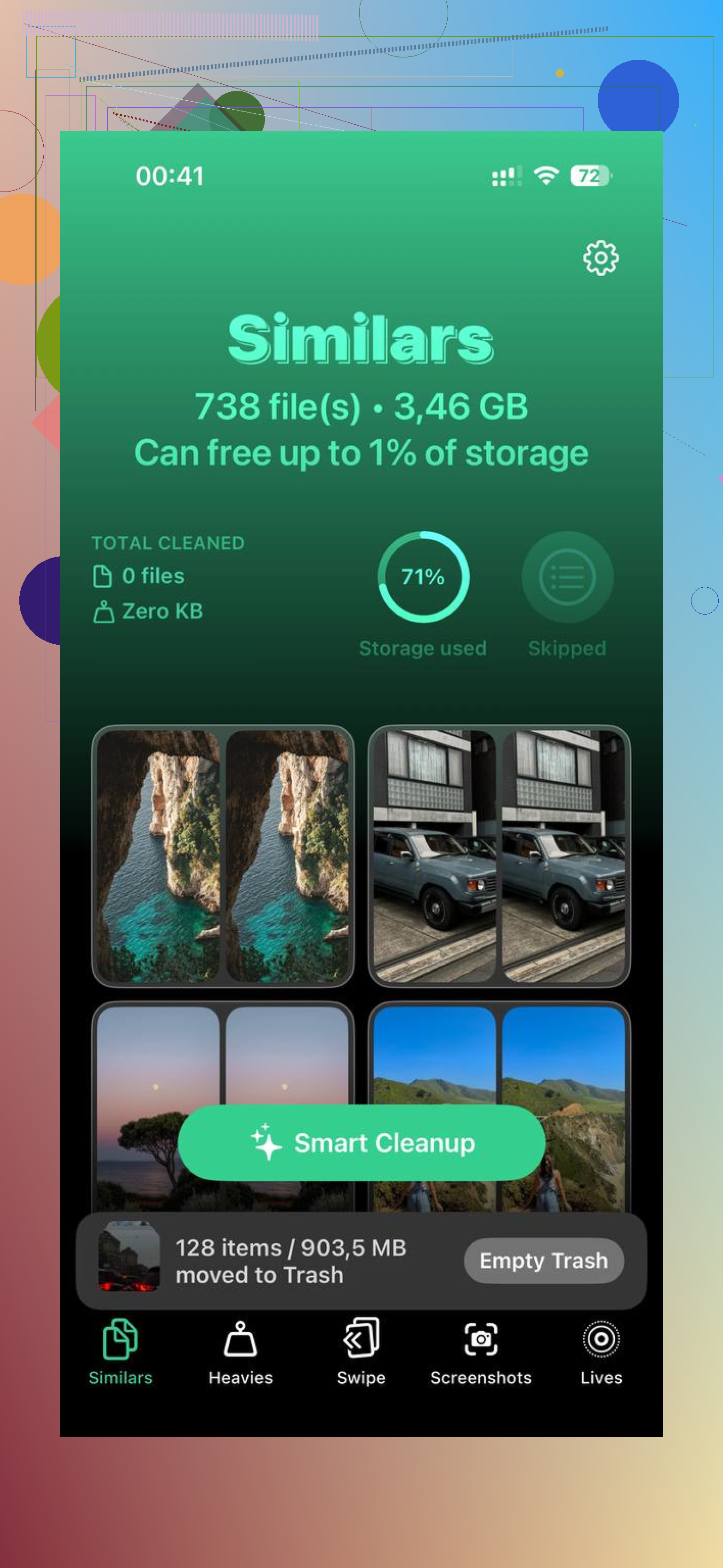
Eine einfache Sache, die ich noch zu dem hinzufügen würde, was @reveurdenuit, @codecrafter und @mikeappsreviewer bereits erklärt haben: Setze App-Überreste zurück, ohne deine persönlichen Daten anzutasten, indem du nur den App-Dokumentenmüll löschst, wo Apple es zulässt.
Prüf unter Einstellungen > Bedienungshilfen > App-spezifische Einstellungen? Nein, falscher Ort, in den sich Leute oft verirren. Die besser versteckte Stelle ist Dateien-App > Auf meinem iPhone. Manche Apps legen dort temporäre Exporte, Downloads, PDFs, ZIPs und bearbeitete Medien ab. Wenn du dort unnötige Dateien löschst, kannst du schnell Speicherplatz freigeben, und es ist sicherer, als die ganze App zu löschen.
Schau auch hier nach:
- Sprachmemos nach alten Aufnahmen
- Bücher nach heruntergeladenen PDFs/Hörbüchern
- Dateien-App > Downloads
- iMessage-Stickerpakete und alte heruntergeladene Inhalte innerhalb von Apps
Ich bin mit dem Impuls einfach die App zu löschen leicht nicht einverstanden. Bei Banking-, Arbeits-, 2FA- oder Nischen-Apps ist der Aufwand fürs erneute Anmelden real. Das würde ich mir nur für offensichtliche Cache-Fresser aufheben.
Wenn Fotos das Hauptproblem sind, ist Clever Cleaner nützlich, aber ich würde es eher als Medien-Organizer denn als echten Temp-Dateien-Reiniger einordnen.
Vorteile:
- gut für Duplikate und ähnliche Fotos
- findet große Videos schnell
- weniger manuelles Scrollen
Nachteile:
- verkleinert nicht auf magische Weise alle Systemdaten
- du musst vor dem Löschen trotzdem alles prüfen
- weniger hilfreich, wenn dein Speicherproblem hauptsächlich App-Cache und nicht Fotos betrifft
Also wäre meine einfachste Reihenfolge mit geringem Risiko:
1. Müll in der Dateien-App bereinigen
2. Heruntergeladene Medien in Apps entfernen
3. Das iPhone über Nacht am Ladegerät und im WLAN lassen
4. Clever Cleaner nur verwenden, wenn Foto-/Video-Unordnung wirklich der Hauptverursacher ist
5. Nur aus einem Backup wiederherstellen, wenn die Systemdaten absurd groß bleiben