Mein NTFS-Laufwerk wird nach einem unerwarteten Herunterfahren plötzlich als RAW angezeigt, und ich kann die Partition nicht öffnen oder auf die darauf gespeicherten wichtigen Dateien zugreifen. Ich suche Hilfe zu sicheren Schritten zur Wiederherstellung von NTFS-Partitionen, empfohlenen Tools und dazu, was ich vermeiden sollte, damit ich den Datenverlust nicht noch verschlimmere.
Wenn ein Laufwerk plötzlich als RAW angezeigt wird, würde ich nicht versuchen, es sofort in NTFS umzuwandeln. Als Erstes würde ich alles sichern, was mir wichtig ist. Windows zeigt die Formatierungsaufforderung an, weil es das Dateisystem nicht mehr lesen kann, nicht weil Ihre Daten endgültig weg sind. Ich habe schon Laufwerke gesehen, bei denen die vollständige Partition und die Dateidaten noch vorhanden waren, obwohl NTFS zu stark beschädigt war, als dass Windows es lesen konnte.
Ich würde mich an eine einfache Reihenfolge halten. Erst wiederherstellen. Später an Reparaturen arbeiten.
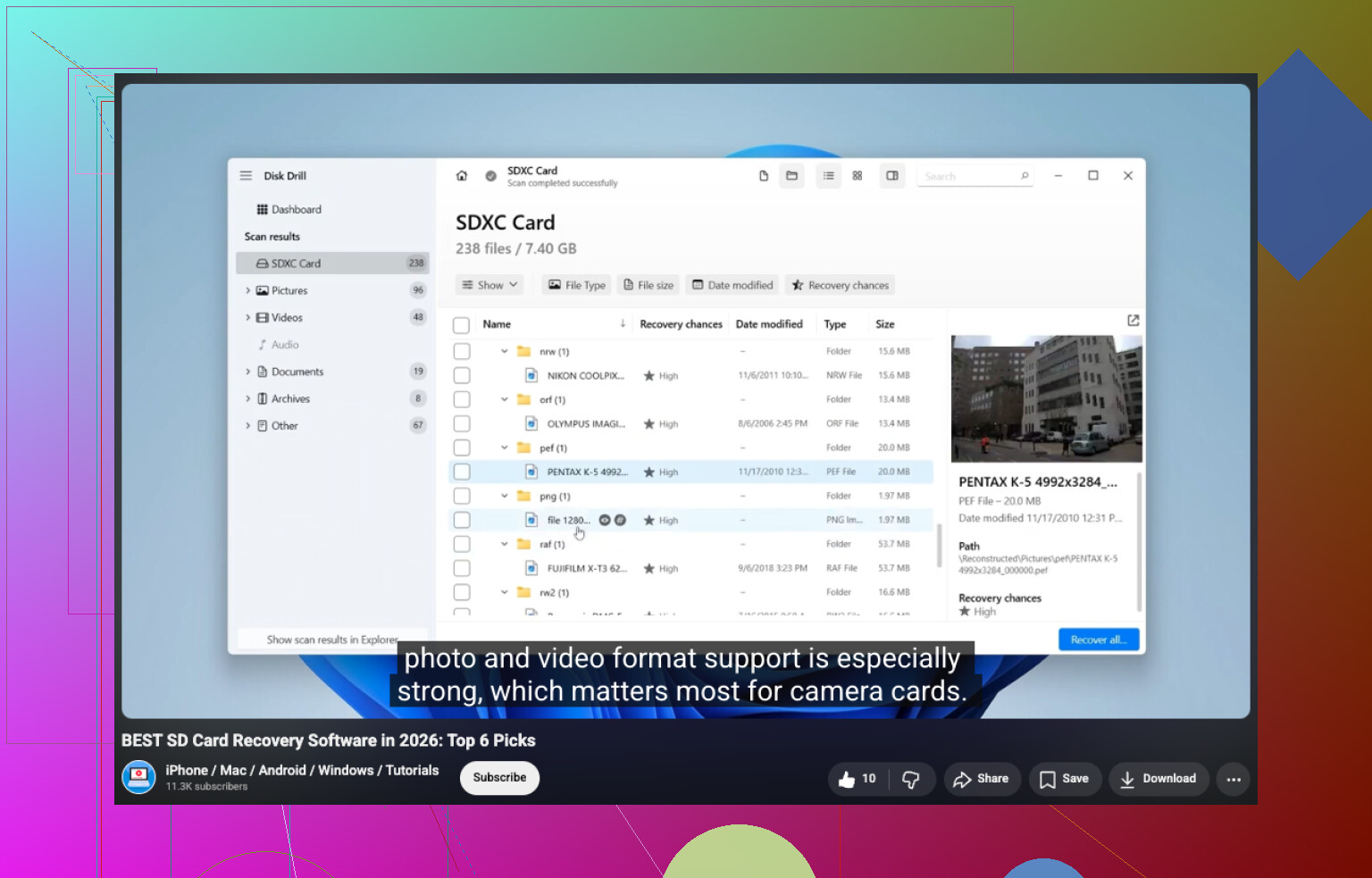
Wenn das Laufwerk weiterhin die erwartete Größe anzeigt, würde ich es scannen, bevor ich irgendetwas anderes anfasse. Disk Drill ist ein einfacher Ausgangspunkt. Es erkennt RAW-Partitionen in der Regel von selbst und führt mehrere Wiederherstellungsmethoden in einem Durchlauf aus, was Zeit spart. Wählen Sie das RAW-Laufwerk aus, starten Sie den Scan, warten Sie ab und sehen Sie dann durch, was gefunden wurde. Mir gefiel, dass man Dateien vor dem Speichern in der Vorschau ansehen konnte, Fotos, Dokumente, Videos, das Übliche. So bekommt man schnell ein Gefühl dafür, ob die Dateien noch brauchbar sind. Speichern Sie wiederhergestellte Dateien an einem anderen Ort. Schreiben Sie sie nicht zurück auf dasselbe RAW-Laufwerk, auch wenn es verlockend ist, alles ordentlich zu halten.
Wenn Disk Drill nicht genug findet, würde ich ein zweites Tool testen, bevor ich Reparaturen durchführe. UFS Explorer findet manchmal Verzeichnisstrukturen oder Dateien, die andere Tools auslassen. DiskGenius ist ebenfalls einen Blick wert, wenn Sie vermuten, dass das Partitionslayout selbst beschädigt wurde, da es neben der Dateiwiederherstellung auch die Partitionswiederherstellung beherrscht. Ich würde die Scan-Ergebnisse nebeneinander vergleichen und dann entscheiden, was behalten werden soll.
Sobald Ihre Dateien auf einem anderen Laufwerk gespeichert sind, würde ich mich um die RAW-Partition kümmern.
Wenn Sie die Festplatte nur wieder nutzbar machen möchten, formatieren Sie sie in NTFS.
Wenn die Partitionstabelle beschädigt wurde und die Daten noch vorhanden zu sein scheinen, versuchen Sie, die Partition wiederherzustellen, anstatt sie zu löschen.
Verwenden Sie CHKDSK erst nach der Wiederherstellung und nur dann, wenn dies nach einer leichten NTFS-Beschädigung aussieht. Es behebt Dateisystemfehler. Es ist kein Tool zur Dateiwiederherstellung.
Wenn SMART-Warnungen erscheinen oder Sie fehlerhafte Sektoren und wiederholte Lesefehler sehen, würde ich dem Laufwerk nicht mehr vertrauen und es ersetzen.
Der größte Fehler, den ich vermeiden würde, ist, Reparaturbefehle zu früh auszuführen. Alles, was Änderungen am Dateisystem schreibt, kann die Wiederherstellung verschlechtern. Sichern Sie zuerst Ihre Dateien. Danach reparieren, wiederherstellen oder formatieren Sie die Festplatte neu, je nachdem, was Sie gefunden haben.
Erster Schritt: Verwenden Sie das Laufwerk nicht weiter. Keine Scans, keine Reparaturbefehle, kein Klick auf Formatieren. Ein unerwartetes Herunterfahren beschädigt oft den NTFS-Bootsektor oder die MFT, und jeder Schreibvorgang verringert die Wiederherstellungschancen.
Ich stimme @mikeappsreviewer teilweise zu, mit Reparaturen zu warten, aber ich würde vor der Dateiwiederherstellung noch einen Schritt hinzufügen. Prüfen Sie zuerst den Zustand des Laufwerks. Lesen Sie SMART mit CrystalDiskInfo oder Hard Disk Sentinel aus. Wenn Sie sehen, dass die Anzahl der reallozierten Sektoren steigt, ausstehende Sektoren vorhanden sind oder Lesefehler auftreten, klonen Sie die Festplatte zuerst mit ddrescue oder HDDSuperClone. Stellen Sie Daten vom Klon wieder her, nicht vom Original. Das ist wichtiger, als viele denken.
Wenn SMART sauber aussieht, scannen Sie die RAW-Partition mit Disk Drill. Es ist eine solide Wahl für die Wiederherstellung von RAW-NTFS, weil es oft die alte Dateisystemstruktur findet und Ihnen eine Vorschau der Dateien ermöglicht. Speichern Sie wiederhergestellte Daten auf einer anderen Festplatte. Niemals zurück auf die RAW-Festplatte. Wenn Disk Drill Dateinamen und Ordner findet, stehen Ihre Chancen ziemlich gut.
Testen Sie nach der Wiederherstellung die Partitionsstruktur mit TestDisk. Ich würde es vor CHKDSK verwenden. CHKDSK schreibt Änderungen und zerstört manchmal das, was Wiederherstellungstools noch sehen. TestDisk ist besser, wenn der Partitionseintrag oder der NTFS-Bootsektor nach dem Herunterfahren beschädigt wurde.
Wenn Sie mehr Tool-Optionen möchten, ist diese Übersicht zu den besten Datenwiederherstellungsprogrammen für 2026 einen Blick wert.
Kurzfassung:
- Schreibvorgänge stoppen.
- SMART prüfen.
- Bei schlechtem Zustand klonen.
- Mit Disk Drill scannen.
- TestDisk für die Partitionsreparatur versuchen.
- Erst formatieren, wenn Ihre Dateien sicher sind.
Führen Sie CHKDSK nicht vorschnell aus. Das ist der Schritt, den die meisten Menschen am meisten bereuen.
Mein erster Schritt ist tatsächlich etwas anders als bei @mikeappsreviewer und @viajantedoceu: Ich prüfe, ob das RAW-Ergebnis auf eine logische Beschädigung oder ein Verbindungsproblem zurückzuführen ist, bevor ich etwas Aufwendiges unternehme.
Nach einem harten Herunterfahren habe ich gesehen, dass NTFS-Partitionen nur wegen einer instabilen USB-Bridge, eines defekten SATA-Kabels oder einer schwachen Stromversorgung des Gehäuses auf RAW umspringen. Also würde ich vor Scans:
- das Laufwerk nach Möglichkeit direkt wieder anschließen
- ein anderes Kabel/einen anderen Port/PC ausprobieren
- in der Datenträgerverwaltung prüfen, ob die Partitionsgröße noch korrekt aussieht
- in der Ereignisanzeige nach Festplatten-/Controllerfehlern suchen
Warum der Aufwand? Weil die Ergebnisse von Wiederherstellungssoftware unübersichtlich oder unvollständig sein können, wenn Windows die Geräteebene falsch ausliest.
Wenn die Partition überall weiterhin als RAW angezeigt wird, dann ja, wechsle in den Wiederherstellungsmodus. Ich würde CHKDSK noch nicht ausführen, und ich bin bei TestDisk-Reparaturen auf dem Originaldatenträger etwas vorsichtiger als die beiden, es sei denn, ich habe bereits entweder einen Klon oder die wichtigen Dateien herauskopiert. Partitionsreparaturen können funktionieren, aber wenn das Problem in tiefergehenden NTFS-Metadatenbeschädigungen liegt, kann sich die Situation schnell verschlimmern.
An diesem Punkt ist Disk Drill ein sehr vernünftiger erster Scan, weil es RAW-Partitionen gut verarbeitet und dir eine Vorschau der wiederherstellbaren Dateien ermöglicht. Wenn sich die Vorschauen normal öffnen, ist das ein starkes Zeichen dafür, dass die Daten noch vorhanden sind. Stelle nur auf einem anderen Laufwerk wieder her.
Noch etwas, das viele überspringen: Erstelle ein Sektor-für-Sektor-Abbild, wenn die Daten sehr wichtig sind. Selbst gesund aussehende Laufwerke können sich nach einem harten Herunterfahren verschlechtern.
Außerdem, wenn du mehr Hintergrundinformationen möchtest, behandelt dieser Thread zu Schritten zur Wiederherstellung von RAW-zu-NTFS-Laufwerken und sicherer Konvertierungsberatung ähnliche Fälle.
Meine Reihenfolge ist also:
- Hardwarepfad überprüfen
- das Laufwerk als Abbild sichern, wenn es wichtig ist
- mit Disk Drill scannen
- Dateien an einem anderen Ort wiederherstellen
- erst dann über Reparatur/Neuformatierung nachdenken
Diese zusätzliche Hardwareprüfung klingt langweilig, aber sie spart öfter Zeit, als die Leute denken.