Ik heb een oude Mac-schijf gevonden die is geformatteerd als HFS en ik moet er een aantal belangrijke bestanden van herstellen. Mijn huidige computer lijkt deze niet goed te kunnen lezen, en ik weet niet zeker welke tools of adapters het veiligst zijn om te gebruiken zonder risico op gegevensverlies. Ik ben op zoek naar advies over de beste manier om bestanden te herstellen van een oude HFS Mac-schijf.
Ik zou oppassen om dit niet te behandelen als een probleem van het type probleem van de schijf oplossen. Als de bestanden belangrijk zijn, herstel ze dan voordat je iets anders doet. Formatteer de schijf niet, blijf EHBO niet opnieuw uitvoeren, kopieer er niets naartoe en installeer geen herstelsoftware op dezelfde schijf waarvan je probeert te herstellen.
Bij HFS en HFS+ worden verwijderde bestanden meestal niet meteen gewist. Het bestandssysteem markeert die ruimte meestal alleen als vrij, waardoor de gegevens nog herstelbaar kunnen zijn totdat iets ze overschrijft. Dat kan gelden na per ongeluk verwijderen, het legen van de Prullenmand en soms zelfs na een snelle formattering. Externe schijven hebben vaak een betere kans dan interne, omdat macOS er niet voortdurend systeembestanden naartoe schrijft.
Voordat ik een scan uitvoer, zou ik controleren of de schijf zelf gezond lijkt:
- Kijk of deze in Schijfhulpprogramma verschijnt met de juiste grootte.
- Probeer een andere kabel, USB-poort of Mac als de verbinding instabiel is.
- Controleer de SMART-status als de behuizing die informatie doorgeeft.
- Als de schijf vastloopt, offline gaat, leesfouten geeft of SMART er slecht uitziet, maak dan eerst een schijfimage en scan de image in plaats van de fysieke schijf zwaar te belasten.
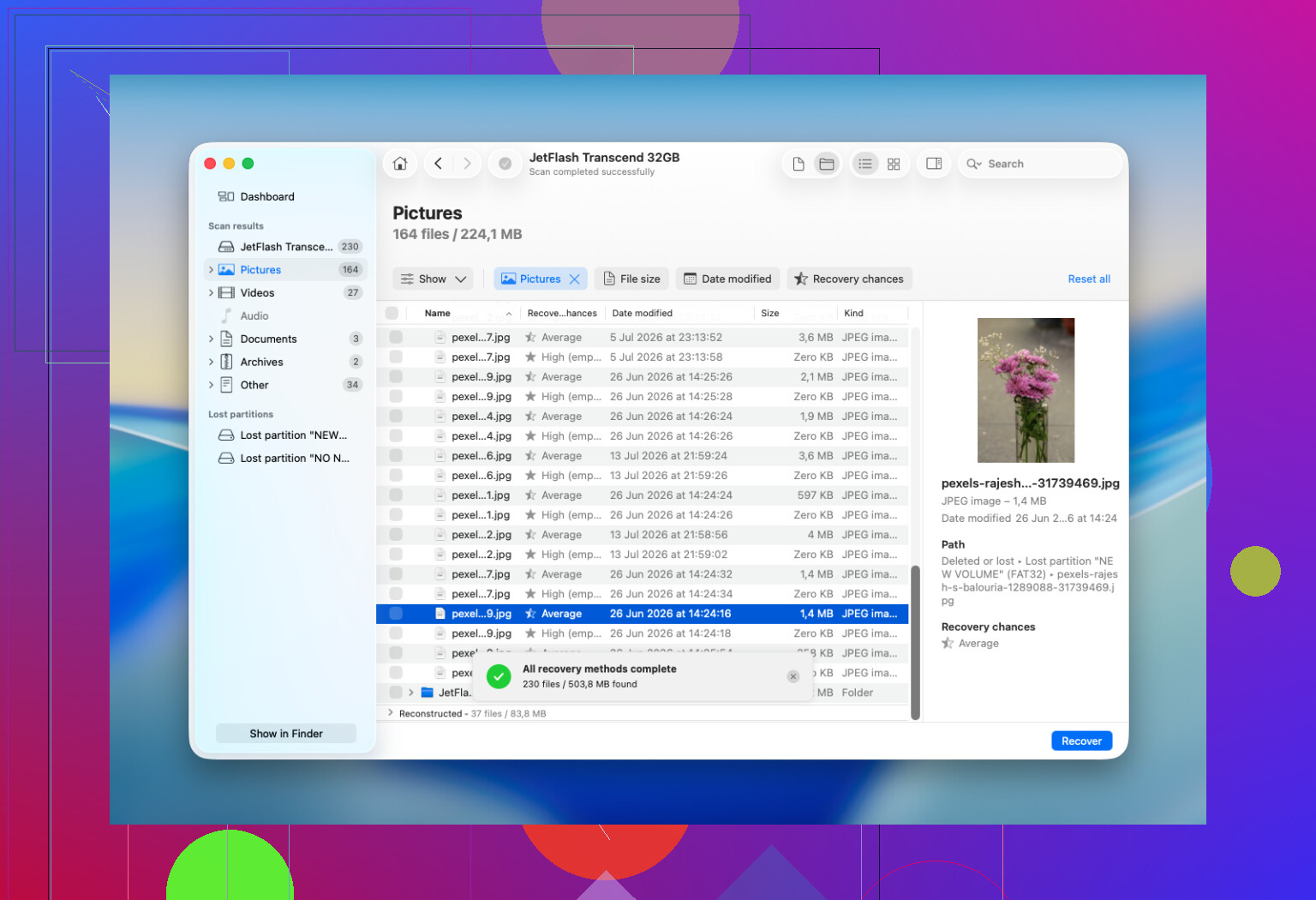
Voor HFS-herstel is Disk Drill meestal de eerste tool die ik zou proberen. Het ondersteunt HFS en HFS+, werkt met interne en externe Mac-schijven en kan vaak een schijf scannen, zelfs als Finder het volume niet koppelt, zolang het apparaat nog steeds met de juiste capaciteit verschijnt. De voorvertoningen en indicatoren voor herstelkans zijn ook handig, omdat je kunt controleren of de bestanden daadwerkelijk leesbaar zijn voordat je het herstel start.
De basisworkflow zou zijn:
- Installeer Disk Drill op je Mac, niet op de HFS-schijf.
- Sluit de externe schijf aan.
- Kies de volledige fysieke schijf als Disk Drill je die optie geeft, niet alleen het zichtbare HFS-volume.
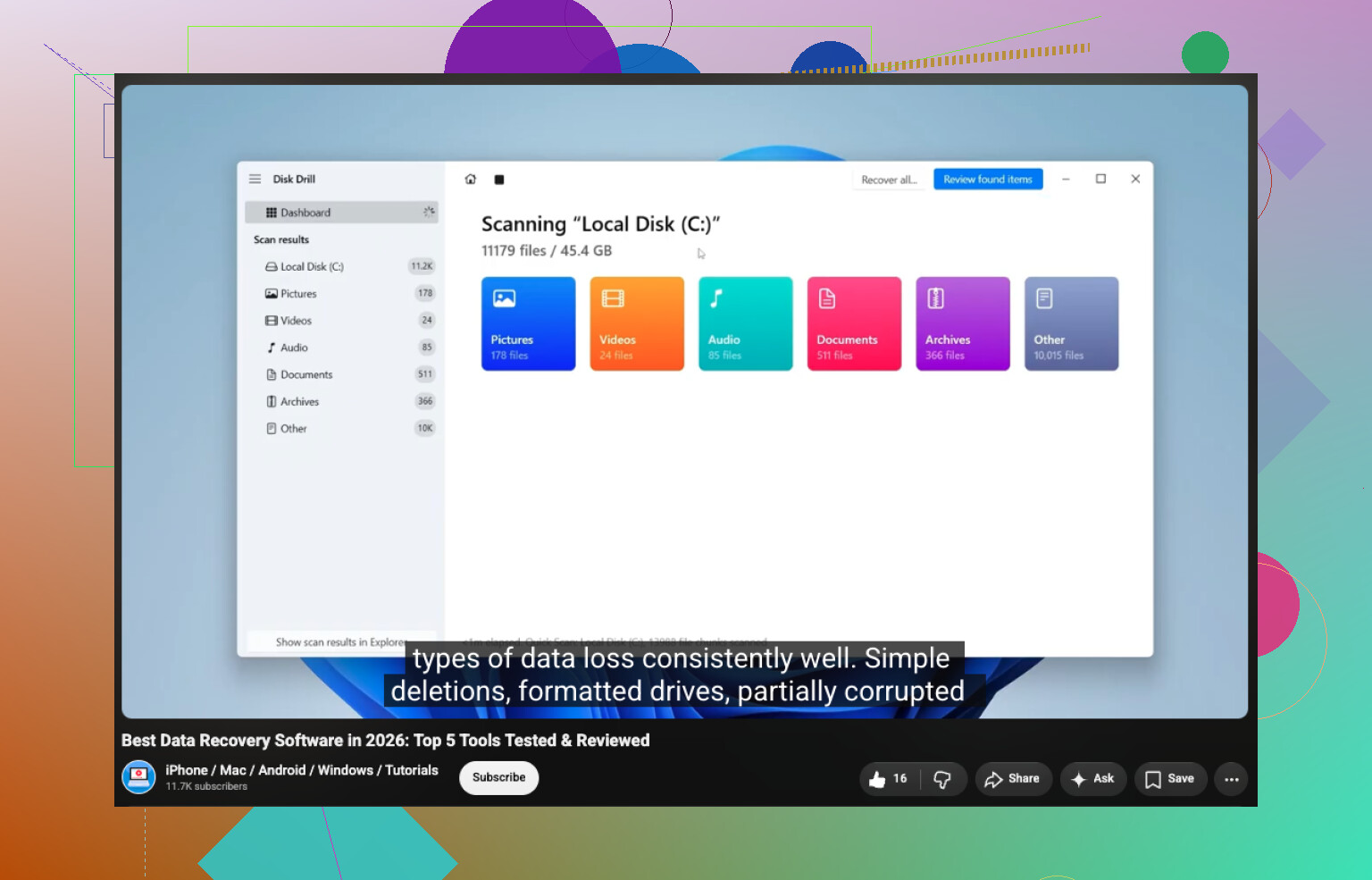
- Klik op Zoek naar verloren gegevens en gebruik Universele scan.
- Wacht tot de scan is voltooid.
- Open Gevonden onderdelen bekijken.
- Kijk in Verwijderd of verloren en Gereconstrueerd.
- Bekijk een voorbeeld van de bestanden die belangrijk voor je zijn, vooral foto’s, documenten en video’s.
- Selecteer wat je wilt en klik op Herstellen.
- Sla de herstelde bestanden op een andere gezonde schijf op.
Sla herstelde bestanden niet terug op dezelfde HFS-schijf op. Dat kan andere bestanden overschrijven die nog niet zijn hersteld.
Als de schijf oud is en zich instabiel gedraagt, gebruik dan de schijfimage-optie van Disk Drill voordat je de normale scan uitvoert:
Maak de image op een andere schijf met genoeg vrije ruimte en koppel die image vervolgens in Disk Drill om de kopie te scannen. Het repareert de oorspronkelijke schijf niet, maar het vermindert hoeveel je van falende hardware moet blijven lezen.
Controleer ook eerst de eenvoudige dingen. Kijk in de Prullenmand, omdat macOS ook verborgen Prullenmand-mappen op externe schijven kan bewaren. Als je een Time Machine-back-up hebt van voordat de bestanden verdwenen, gebruik die dan in plaats van herstelsoftware. TestDisk is een andere optie als de volledige HFS-partitie is verwijderd of verloren gegaan, maar het is tekstgebaseerd en het is makkelijker om fouten te maken. Ik zou het meer zien als een tool voor partitieherstel dan als een simpele app voor herstel mijn verwijderde map.
Een snelle formattering verpest de kans op HFS-herstel niet altijd. Meestal vervangt die de metadata van het bestandssysteem, terwijl veel van de oude bestandsinhoud er nog kan staan. De grote factor is hoeveel de schijf daarna is gebruikt. Als herstel moet werken op basis van bestandssignaturen in plaats van intacte HFS-records, kun je voor sommige bestanden de oorspronkelijke bestandsnamen en mapstructuur verliezen.
Eén waarschuwing voor Windows: Windows ondersteunt HFS+ niet standaard goed. Het kan de schijf als RAW tonen en vragen om die te formatteren. Doe dat niet. Annuleer die melding. Sommige Windows-hersteltools kunnen de schijf nog steeds scannen, maar een scan op een Mac heeft meer kans om de oorspronkelijke mapstructuur intact te houden.
Ik zou stoppen met doe-het-zelf-herstel als de schijf:
- klikt, knarst, zoemt of steeds opnieuw op toeren komt
- verdwijnt uit Schijfhulpprogramma
- om de paar seconden de verbinding verbreekt
- de Mac laat vastlopen
- pijnlijk langzaam scant door constante leesfouten
- onvervangbare gegevens bevat en dit de enige leesbare kopie is die nog over is
Dat zijn tekenen van fysieke defecten, niet alleen van verwijderde bestanden of HFS-corruptie. Software kan beschadigde koppen, defecte elektronica, firmwareproblemen of ernstig verslechterde media niet repareren. Op dat punt kunnen herhaalde scans de situatie verergeren en is een herstelbedrijf de veiligere route.
Bij een normale onbedoelde verwijdering op een gezonde oude externe HFS-schijf zou ik stoppen met die te gebruiken, de Prullenmand en Time Machine controleren, scannen met Disk Drill, de resultaten bekijken en naar een andere schijf herstellen. Als de schijf instabiel is, maak dan eerst een image. Als deze klikt, verdwijnt of duidelijk defect raakt, stop dan met hem aan te zetten en overweeg een herstelbedrijf.
https://www.youtube.com/watch?v=oJ1aQPFxTag
Goedkope USB-adapters kunnen het verborgen probleem zijn, vooral bij zeer oude Mac-schijven, omdat sommige bridgechips de schijf vreemd rapporteren of uitvallen tijdens lange leesbewerkingen.
Voordat ik HFS de schuld zou geven, zou ik de schijf proberen in een behuizing of dock waarvan bekend is dat die goed werkt, bij voorkeur een die SMART doorgeeft, vervolgens er een image van maken en die image scannen met welke tool je ook kiest. Disk Drill is prima voor de scan, maar het pad van de adapter is belangrijker dan mensen denken.
Verwacht dat de eerste winst toegang is, niet herstel. Bij oude Mac-schijven is de helft van de strijd om de schijf op een manier aangesloten te krijgen die de situatie niet erger maakt.
Het ontbrekende detail hier is wat voor soort oude Mac-schijf het is. Als het een SATA-schijf van een Intel-Mac is, is een degelijk USB-dock waarschijnlijk genoeg. Als het een 3,5-inch IDE/PATA-schijf is, zorg er dan voor dat de adapter zijn eigen voeding heeft. Alleen USB-voeding is daarvoor niet genoeg. Als het echt oude SCSI is, koop dan geen willekeurige adapter en begin niet te gokken. SCSI heeft de juiste keten, terminatie, ID-instellingen en controllerondersteuning nodig. Daar maken mensen per ongeluk van een herstelbare schijf een weekendproject.
Ik ben het eens met @techchizkid dat de adapter de zwakke schakel kan zijn. Een instabiele bridge kan een goede schijf corrupt laten lijken. Maar ik zou nog een stap eerder gaan dan herstelsoftware: bevestig eerst dat de fysieke schijf wordt gedetecteerd met de juiste grootte. Als de machine een schijf van 500 GB ziet als 2 TB, 0 bytes, of steeds van mening verandert, stop dan. Dat is geen HFS-probleem.
Nog iets wat mensen vergeten bij oude Mac-bestanden: herstel ze niet naar een willekeurige FAT32- of exFAT-stick als de bestanden van klassiek Mac OS komen. Oudere Mac-bestanden kunnen resource forks en metadata hebben die belangrijk zijn. Sommige oude lettertypen, HyperCard-stacks, Quark-bestanden, programmabestanden en vreemde documenten uit het Mac OS 9-tijdperk kunnen er na het kopiëren prima uitzien, maar het deel verliezen dat ze bruikbaar maakte. Als de bestanden normale JPEG’s, pdf’s, Word-documenten enzovoort zijn, is dit minder belangrijk. Als het oude Mac-specifieke bestanden zijn, herstel ze dan naar een andere Mac-geformatteerde schijf, of maak op zijn minst eerst een image/archief zodat je tijdens de redding geen metadata verwijdert.
Voor een schijf die alleen-lezen wordt aangekoppeld, zou ik eerst het saaie kopiëren doen. Pak de belangrijkste mappen voordat je grote scans uitvoert. Herstelscans zijn nuttig, maar ze belasten de schijf lange tijd. Als de schijf je tien goede minuten geeft voordat hij wegvalt, besteed die tien minuten dan aan het kopiëren van de onvervangbare dingen, niet aan het kijken naar een voortgangsbalk.
Als hij niet aankoppelt maar wel correct verschijnt, dan is imaging de betere zet. Een raw image gemaakt met Schijfhulpprogramma, ddrescue of een herstelapp is veiliger dan herhaaldelijk de originele schijf scannen. Disk Drill is prima voor de situatie waarin Finder mijn bestanden niet kan zien maar de schijf wel wordt gedetecteerd, vooral als je previews en een normale GUI wilt. Ik zou alleen niet van de scan van een app de eerste test maken op een schijf die klikt, vastloopt of de verbinding verbreekt.
Voor klassiek HFS in het bijzonder: houd er rekening mee dat de ondersteuning wisselvallig is vergeleken met HFS+. Sommige nieuwere systemen en tools werken veel prettiger met HFS+ dan met oud Mac OS Standard HFS. Als een moderne Mac verward reageert, betekent dat niet automatisch dat de data weg is. Soms kan een oudere Mac, een oudere macOS-installatie of een Linux-machine met de juiste alleen-lezen ondersteuning genoeg zien om de bestanden te kopiëren. De truc is om geen van hen de schijf te laten repareren of initialiseren.
Mijn ruwe volgorde zou zijn:
Sluit hem aan met de juiste adapter en voeding.
Controleer of de volledige schijfgrootte wordt gedetecteerd.
Als hij aankoppelt, kopieer dan eerst de belangrijke bestanden naar een Mac-geformatteerde bestemming.
Als hij niet aankoppelt maar wel stabiel leest, maak dan een image.
Scan de image, niet het origineel, met welke tool je ook vertrouwt.
Als hij slechte mechanische geluiden maakt of verdwijnt, stop dan met ermee rommelen.
De slechtste knop in dit hele proces is meestal degene die er behulpzaam uitziet. Initialiseren, repareren, wissen, herbouwen, partition map herstellen en converteren zijn allemaal dingen die ik zou vermijden totdat de data al ergens anders staat. Herstel gaat eerst over lezen. Het opschonen van de schijf komt later, als het je überhaupt nog iets kan schelen om de schijf te behouden.
HFS is niet hetzelfde als HFS+, dus ga er niet van uit dat elke tool voor Mac-herstel of moderne macOS-versie dit probleemloos aankan. Als het echt Mac OS Standard HFS is, zou ik eerst een image van de schijf maken en daarna proberen die image te lezen vanuit een oudere Mac/Linux-omgeving voordat ik betaal voor scans in Disk Drill of iets anders.