De opslag van mijn iPhone is bijna vol en ik denk dat tijdelijke bestanden ruimte innemen. Apps haperen en mijn telefoon voelt langzamer aan dan normaal na recente updates. Ik heb hulp nodig bij het vinden van de eenvoudigste manier om tijdelijke bestanden op een iPhone te wissen zonder belangrijke gegevens te verwijderen.
Ik liep tegen dezelfde chaos aan na een iPhone-update. De opslag leek zonder duidelijke reden vol, Systeemgegevens werden enorm groot en de telefoon voelde traag aan bij simpele dingen. Typen haperde. Apps openden opnieuw alsof ze half sliepen. Voor zover ik zag, hoort iOS tijdelijke bestanden zelf te beheren, maar het laat vaak veel achter.
Weinig vrije opslag is een van de eerste dingen die ik controleer wanneer een iPhone traag wordt. Als je telefoon bijna geen vrije ruimte meer heeft, raakt alles verstopt. Apps moeten vaker opnieuw laden. Achtergrondtaken stapelen zich op. De vertraging voelt erger na updates.
Als je al opnieuw hebt opgestart, prima. Ik zou nog steeds af en toe een volledige uitschakeling doen en hem weer aanzetten, misschien wekelijks. Dat wist niet alle rommelbestanden, al maakt het wel RAM vrij en stopt het sommige achtergrondprocessen tijdelijk.
De eerste plek die ik schoonmaak is Safari. Het bewaart meer website-resten dan de meeste mensen verwachten. Ga naar Instellingen > Safari > Wis geschiedenis en websitedata. Als je Chrome gebruikt, wis het daar in Chrome onder Instellingen > Privacy en beveiliging. Ik maakte verrassend veel ruimte vrij met alleen dit.
Controleer daarna app-opslag via Instellingen > Algemeen > iPhone-opslag. Sociale apps zijn vaak de grootste boosdoeners. Je ziet dan bijvoorbeeld dat Instagram of TikTok meerdere gigabytes gebruikt, terwijl de app zelf veel kleiner is. In mijn geval bestond het meeste uit cache en tijdelijke media. Apple geeft bij veel apps geen duidelijke cacheknop, dus de oplossing is nogal bot. Verwijder de app en installeer hem daarna opnieuw. App offload helpt een beetje, omdat het de app verwijdert maar je documenten en gegevens bewaart. Als je de rommel grondiger wilt resetten, werkte verwijderen en opnieuw installeren voor mij beter.
Ik heb veel te lang willekeurige schoonmaakapps geprobeerd en de meeste voelden dubieus aan. Overal advertenties, nep-scans en daarna een betaalmuur. De enige die ik hield was Clever Cleaner. Wat me opviel was de media-opruiming, omdat foto’s en video’s mijn echte probleem waren, niet een magische claim over systeemreparatie.
Een paar dingen die het voor mij goed deed:
## Vergelijkbare foto’s
Er is een sectie Vergelijkbaar voor bijna dubbele foto’s. Niet alleen exacte kopieën. Dingen zoals 8 foto’s van hetzelfde bonnetje, 12 pogingen van dezelfde zonsondergang, 5 wazige huisdierfoto’s waarvan er één bruikbaar is en de rest alleen maar ballast. Daar had ik er meer van dan ik dacht. Best gênant, lol.
## Eerst grote bestanden
De weergave Grote bestanden sorteerde media op grootte, wat me tijd bespaarde. Ik wilde niet door mijn hele bibliotheek scrollen om te raden wat ruimte opslokte. Het liet oude 4K-clips, lange schermopnames, enorme screenshots zien, allemaal gerangschikt op grootte. Makkelijke winst.
## Privacy
Dit deel was belangrijk voor mij. Het verwerkt alles op het apparaat, dus mijn fotobibliotheek werd niet ergens anders naartoe gestuurd voor analyse. Als je geeft om waar je persoonlijke spullen terechtkomen, merk je het verschil.
Nadat ik ongeveer 12 GB had opgeruimd, werd de telefoon weer rustiger. De vertraging nam flink af. Systeemgegevens kromp later ook, wat me deed denken dat iOS wat ademruimte nodig had voordat het zichzelf opruimde.
Wat ik in jouw geval zou doen:
## Begin met de ingebouwde opruiming
Wis Safari-geschiedenis en websitedata.
Wis ook Chrome-data als je dat gebruikt.
Herstart de telefoon volledig.
## Pak de ergste apps aan
Open Instellingen > Algemeen > iPhone-opslag.
Zoek naar enorme socialmedia-apps.
Verwijder de ergste en installeer ze opnieuw.
## Ruim media op
Begin met dubbele foto’s, bijna dubbele foto’s, schermopnames en oude video’s. Als je hulp wilt om het snel te sorteren, deed Clever Cleaner voor mij behoorlijk goed werk zonder de gebruikelijke onzin.
Ik zou proberen om minstens 15% van je opslag vrij te houden. Zodra ik boven die grens kwam, stopte de traagheid na de update grotendeels. Niet meteen, maar wel vrij snel daarna. Dat was in elk geval mijn ervaring.
De makkelijkste weg, als je je gegevens wilt behouden, is deze.
Werk eerst iOS bij als je een patch hebt overgeslagen. Veel bugs met tijdelijke bestanden worden opgelost in kleine updates. Sluit daarna je iPhone 's nachts aan op stroom en wifi. iOS doet wat opschoning, indexering en cache-opruiming wanneer de telefoon niet wordt gebruikt. Mensen slaan dit over en denken dan dat de opslag voor altijd vastzit.
Ik ben het op één punt een beetje oneens met @mikeappsreviewer. Ik zou eerst Probeer app te ontladen proberen voordat je apps verwijdert. Ontladen verwijdert het appbestand, maar bewaart de documenten en instellingen. Voor apps zoals Spotify, Kaarten of winkelapps is dit de veiligere eerste stap. Ga naar Instellingen > Algemeen > iPhone-opslag > tik op app > Probeer app te ontladen. Als de appgrootte na opnieuw installeren veel kleiner is, heb je rommel verwijderd zonder je gegevens te verliezen.
Controleer daarna Berichten. Dit wordt vaak over het hoofd gezien. Open Instellingen > Algemeen > iPhone-opslag > Berichten. Bekijk grote bijlagen, video's en oude memes. Die stapelen zich snel op. Hetzelfde geldt voor Mail. Als Mail erg groot is, verwijder dan het account en voeg het opnieuw toe. Daardoor worden gecachte bijlagen vaak opgeschoond.
Gebruik voor Foto's Optimaliseer iPhone-opslag in Instellingen > Foto's. Hierdoor blijven bestanden in volledige resolutie in iCloud en kleinere versies op de telefoon. Dat bespaart enorm veel ruimte als je bibliotheek groot is.
Als je grootste probleem rommelige foto's zijn, is Clever Cleaner een van de weinige opschoonapps die het proberen waard zijn. Het helpt snel met het sorteren van dubbele foto's, vergelijkbare opnamen en grote video's. Een degelijke externe review staat hier, bekijk de review van Fossbytes over Clever Cleaner voor iPhone-opruiming.
Als Systeemgegevens hierna nog steeds enorm groot blijft, maak dan een iCloud- of Finder-reservekopie en herstel vervolgens de telefoon. Vervelend, zeker. Maar het lost opgeblazen tijdelijke bestanden vaker op dan mensen willen toegeven.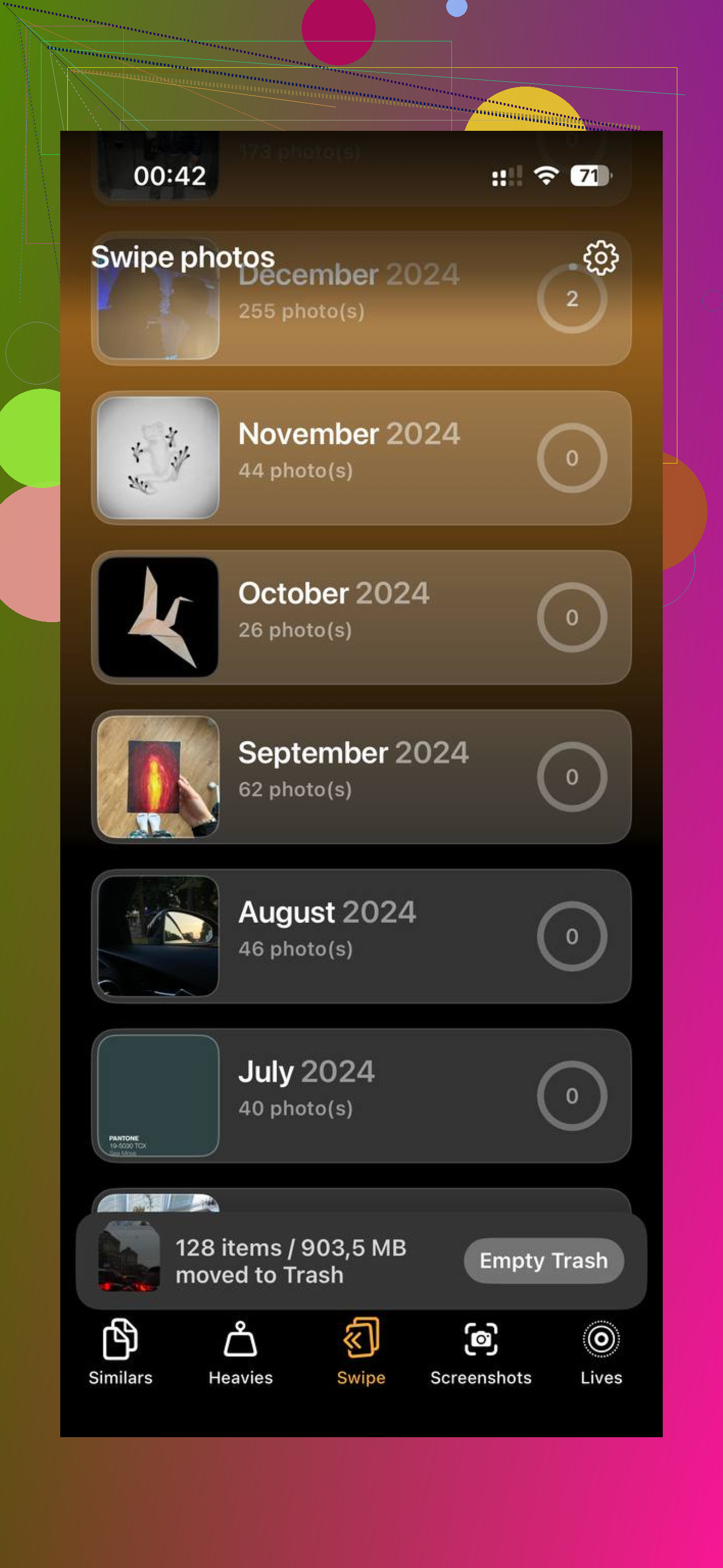
Ik zou eigenlijk beginnen met één ding dat noch @mikeappsreviewer noch @reveurdenuit echt genoeg benadrukte: schakel de specifieke synchronisatiediensten uit en weer in die na updates opgeblazen raken. Dingen zoals Foto's, Berichten in iCloud en Mail kunnen vreemde lokale tijdelijke caches opbouwen, zelfs wanneer de app zelf niet groot lijkt.
Wat voor mij werkte:
1. Instellingen > Apple ID > iCloud
2. Controleer welke apps veel synchroniseren
3. Schakel er één uit, wacht een minuut, herstart en schakel het daarna weer in
Ik zou dit alleen doen voor dingen die al veilig in iCloud staan. Het kan iOS dwingen om lokale cacherommel opnieuw op te bouwen zonder je daadwerkelijke gegevens te wissen. Best irritant, maar makkelijker dan een volledig herstel.
Een andere onderschatte oplossing is het verwijderen van gedownloade offline-inhoud. Niet je bestanden, alleen lokale kopieën. Controleer:
- Spotify- of Apple Music-downloads
- Netflix, YouTube, Prime Video
- Google Maps offline kaarten
- Podcastdownloads
Mensen noemen het tijdelijke bestanden terwijl het eigenlijk verborgen appopslag is.
Raak ook niet geobsedeerd door Systeemgegevens van minuut tot minuut. Soms blijft het groot totdat iOS wat vrije ruimte krijgt en krimpt het later. Dat deel is erg inconsistent.
Als je fotobibliotheek het echte probleem is, is Clever Cleaner waarschijnlijk de snelste manier om ruimte vrij te maken zonder handmatig belangrijke dingen aan te raken. Het is handig voor dubbele foto's, vergelijkbare opnamen en grote video's die je makkelijk over het hoofd ziet. Als je beter wilt zien hoe het werkt, bekijk dan videoreview van Clever Cleaner iPhone-opruiming.
Mijn volgorde zou zijn:
- offline downloads verwijderen
- opgeblazen iCloud-apps opnieuw synchroniseren
- appspecifieke caches wissen waar mogelijk
- Clever Cleaner gebruiken voor mediawanorde
Apps verwijderen is effectief, zeker, maar ik denk dat mensen daar eerlijk gezegd te snel naar grijpen.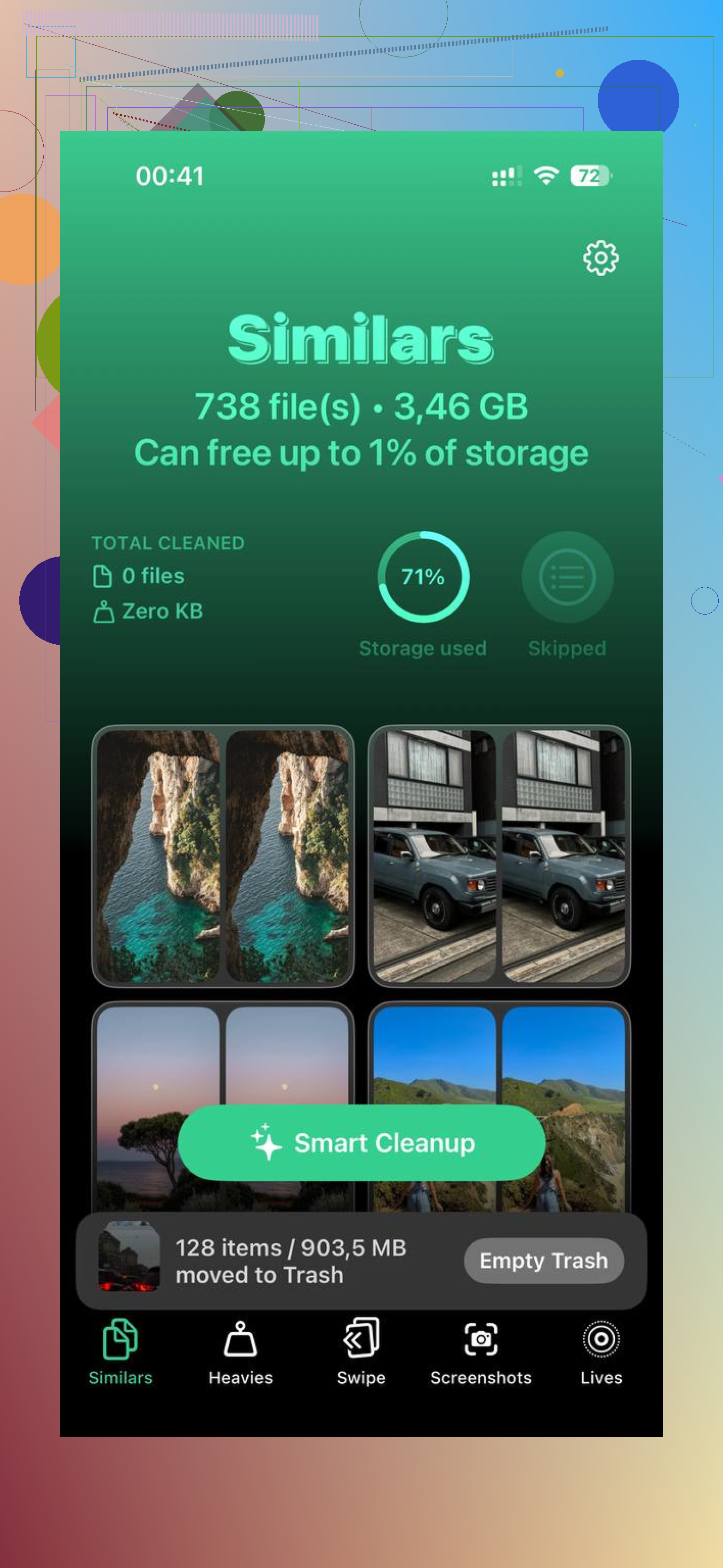
Eén eenvoudig ding dat ik zou toevoegen aan wat @reveurdenuit, @codecrafter en @mikeappsreviewer hebben behandeld: ruim appresten op zonder je persoonlijke gegevens aan te raken door alleen appdocumentrommel te wissen waar Apple dat toestaat.
Kijk bij Instellingen > Toegankelijkheid > Instellingen per app? Nee, verkeerde plek waar mensen vaak per ongeluk terechtkomen. De beter verborgen plek is Bestanden-app > Op mijn iPhone. Sommige apps dumpen daar tijdelijke exports, downloads, pdfs, zipbestanden en bewerkte media. Rommel uit die map verwijderen kan snel ruimte vrijmaken, en het is veiliger dan de hele app wissen.
Kijk ook naar:
- Dictafoon voor oude opnamen
- Boeken voor gedownloade pdfs/audioboeken
- Bestanden-app > Downloads
- iMessage-stickerpakketten en oude gedownloade inhoud binnen apps
Ik ben het enigszins oneens met het instinct gewoon de app te verwijderen. Voor bankieren, werk, 2FA of niche-apps is het gedoe van opnieuw inloggen echt vervelend. Ik zou dat alleen bewaren voor duidelijke cachevreters.
Als foto’s het hoofdprobleem zijn, is Clever Cleaner nuttig, maar ik zou het eerder neerzetten als een mediaorganizer dan als een echte tijdelijke-bestandenopschoner.
Voordelen:
- goed voor duplicaten en vergelijkbare foto’s
- vindt grote video’s snel
- minder handmatig scrollen
Nadelen:
- zal niet op magische wijze alle systeemdata verkleinen
- je moet nog steeds controleren voordat je verwijdert
- minder handig als je opslagprobleem vooral appcache is, niet foto’s
Dus mijn makkelijkste volgorde met laag risico:
1. Ruim rommel op in de Bestanden-app
2. Verwijder gedownloade media in apps
3. Laat de iPhone een nacht aan de lader liggen op wifi
4. Gebruik Clever Cleaner alleen als foto- of videorommel de echte boosdoener is
5. Zet alleen terug vanaf een reservekopie als Systeemdata absurd groot blijft