Mijn NTFS-schijf wordt na een onverwachte uitschakeling ineens als RAW weergegeven en ik kan de partitie niet openen of geen toegang krijgen tot belangrijke bestanden die erop zijn opgeslagen. Ik ben op zoek naar hulp met veilige stappen voor NTFS-partitieherstel, aanbevolen hulpmiddelen en wat ik moet vermijden zodat ik het gegevensverlies niet erger maak.
Als een schijf ineens als RAW verschijnt, zou ik niet meteen proberen die naar NTFS om te zetten. Het eerste wat ik zou doen, is alles eraf halen waar ik om geef. Windows toont de formatteerprompt omdat het het bestandssysteem niet meer kan lezen, niet omdat je gegevens voorgoed weg zijn. Ik heb schijven gezien waarop de volledige partitie en bestandsgegevens nog aanwezig waren, terwijl NTFS te beschadigd was voor Windows om het te lezen.
De volgorde die ik zou aanhouden is simpel. Eerst herstellen. Later pas met reparaties aan de slag.
Als de schijf nog steeds de verwachte grootte aangeeft, zou ik die scannen voordat ik iets anders aanraak. Disk Drill is een makkelijk startpunt. Het herkent RAW-partities meestal vanzelf en voert in één keer een paar herstelmethoden uit, wat tijd bespaart. Kies de RAW-schijf, voer de scan uit, wacht tot die klaar is en bekijk daarna wat er gevonden is. Ik vond het prettig dat je bestanden kon bekijken voordat je ze opslaat, foto's, documenten, video's, het gebruikelijke. Het geeft je snel een gevoel of de bestanden nog bruikbaar zijn. Sla herstelde bestanden ergens anders op. Schrijf ze niet terug naar dezelfde RAW-schijf, ook niet als je in de verleiding komt om alles netjes bij elkaar te houden.
Als Disk Drill niet genoeg oplevert, zou ik een tweede tool testen voordat ik herstelwerk uitvoer. UFS Explorer vindt soms mappenstructuren of bestanden die andere tools overslaan. DiskGenius is ook het bekijken waard als je denkt dat juist de partitie-indeling beschadigd is geraakt, omdat het partitieherstel naast bestandsherstel ondersteunt. Ik zou de scanresultaten naast elkaar vergelijken en dan beslissen wat je wilt bewaren.
Zodra je bestanden op een andere schijf zijn opgeslagen, zou ik me pas bezighouden met de RAW-partitie.
Als je alleen wilt dat de schijf weer bruikbaar is, formatteer die dan naar NTFS.
Als de partitietabel beschadigd is geraakt en de gegevens er nog aanwezig lijken te zijn, probeer dan de partitie te herstellen in plaats van alles te wissen.
Gebruik CHKDSK pas na het herstel, en alleen als dit eruitziet als lichte NTFS-corruptie. Het herstelt problemen met het bestandssysteem. Het is geen tool voor bestandsherstel.
Als er SMART-waarschuwingen verschijnen, of als je slechte sectoren en terugkerende leesfouten ziet, zou ik de schijf niet meer vertrouwen en die vervangen.
De grootste fout die ik zou vermijden, is te vroeg herstelcommando's uitvoeren. Alles wat wijzigingen naar het bestandssysteem schrijft, kan het herstel verder verslechteren. Haal eerst je bestanden eraf. Daarna kun je de schijf repareren, herstellen of opnieuw formatteren op basis van wat je hebt gevonden.
Eerste stap, stop met het gebruiken van de schijf. Geen scans, geen reparatieopdrachten, niet op formatteren klikken. Een onverwachte uitschakeling beschadigt vaak de NTFS-opstartsector of de MFT, en elke schrijfactie verkleint de kans op herstel.
Ik ben het deels eens met @mikeappsreviewer over wachten met reparaties, maar ik zou nog één stap toevoegen vóór bestandsherstel. Controleer eerst de gezondheid van de schijf. Lees SMART uit met CrystalDiskInfo of Hard Disk Sentinel. Als je ziet dat het aantal opnieuw toegewezen sectoren stijgt, er wachtende sectoren zijn of leesfouten optreden, kloon de schijf dan eerst met ddrescue of HDDSuperClone. Herstel vanaf de kloon, niet vanaf het origineel. Dit is belangrijker dan mensen denken.
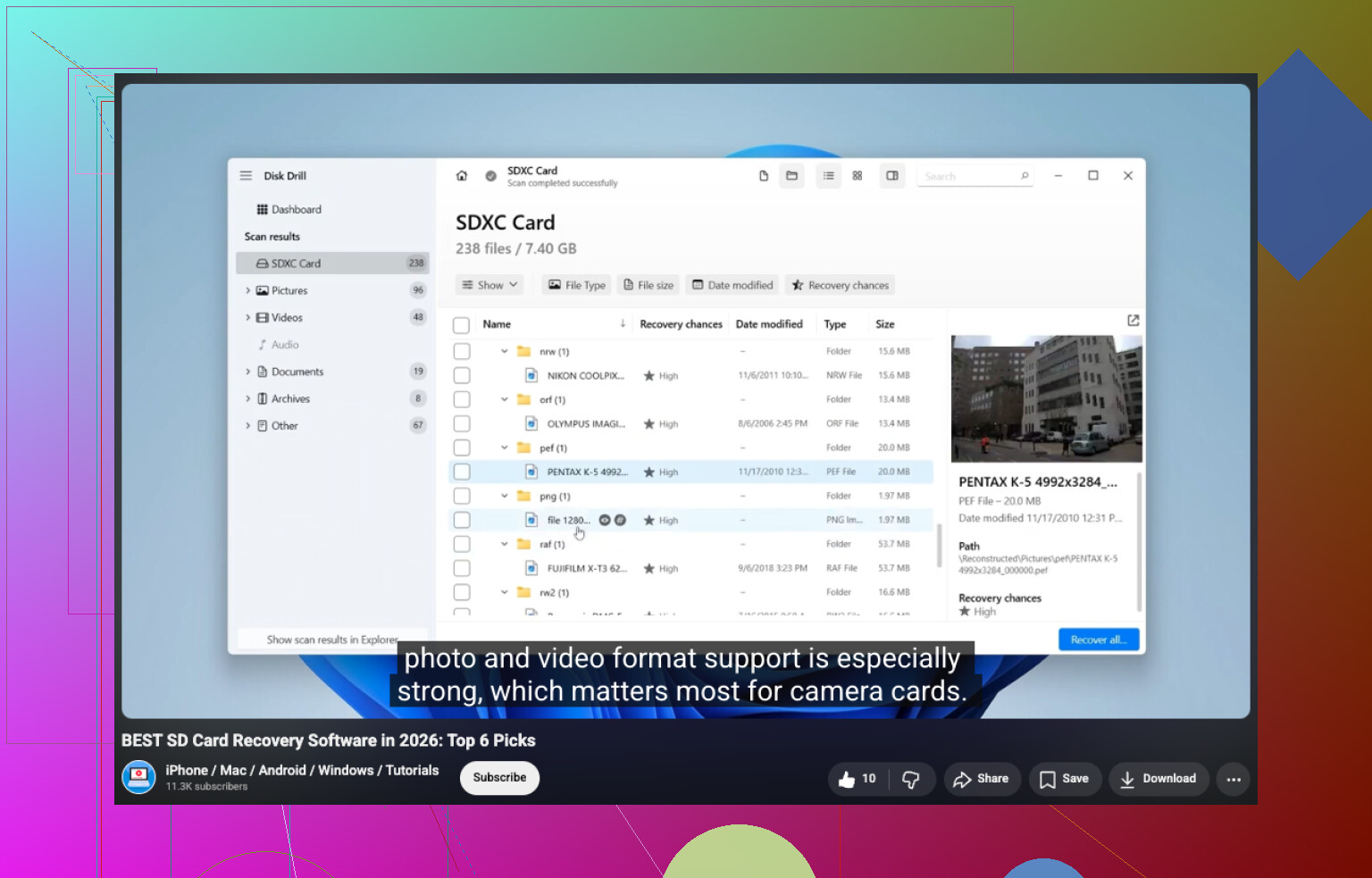
Als SMART er goed uitziet, scan dan de RAW-partitie met Disk Drill. Het is een sterke keuze voor herstel van RAW NTFS omdat het vaak de oude bestandssysteemstructuur vindt en je bestanden laat voorvertonen. Sla herstelde gegevens op een andere schijf op. Nooit terug naar de RAW-schijf. Als Disk Drill bestandsnamen en mappen vindt, is je kans behoorlijk groot.
Test na het herstel de partitiestructuur met TestDisk. Ik zou dat vóór CHKDSK gebruiken. CHKDSK schrijft wijzigingen weg en vernielt soms wat hersteltools nog kunnen zien. TestDisk is beter als de partitievermelding of de NTFS-opstartsector beschadigd is geraakt na de uitschakeling.
Als je meer toolopties wilt, is dit overzicht van beste dataherstelsoftware voor 2026 het bekijken waard.
Korte versie:
- Stop met schrijven.
- Controleer SMART.
- Kloon als de schijf ongezond is.
- Scan met Disk Drill.
- Probeer TestDisk voor partitiereparatie.
- Formatteer pas als je bestanden veilig zijn.
Begin niet te snel met CHKDSK. Dat is de stap waar mensen het vaakst spijt van krijgen.
Mijn eerste stap is eigenlijk een beetje anders dan @mikeappsreviewer en @viajantedoceu: ik controleer of het RAW-resultaat logische corruptie is of een verbindingsprobleem voordat ik iets ingrijpends doe.
Na een harde uitschakeling heb ik NTFS-partities naar RAW zien overschakelen alleen door een haperende USB-bridge, slechte SATA-kabel of zwakke voeding van de behuizing. Dus vóór scans zou ik:
- de schijf indien mogelijk direct opnieuw aansluiten
- een andere kabel/poort/pc proberen
- Schijfbeheer controleren om te bevestigen dat de partitiegrootte er nog steeds goed uitziet
- in Logboeken kijken naar schijf-/controllerfouten
Waarom moeite doen? Omdat als Windows de apparaatag verkeerd uitleest, de resultaten van herstelsoftware rommelig of onvolledig kunnen zijn.
Als de partitie overal nog steeds als RAW wordt weergegeven, ga dan inderdaad over naar de herstelmodus. Ik zou CHKDSK nog niet uitvoeren, en ik ben iets voorzichtiger dan zij allebei met TestDisk-reparaties op de originele schijf, tenzij ik al een kloon heb of de belangrijke bestanden al elders heb gekopieerd. Partitieherstel kan werken, maar als het probleem diepere schade aan NTFS-metadata is, kun je de situatie snel verergeren.
Op dat moment is Disk Drill een heel redelijke eerste scan omdat het goed met RAW-partities omgaat en je herstelbare bestanden laat bekijken. Als voorbeelden normaal openen, is dat een sterk teken dat de gegevens er nog zijn. Herstel alleen naar een andere schijf.
Nog iets dat mensen overslaan: maak een sector-voor-sector-image als de gegevens erg belangrijk zijn. Zelfs schijven die er gezond uitzien, kunnen snel achteruitgaan na een slechte uitschakeling.
Als je ook wat meer achtergrondinformatie wilt lezen, behandelt deze thread over stappen voor RAW-naar-NTFS-schijfherstel en advies voor veilige conversie vergelijkbare gevallen.
Dus mijn volgorde is:
- controleer het hardwarepad
- maak een image van de schijf als die belangrijk is
- scan met Disk Drill
- herstel bestanden elders
- denk pas daarna aan reparatie/herformattering
Die extra hardwarecontrole klinkt saai, maar bespaart vaker tijd dan mensen denken.