Mein iPhone-Speicher ist fast voll, und jetzt kann ich keine Apps mehr aktualisieren, keine iOS-Updates installieren oder neue Videos speichern. Ich möchte wirklich keine Fotos löschen oder Apps entfernen, weil ich sie ständig benutze. Ich brauche Hilfe bei sicheren Möglichkeiten, auf einem iPhone mehr Speicherplatz zu bekommen, ohne Bilder, Apps oder wichtige Daten zu verlieren.
Mein Handy erreichte 127,9 GB von 128 GB belegt, und es wurde schnell unbenutzbar. Apps froren ein. Die Kamera versagte im schlimmsten Moment. Sogar das Öffnen von Fotos fühlte sich langsam an. Ich dachte, ich hätte nur zwei schlechte Möglichkeiten: Sachen löschen, die mir wichtig waren, oder weiter mit einem verstopften Handy klarkommen. Es stellte sich heraus, dass ein großer Teil des Speicherplatzes gar nicht von meinen eigenen Dateien belegt war.
Ein Teil davon kam von Datenmüll, den iOS mit der Zeit ansammelt: Cache-Dateien, temporäre Daten, Protokolle, alte Nachrichtenanhänge, all das Zeug, das man nie absichtlich gespeichert hat. Ich habe etwa 15 GB freigemacht, ohne meine Fotomediathek zu löschen oder die Apps zu entfernen, die ich noch benutze.
Fang hier an.
Gehe zu Einstellungen > Allgemein > iPhone-Speicher. Lass es einen Moment laden, wenn dein Speicher voll ist. Auf einem fast vollen Handy braucht dieser Bildschirm länger als sonst zum Berechnen. Prüfe zuerst die Empfehlungen von Apple. Wenn du Ungenutzte Apps auslagern siehst, würde ich das machen. Dabei wird die App selbst entfernt, aber ihre Dokumente, Einstellungen und Anmeldedaten bleiben erhalten. Das Symbol bleibt mit dem Wolkensymbol auf deinem Home-Bildschirm. Wenn du sie später brauchst, tipp einmal darauf und sie ist wieder da. Das gefiel mir besser, als Apps komplett zu löschen.
Wenn dein iCloud-Speicher auch voll ist, hilft die Fotooptimierung nicht besonders. Wenn in iCloud kein Platz mehr ist, hört dein Handy auf, Fotos in voller Größe vom Gerät auszulagern, sodass der lokale Speicher überfüllt bleibt. Öffne, während du noch im iPhone-Speicher bist, Nachrichten. Bei mir war dort absurd viel Speicher durch Gruppenchats belegt. Alte Videos, Memes, zufällige Anhänge von vor Jahren. Nutze Große Anhänge überprüfen und entferne zuerst die größten Sachen. Ich habe dort Clips gefunden, von denen ich vergessen hatte, dass es sie überhaupt gibt.
Die Verlangsamung kam bei meinem Handy meistens vom App-Cache. TikTok, Instagram, Spotify, das waren für mich die schlimmsten Übeltäter. Sie behalten lokale Daten, damit Scrollen und Wiedergabe schneller wirken, aber iOS bietet keinen einzigen Button, um den Cache aller Apps zu löschen. Nervig, ja. Was funktioniert hat, war, die App zu löschen und dann neu zu installieren. Ich habe das mit TikTok gemacht und auf einmal etwa 3 GB zurückbekommen. Mein Konto war nach der Neuinstallation völlig in Ordnung. Verschwunden war nur der Müll.
Fotos waren ein weiteres Chaos. Keine Duplikate im strengen Sinn. Eher fast gleiche Bilder, Serienaufnahmen, Live Photos, fünf Aufnahmen von derselben Sache, weil sich meine Hand ein wenig bewegt hat. Das summiert sich stärker, als die meisten denken. Vor allem Live Photos brauchen mehr Platz als ein normales Standbild.
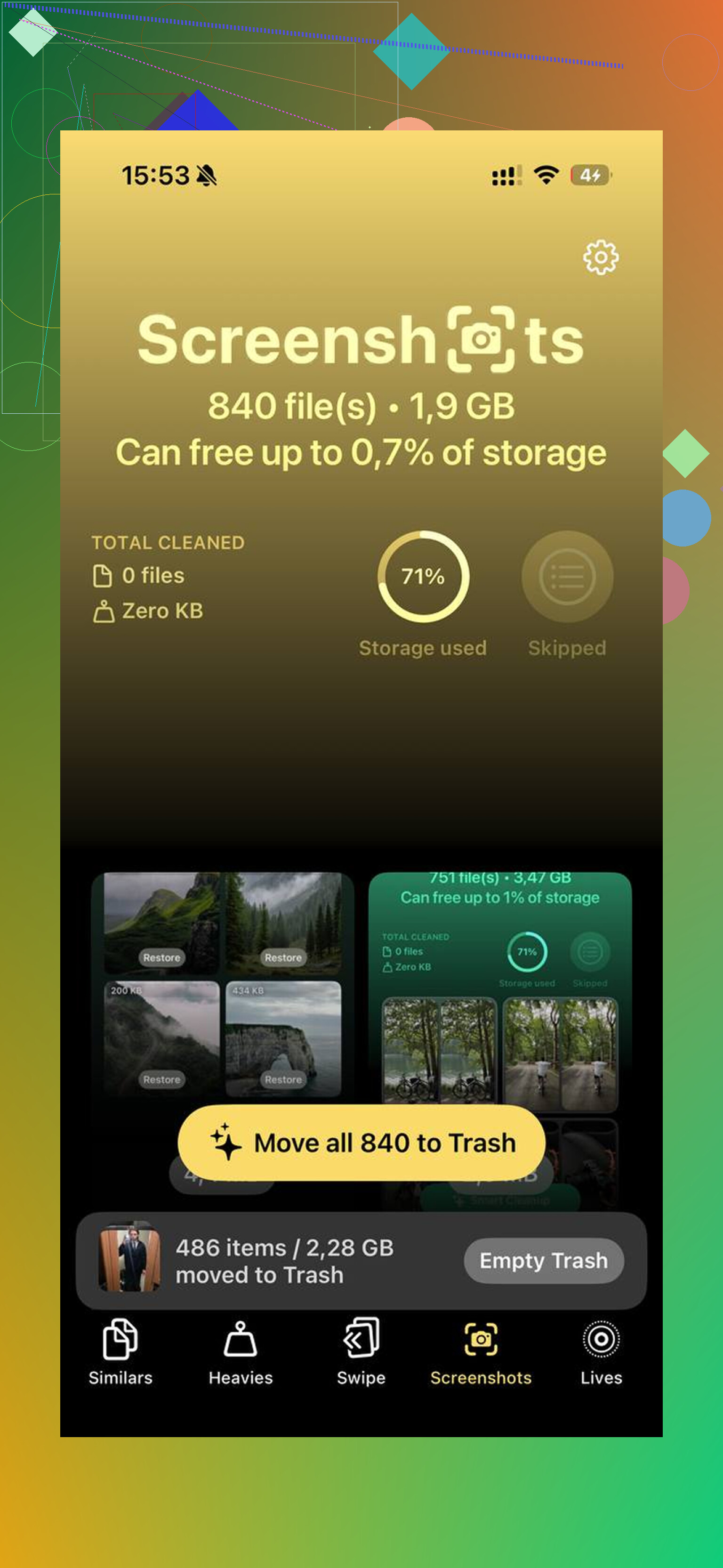
Ich habe schließlich eine App ausprobiert, nachdem ich es leid war, alles manuell zu sortieren. Die App, die ich benutzt habe, war https://www.youtube.com/shorts/qUVkfQqrwsk
Ich bin bei Cleaner-Apps normalerweise skeptisch, weil die meisten dubios wirken, voller Werbung sind oder nach fünf Sekunden hinter einer Bezahlschranke verschwinden. Diese fühlte sich bei meiner Nutzung anders an. Keine aufpoppende Werbung. Nicht sofort irgendein Paywall-Unsinn. Am meisten geholfen hat mir das Tool für ähnliche Fotos. Es hat Bilder gruppiert, die fast gleich aussahen, und die beste Aufnahme ausgewählt, sodass ich nur noch prüfen und die Extras löschen musste. Wenn du zehn Versionen desselben Sonnenuntergangs, derselben Haustierpose oder desselben Kassenbons hast, spart das Zeit.
Der andere nützliche Teil war, zuerst die größten Dateien zu finden. Apples Fotos-App macht das immer noch unnötig schwer. Ich wollte die größten Speicherfresser direkt sehen, vor allem lange Videos. Diese App hat sie mir schnell gezeigt, und ich konnte zuerst die schlimmsten Fälle löschen, statt mich Album für Album durchzutasten.
Ein Grund, warum ich sie weiter benutzt habe, war der Datenschutz. Soweit ich sehen konnte, blieb die Verarbeitung auf dem Gerät. Meine Fotos wurden nicht irgendwo anders zur Analyse hochgeladen. Das war mir ehrlich gesagt wichtiger als die Bereinigung selbst. Es gab auch eine Möglichkeit, Live Photos in Standbilder umzuwandeln, was Speicherplatz gespart hat, ohne das Bild zu löschen, das ich behalten wollte.
Nach dem Aufräumen solltest du den Teil nicht überspringen, den fast alle vergessen. Leere Zuletzt gelöscht in Fotos. Solange du das nicht machst, belegen diese Dateien noch 30 Tage lang Speicher. Öffne Fotos > Alben > Zuletzt gelöscht und entferne dann alles dort. Ich habe das beim ersten Mal übersehen und mich gewundert, warum mein freier Speicherplatz kaum zugenommen hat.
Sobald ich die Nutzung auf etwa 85 Prozent gesenkt hatte, hörten die Verzögerungen auf. Mein Handy fühlte sich wieder normal an. iPhones scheinen etwas freien Speicherplatz zu brauchen, ungefähr 10 bis 15 Prozent nach dem, was ich gesehen habe, sonst fangen sie an, sich mies zu verhalten. Wenn die Speicherzahl nach dem Aufräumen immer noch falsch aussieht, starte das Handy neu. Bei mir wurde der freie Speicherplatz erst nach einem Neustart vollständig aktualisiert.
Also ja, wenn dein Handy voll ist, würde ich nicht damit anfangen, zufällige Fotos einzeln zu löschen. Prüfe die Speicherempfehlungen. Lagere ungenutzte Apps aus. Räume Nachrichtenanhänge auf. Installiere Apps mit viel Cache neu. Kümmere dich um ähnliche Fotos und Live Photos. Leere Zuletzt gelöscht. Mach zuerst diese Dinge. Bei mir hat es das Problem gelöst, ohne dass ich etwas Wichtiges verloren habe.
Ich würde einen Teil von @mikeappsreviewer’s Ansatz überspringen. Apps neu zu installieren, um den Cache zu leeren, funktioniert, aber es ist lästig, und einige Apps laden sofort wieder eine Menge Daten herunter. Am Ende jagst du dem Speicherplatz zweimal hinterher.
Probier zuerst die Sachen mit geringerem Risiko.
-
Safari-Daten löschen.
Einstellungen > Safari > Verlauf und Websitedaten löschen.
Wenn du viel surfst, bringt das mehr frei, als die meisten erwarten. Auf meinem Handy war es fast 1 GB. -
Heruntergeladene Medien entfernen, nicht die App.
Öffne Spotify, Netflix, YouTube, Podcasts, Audible, Disney+, Prime Video. Lösche Offline-Downloads innerhalb jeder App.
So bleiben die App, dein Konto und deine Einrichtung erhalten. Heruntergeladene Serien und Playlists sind oft die versteckten Speicherfresser. -
Aufbewahrungsdauer für Nachrichten ändern.
Einstellungen > Apps > Nachrichten > Nachrichten behalten > 1 Jahr, oder 30 Tage, wenn du alte Unterhaltungen nicht für immer brauchst.
Dadurch wird nicht die App entfernt. Es wird mit der Zeit nur der alte Nachrichtenverlauf gekürzt. -
Alte iOS-Update-Dateien löschen.
Einstellungen > Allgemein > iPhone-Speicher.
Wenn dort ein iOS-Update aufgeführt ist, entferne es. Fehlgeschlagene oder alte Update-Pakete liegen dort herum und belegen Speicherplatz. -
Mail-App bereinigen.
Wenn du Apple Mail verwendest, bleiben große Anhänge im Cache. Entferne das Mail-Konto und füge es erneut hinzu. Das löscht oft lokale Mail-Daten, ohne das Konto selbst zu verlieren. -
Fotoptimierung einschalten, wenn du iCloud-Fotos nutzt und noch Cloud-Speicher frei hast.
Einstellungen > Fotos > iPhone-Speicher optimieren.
Dadurch bleiben kleinere Versionen auf dem Gerät.
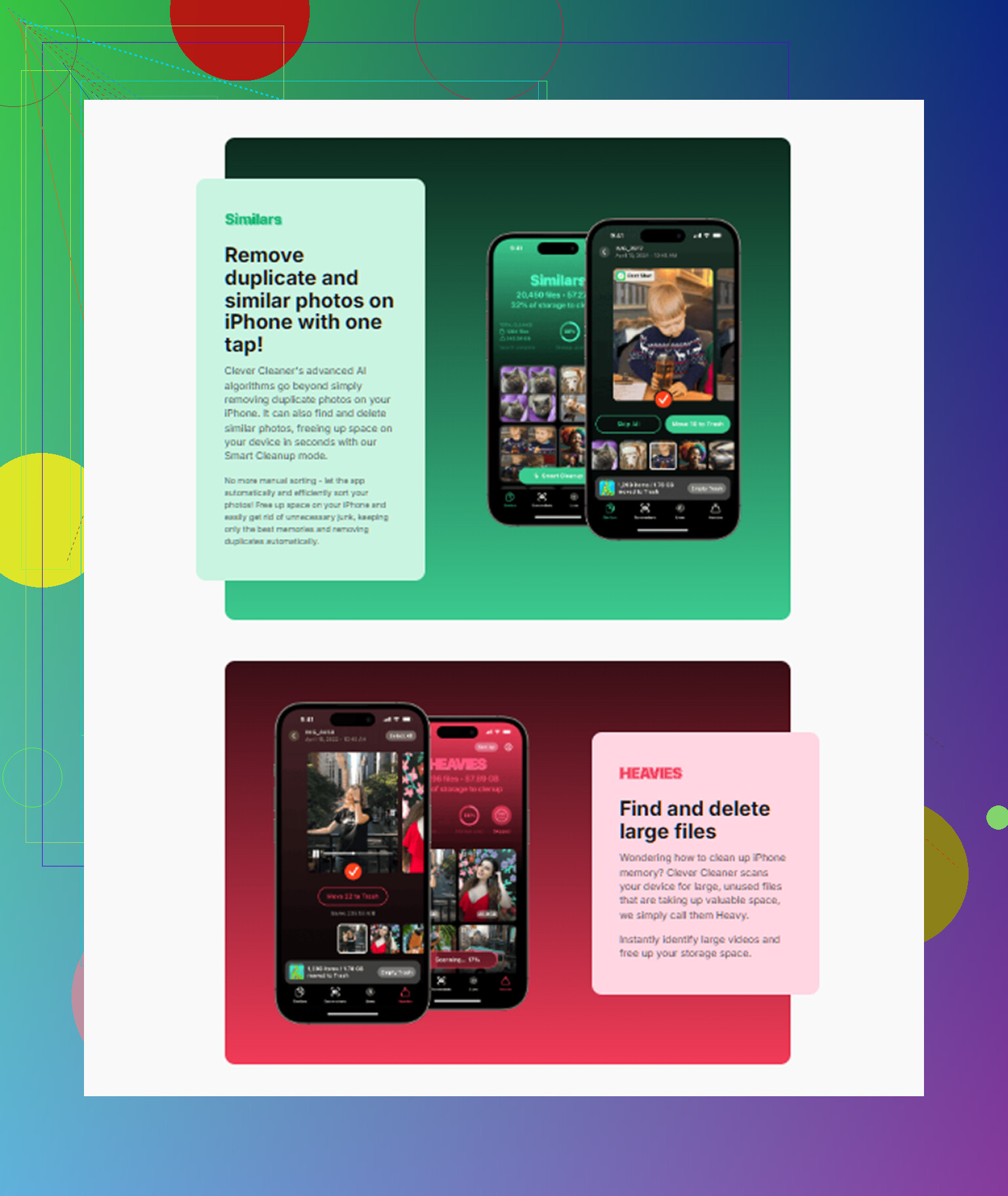
Wenn deine Fotomediathek selbst das Problem ist, nutze Clever Cleaner, um große Videos, Screenshots, Duplikate und ähnliche Aufnahmen schneller zu sortieren, und prüfe alles vor dem Löschen. Das ist der Teil, den Apple immer noch unnötig umständlich macht. Wenn du eine kurze Demo willst, schau dir an, wie Clever Cleaner iPhone-Speicher freigibt.
Versuche, mindestens 8 bis 15 GB freizumachen. iOS-Updates schlagen oft fehl, wenn du zu nah an voll bist.
Ich würde ein paar Dinge tun, die @mikeappsreviewer und @jeff nicht wirklich genug betont haben.
Erstens: Prüfe die Dateien-App und den Speicher unter Auf meinem iPhone. Viele Leute vergessen, dass es das überhaupt gibt. Alte ZIPs, PDFs, heruntergeladene Dokumente, GarageBand-Dateien, Bildschirmaufnahmen, exportierte bearbeitete Videos, zufällige Sachen aus Safari- oder Chrome-Downloads können dort ewig liegen bleiben. Öffne Dateien > Durchsuchen > Auf meinem iPhone und prüfe auch Downloads. Ich habe dort einmal mehrere GB gefunden, kein Witz.
Zweitens: Wenn du WhatsApp, Telegram, Messenger oder Discord nutzt, können diese Apps Medien wie verrückt horten, ohne dass es in Fotos offensichtlich ist. Geh in die jeweilige Speicherverwaltung der App und entferne große Videos/Dokumente aus Chats. So bleibt die App installiert und nutzbar. Dasselbe gilt auch für Slack, wenn es ein Arbeitshandy ist.
Drittens: Starte nach dem Aufräumen neu. Klingt dumm, aber iOS hält manchmal „Systemdaten“ auf seltsame Weise fest, bis man neu startet. Ich stimme dem Ansatz „installiere einfach eine Reihe von Apps neu“ nicht ganz zu, es sei denn, du weißt genau, welche aufgebläht sind. Es ist zwar effektiv, klar, aber auch verdammt nervig und meldet dich manchmal aus Sachen ab, die du schnell brauchst.
Wenn Systemdaten der große mysteriöse Brocken sind, ist die am wenigsten schmerzhafte Lösung normalerweise:
- alles Wichtige synchronisieren
- ein iCloud- oder Computer-Backup machen
- iOS aktualisieren, wenn möglich
- wenn die Speicherstatistiken immer noch kaputt aussehen, kann Backup + Wiederherstellung diese Kategorie stark verkleinern
Prüfe auch Sprachmemos, Bücher und Podcasts. Die Leute vergessen, dass heruntergeladene Folgen und Aufnahmen immer noch da sind.
Wenn Fotos das Hauptproblem sind, du aber nicht ewig manuell sortieren willst, ist Clever Cleaner ehrlich gesagt eine der praktischeren Optionen, um ähnliche Aufnahmen, große Videos, Screenshots und andere Speicherfresser zu finden, ohne deine eigentlichen Apps zu löschen. Wenn du einen guten Überblick willst, ist dieser Artikel über die besten KI-Cleaner-Apps für den iPhone-Speicher leichter zu lesen als die meisten.
Das Wichtigste: Versuche, mindestens 10 GB frei zu bekommen. Darunter fangen iPhones sehr schnell an, rumzuzicken.