Mein iPhone-Speicher ist fast voll, und ich denke, dass heruntergeladene Dateien, Fotos und App-Inhalte zu viel Platz belegen. Ich bin mir nicht sicher, wo ich all meine Downloads finde oder wie ich sie sicher entfernen kann, ohne etwas Wichtiges zu löschen. Ich brauche Hilfe, um herauszufinden, wie ich am schnellsten Downloads löschen und Speicherplatz auf meinem iPhone freigeben kann.
Ich bin vor einer Weile auf meinem iPhone darauf gestoßen. Ich dachte, Downloads bedeuten ein Ordner, einmal aufräumen, fertig. Nope. iOS verteilt Sachen überall, also bleibt nach dem Löschen eines Stapels der Rest einfach liegen.
Wo deine heruntergeladenen Sachen landen
Es gibt keinen zentralen Downloads-Speicherort für das ganze Handy. Was ich gefunden habe, sah eher so aus:
- Safari speichert Downloads in der Dateien-App
- Heruntergeladene Songs bleiben in der Musik-App
- Offline-Inhalte aus Apps wie Netflix oder Spotify bleiben in diesen Apps
- Chrome und Firefox behalten ihre eigenen Ordner in Dateien
Wenn sich dein Speicherplatz nach dem Löschen also kaum verändert, ist das normalerweise der Grund.
Downloads aus der Dateien-App löschen
Das ist die Stelle, die die meisten Leute zuerst brauchen, da Safari Dateien hier ablegt.
- Öffne Dateien und tippe auf Durchsuchen
- Öffne unter Auf meinem iPhone den Ordner Downloads
- Prüfe auch Browser-Ordner wie Chrome oder Firefox, wenn du sie benutzt
- Tippe auf das Drei-Punkte-Menü, dann auf Auswählen, markiere die Dateien und lösche sie
Den Teil habe ich beim ersten Mal übersehen, und er ist wichtig. Durch das Löschen dort werden die Dateien nur in Zuletzt gelöscht verschoben. Sie belegen weiterhin Speicherplatz, bis du das auch leerst.
Also nach dem Löschen:
- Gehe zurück zu Durchsuchen
- Öffne Zuletzt gelöscht
- Entferne dort alles
Wenn du diesen Schritt auslässt, bleibt der Speicherplatz oft fast gleich.
Safaris Download-Liste entfernen
Das hat mich kurz verwirrt. Das Leeren der Safari-Download-Liste löscht die Dateien nicht.
Gehe zu Safari, tippe auf das Symbol Downloads und dann auf Löschen.
Dadurch wird nur die Verlaufsliste gelöscht. Die Dateien müssen weiterhin aus der Dateien-App entfernt werden.
Heruntergeladene Musik löschen, ohne ewig zu tippen
Wenn dein Speicher mit Offline-Musik voll ist, gibt es einen schnelleren Weg.
Gehe zu Einstellungen > Musik > Geladene Musik. Tippe auf Bearbeiten und verwende dann das rote Minus neben Alle Songs.
Dadurch werden die lokalen Kopien von deinem Handy entfernt. Deine Mediathek bleibt für späteres Streaming erhalten.
Downloads finden, die in Apps festhängen
Hier verstecken sich die großen Brocken. Netflix, Spotify, YouTube und ähnliche Apps speichern heruntergeladene Inhalte innerhalb der App. Du siehst diese Dateien in Dateien überhaupt nicht.
Die einfachste Prüfung, die ich gefunden habe:
Einstellungen > Allgemein > iPhone-Speicher
Warte, bis der Speicherbalken geladen ist, und scrolle dann durch die App-Liste. Sie ist nach Größe sortiert, also stehen die größten Apps weit oben. Wenn eine App 20 GB verschlingt, ist die Wahrscheinlichkeit hoch, dass Offline-Downloads der Grund sind.
Öffne die App selbst und suche nach einem Bereich mit dem Namen Downloads, Offline oder etwas Ähnlichem. Lösche es dort.
Warum dieses Aufräumen hilft, wenn sich das Handy langsam anfühlt
Wenn der iPhone-Speicher zu stark unter Druck gerät, fängt das ganze Gerät an, schlecht zu laufen. Ich hatte App-Abstürze, einen verzögerten Kamerastart und zufälliges Ruckeln beim Wechseln zwischen Bildschirmen. Downloads zu löschen hilft, weil iOS freien Speicherplatz für temporäre Dateien braucht.
Trotzdem waren auf meinem Handy Downloads nur ein Teil des Chaos. Fotos und Videos waren mit Abstand das größere Problem.
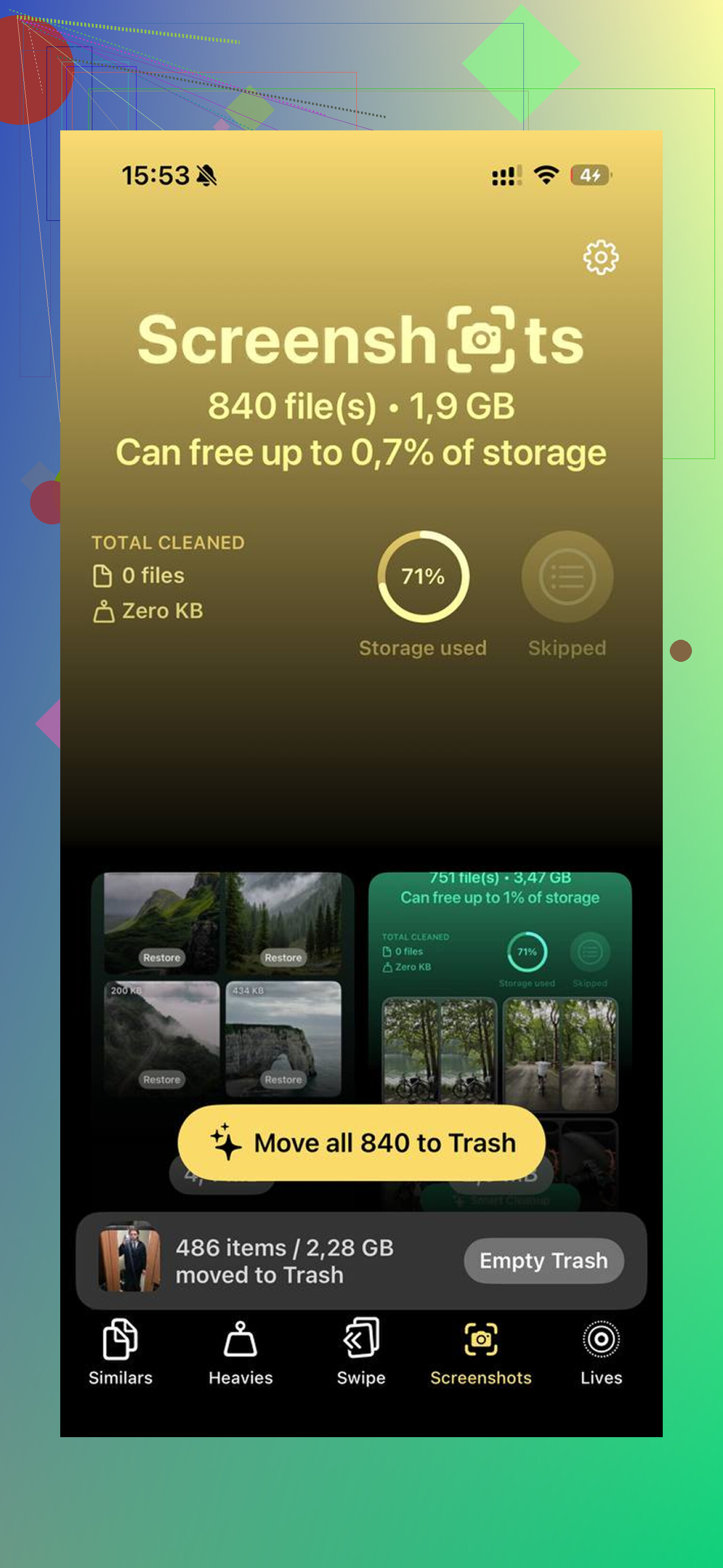
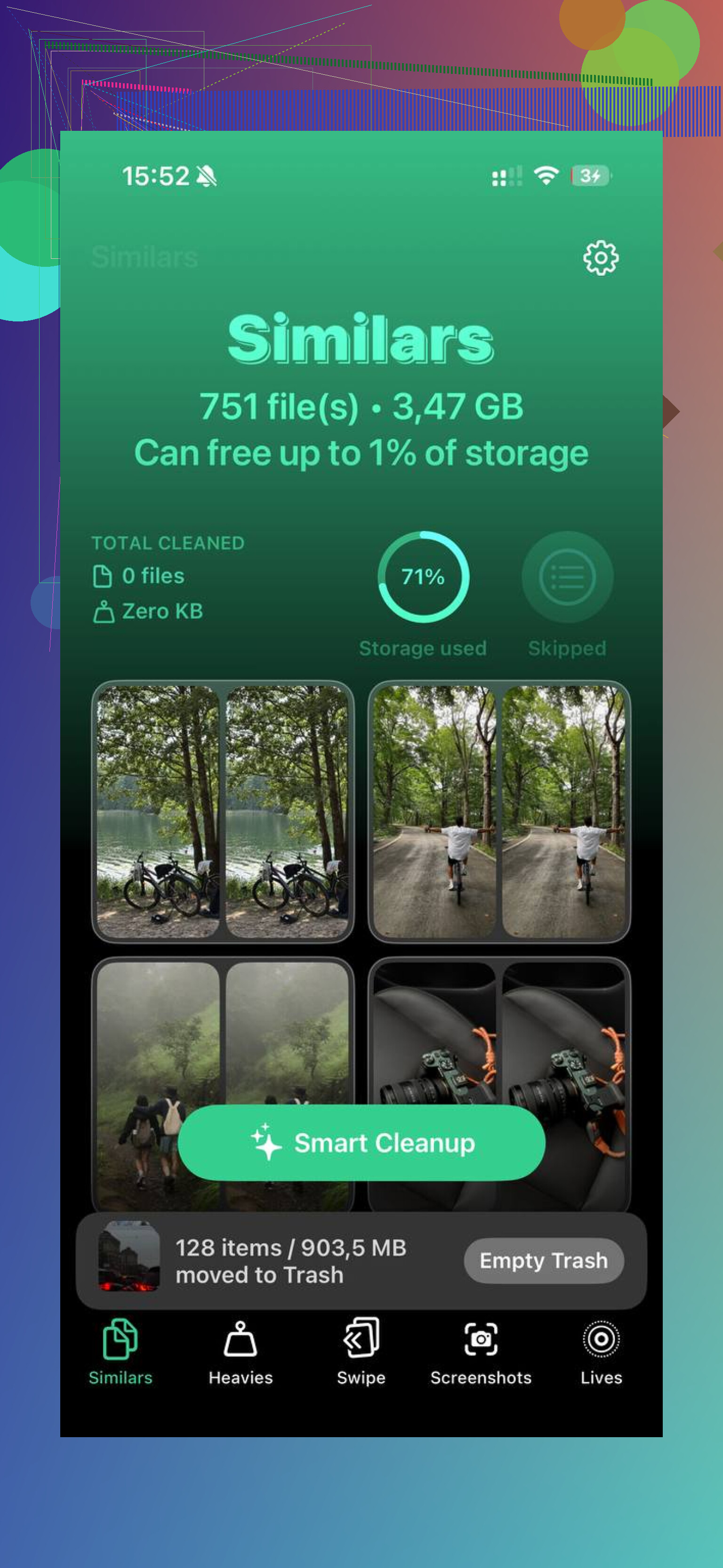
Clever Cleaner kümmert sich um die Medienseite der Bereinigung und ist komplett kostenlos, ohne Werbung und ohne Abo. Der Tab Heavies sortiert jede Datei von der größten zur kleinsten mit exakt angezeigten Größen. Die vergessenen 4K-Videos, die den meisten Schaden anrichten, lassen sich dort leicht erkennen. Der Tab Similars verwendet KI, um nahezu identische Fotos zu finden, und wählt aus jeder Gruppe die beste Aufnahme aus, sodass Serienfotos schnell aussortiert werden können. Alles wird auf dem Gerät verarbeitet, ohne dass etwas extern hochgeladen wird.
Nachdem ich die manuellen Downloads gelöscht und Clever Cleaner auf die Fotomediathek angewendet hatte, bekam ich rund 40 GB zurück. Das Ruckeln war danach weg.
Eine Sache würde ich noch zu dem hinzufügen, was @mikeappsreviewer gesagt hat: Prüfe Nachrichten. Viele Leute übersehen das, und es frisst schnell Speicherplatz.
Gehe zu Einstellungen > Allgemein > iPhone-Speicher > Nachrichten. Dort siehst du Kategorien wie Fotos, Videos, GIFs und Sticker. Lösche dort zuerst die großen Sachen. Alte Gruppenchats sind echte Speicherfresser.
Prüfe auch Mail. Die Apple-Mail-App behält heruntergeladene Anhänge und zwischengespeicherte Nachrichtendaten. Wenn Mail sehr groß ist, entferne den Account und füge ihn erneut hinzu. Grobe Lösung, aber sie funktioniert öfter, als die Leute zugeben.
Beim Aufräumen von Apps stimme ich nicht immer zu, zuerst ganze Apps zu löschen. App auslagern ist sicherer. Gehe zu Einstellungen > Allgemein > iPhone-Speicher, tippe auf eine App und wähle dann App auslagern. Dadurch wird die App entfernt, aber ihre Dokumente und Einstellungen bleiben erhalten. Gut für Apps, die du selten benutzt.
Für Fotos nutze die iPhone-Speicher-Empfehlungen wie Große Anhänge überprüfen und Geladene Videos überprüfen, falls sie angezeigt werden. Wenn deine Mediathek das Hauptproblem ist, ist Clever Cleaner einen Blick wert. Es hilft dabei, iPhone-Speicher freizugeben, indem große Videos, doppelte Aufnahmen und zusätzliche Screenshots schnell gefunden werden. Dieser Clip zeigt, wie Clever Cleaner iPhone-Speicher schnell freiräumt zeigt, was es kann.
Kleiner Tipp: Starte das Telefon nach einer größeren Aufräumaktion neu. Die Speicherübersichten hängen manchmal noch etwas hinterher.
Eine Sache, die ich tun würde und auf die weder @mikeappsreviewer noch @espritlibre wirklich genug eingegangen sind, ist zu prüfen, was tatsächlich entfernt werden kann, bevor man blind irgendetwas löscht.
Gehe zu Einstellungen > Allgemein > iPhone-Speicher und warte eine Minute. Schau dir die Farbleiste an. Wenn Systemdaten oder iOS der riesige Block ist, dann ist dein Problem vielleicht gar nicht wirklich „Downloads“. Leute fangen an, zufällige Dateien zu löschen, und wundern sich dann, warum sie nur 800 MB zurückbekommen haben. Irgendwie nervig, ehrlich gesagt.
Ein paar zusätzliche Stellen, die es wert sind, überprüft zu werden:
- Podcasts-App: heruntergeladene Folgen stapeln sich schnell
- Bücher-App: PDFs und Hörbücher können dort ewig liegen bleiben
- Sprachmemos: heimlicher Speicherfresser, wenn du viel aufnimmst
- WhatsApp/Telegram: Mediendownloads und zwischengespeicherte Videos können riesig werden
- Safari-Leseliste Offline-Cache: einzeln klein, aber das summiert sich
Außerdem bin ich mit dem Ansatz „Apps einfach auslagern“ leicht anderer Meinung, wenn der Speicher kritisch knapp ist. Beim Auslagern bleiben Dokumente/Daten erhalten, also wirst du möglicherweise nicht viel freigeben, wenn sich der App-Müll im Datencontainer befindet. Manchmal ist das Löschen und Neuinstallieren der App die einzige Möglichkeit, einen aufgeblähten Cache wirklich richtig zu entfernen.
Wenn Fotos das eigentliche Problem sind, nutze iPhone-Speicher optimieren unter Einstellungen > Fotos, bevor du massenhaft löschst. Viel sicherer, wenn du iCloud-Fotos verwendest.
Und ja, wenn deine Kamerarolle chaotisch ist, ist Clever Cleaner eine der besseren Möglichkeiten, Duplikate, große Videos und Screenshots zu entfernen, ohne die ganze Nacht mit Wischen zu verbringen. Dieser Artikel bietet eine solide Übersicht darüber, was die App macht: vollständiger Clever Cleaner für iPhone Test und Funktionsübersicht.
Noch etwas zum Schluss: Öffne nach dem Aufräumen Zuletzt gelöscht in Fotos und Dateien. Dieser Teil wird fast jedes Mal übersehen.
Eine Sache würde ich noch zu dem hinzufügen, was @espritlibre, @cacadordeestrelas und @mikeappsreviewer bereits abgedeckt haben: Überprüfe den Browser-Cache und die heruntergeladenen Website-Daten, nicht nur tatsächliche Dateien.
Gehe zu Einstellungen > Safari > Verlauf und Websitedaten löschen. Das kann Speicherplatz freigeben, wenn Safari zwischengespeicherte Seiten, Videofragmente und Anmeldedaten gehortet hat. Ich bin allerdings nicht ganz einverstanden mit der Sichtweise, dass Downloads normalerweise das Hauptproblem sind. Auf vielen iPhones ist der größere Speicherfresser der App-Cache, nicht echte Downloads.
Ebenfalls prüfenswert:
- Einstellungen > Bedienungshilfen > Gesprochene Inhalte > Stimmen für heruntergeladene Siri-/Sprachdateien
- Einstellungen > Allgemein > iPhone-Speicher > TV für heruntergeladene Filme/Folgen
- Karten-App, wenn du Offline-Karten gespeichert hast
- GarageBand/iMovie, falls du jemals Projekte erstellt hast. Diese Dateien werden riesig
Bei Fotos würde ich Massenlöschungen vermeiden, bevor du geprüft hast, ob ein Cleaner den Müll zuerst sortieren kann. Clever Cleaner ist dafür ganz brauchbar.
Vorteile von Clever Cleaner
- schnell beim Finden von Duplikaten und großen Videos
- gut gegen Screenshot-Chaos
- einfacher als manuelles Durchsuchen
Nachteile von Clever Cleaner
- weniger nützlich, wenn dein Speicherproblem hauptsächlich App-Cache ist
- du musst die Ergebnisse trotzdem prüfen, damit du keine gewünschten Fotos entfernst
- behebt keine aufgeblähten Systemdaten
Der am häufigsten übersehene Schritt: Lass das iPhone nach dem Aufräumen eine Weile am Ladegerät und mit dem WLAN verbunden. iOS berechnet den Speicher manchmal erst später neu, nicht sofort.