Meine iPad-Fotomediathek enthält viele nahezu doppelte Bilder aus Serienaufnahmen, Bearbeitungen, Screenshots und synchronisierten Bildern, aber sie sind keine exakten Kopien, sodass die Fotos-App sie nicht immer erkennt. Ich versuche, Speicherplatz freizugeben und meine Galerie aufzuräumen, ohne die falschen Fotos zu löschen. Was ist der sicherste Weg, ähnliche doppelte Fotos auf einem iPad zu finden und zu entfernen?
Ich würde das in zwei Durchgängen angehen, denn Doppelte auf einem iPad bedeutet normalerweise zwei verschiedene Dinge.
Apples Fotos-App sucht größtenteils nach echten Duplikaten. Das hilft, wenn du dieselbe Datei mehr als einmal gespeichert oder importiert hast. Aber ein großer Teil der Unordnung in einer echten Fotomediathek besteht aus Dingen, die nur doppelt aussehen: mehrere Selfies aus demselben Moment, fünf Aufnahmen derselben Ansicht, bearbeitete Kopien, erneut aus Nachrichten gespeicherte Bilder oder Fotos, die im Abstand von einer Sekunde aufgenommen wurden.
Für diese Art von Chaos würde ich mit Clever Cleaner anfangen, besonders wenn die Mediathek groß ist. Der Bereich Ähnliche gruppiert Fotos, die sich optisch stark ähneln, auch wenn es nicht exakt dieselbe Datei ist. Genau diesen Teil übersieht Apples integriertes Duplikat-Tool oft.
Die App wählt in jeder Gruppe auch ein Bestes Foto aus, aber ich würde nicht einfach blind alles auf dieser Basis löschen. Öffne die Gruppe, vergleiche die Fotos und behalte das, das dir tatsächlich gefällt. Es ist trotzdem viel schneller, als die Fotos-App Bild für Bild durchzugehen und bei jedem kleinen Unterschied hineinzuzoomen.
Clever Cleaner kann auch exakte Duplikate finden und eignet sich daher gut als erster Aufräum-Durchgang, wenn du jahrelang Fotos gesammelt hast und keine klare Vorstellung davon hast, wie viel Müll sich darin befindet. Der nützliche Teil ist, dass die App sowohl exakte Kopien als auch nahezu identische Bilder findet.
Danach solltest du auch Apples Album Duplikate prüfen. Unter iPadOS 16 oder neuer öffnest du Fotos, scrollst zu Dienstprogramme und tippst dann auf Duplikate. Apple gruppiert passende Elemente und zeigt eine Zusammenführen-Taste an. Wenn du sie zusammenführst, bleibt die Version mit der besten Qualität und den nützlichen Metadaten erhalten und die Extras werden in Zuletzt gelöscht verschoben.
Du solltest nur wissen, dass Apple hier ziemlich streng ist. Wenn ein Foto zugeschnitten, bearbeitet, komprimiert oder einen Moment später aufgenommen wurde, wird es möglicherweise nicht als Duplikat angezeigt, auch wenn es für dich praktisch identisch aussieht. Deshalb sehen manche Leute nur eine Handvoll Ergebnisse in Duplikate, obwohl ihre Mediathek sich immer noch voller Wiederholungen anfühlt.
Wenn du das Album Duplikate nicht siehst, ist es möglicherweise noch nicht fertig. Das iPad kann einige Zeit brauchen, um alles zu scannen, besonders nach einem großen Import, einem Software-Update oder einer umfangreichen iCloud-Fotos-Synchronisierung. Lass es eine Weile gesperrt und am Strom. Bei einer großen Mediathek kann es ein oder zwei Tage dauern. Außerdem ist die Funktion auf iPadOS 15 oder älter nicht verfügbar.
Wenn deine Mediathek klein ist und du größtenteils dieselben Dateien ein paar Mal kopiert hast, kann Apples Tool ausreichen. Wenn du tausende Fotos hast, findet ein Cleaner, der nach ähnlichen Bildern sucht, normalerweise deutlich mehr.
Du kannst es auch manuell machen, wenn du nichts installieren möchtest. Suche in Fotos nach Begriffen wie Screenshots, Hund, Strand oder einem Stadtnamen. Auch das Durchsuchen nach Monaten oder Jahren kann helfen, besonders bei Reisen, Veranstaltungen oder Orten, an denen du wahrscheinlich mehrere Versionen desselben Motivs aufgenommen hast. Es ist langsamer, aber es funktioniert.
Eine letzte Sache: zusammengeführte oder gelöschte Fotos bleiben bis zu 30 Tage in Zuletzt gelöscht und belegen weiterhin Speicherplatz, bis sie dort entfernt werden. Prüfe dieses Album, bevor du es leerst, besonders wenn du viele auf einmal löschst.
Und wenn iCloud-Fotos aktiviert ist, wirkt sich das Löschen auf dem iPad auch auf dein iPhone, deinen Mac und andere synchronisierte Apple-Geräte aus. Stelle sicher, dass es für dich in Ordnung ist, diese Kopien überall zu verlieren, bevor du sie endgültig löschst.
Einige „Duplikate“ lassen sich nicht direkt auf dem iPad entfernen, wenn sie von einem Computer synchronisiert wurden, anstatt normal in Fotos gespeichert zu sein. Wenn die Papierkorb-/Löschen-Option fehlt oder ausgegraut ist, überprüfe die Finder-/iTunes-Synchronisierungseinstellungen auf dem Computer und entferne dort diesen Ordner oder dieses Album, dann synchronisiere erneut.
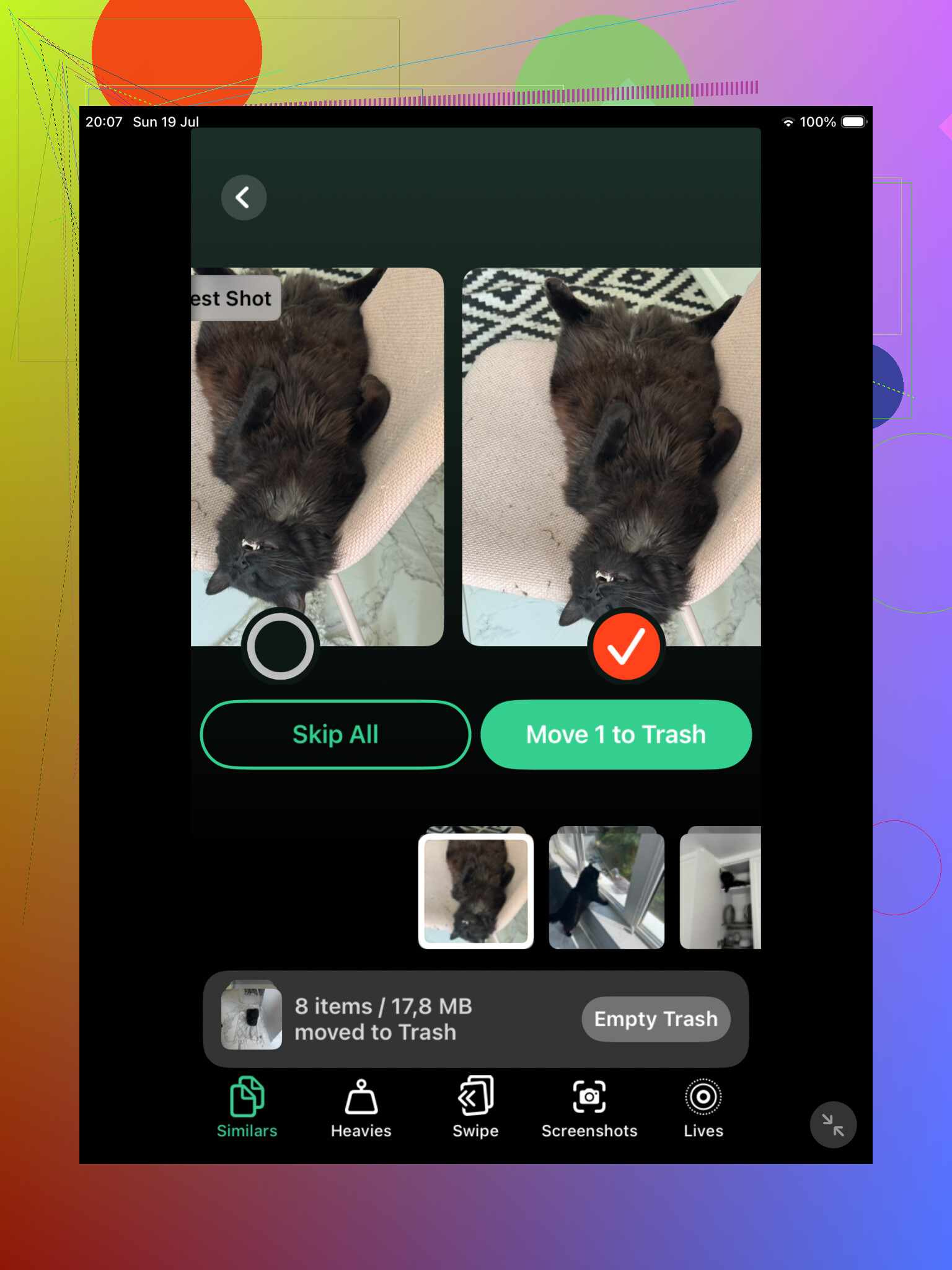
Wenn iCloud-Fotos aktiviert ist, betrachte das iPad als Fernbedienung für die gesamte Mediathek, nicht als separaten Bereinigungsbereich. Bevor du einen ähnlichen Foto-Bereiniger verwendest oder massenhaft aus Fotos löschst, führe zuerst einen kleinen Sicherheitsdurchgang durch: Markiere die Aufnahmen, die du sicher behalten möchtest, als Favoriten, und lösche dann in Chargen, anstatt Hunderte auf einmal zu bestätigen. Beinahe-Duplikate sind riskant, weil das schlechtere Foto das einzige unbeschnittene Original, das einzige Live Photo oder die Version mit besseren Metadaten sein kann. Clever Cleaner oder ähnliche Tools können das Auffinden der Gruppen beschleunigen, aber ich würde sie trotzdem als Sortierhilfe verwenden, nicht als Schaltfläche zum automatischen Löschen.
Entferne Serienaufnahmen nicht aus der Hauptfotogalerie, denn es ist zu leicht, das scharfe Bild zu löschen und das mit dem Blinzeln zu behalten. Gehe zu Fotos > Alben > Serienaufnahmen, öffne jede Serie, tippe auf Auswählen, markiere die Bilder, die du behalten willst, und wähle dann Nur Favoriten behalten; es ist mühsam, aber es entfernt viele Beinahe-Duplikate, ohne dass eine App raten muss.