Ich versuche, Dateien von meinem Android-Handy auf mein MacBook zu übertragen, ohne ein USB-Kabel zu verwenden, aber ich bin mir nicht sicher, welche Apps oder Methoden am besten funktionieren. Ich habe versucht, Android-Dateiübertragung zu verwenden, aber es hat nicht richtig funktioniert. Kennt jemand eine zuverlässige Möglichkeit, Dateien drahtlos von Android auf Mac zu übertragen?
Falls du schon einmal versucht hast, Dateien zwischen einem Android und einem Mac hin und her zu schieben, weißt du wahrscheinlich, dass das kein Plug-and-Play-Feuerwerk ist. Ich war selbst schon in diesem Boot – Wellen schlagen, Bluetooth-Symbole rotieren – und kann ein Lied davon singen. Wenn du herausfinden möchtest, was wirklich funktioniert und was einfach nur Zeitverschwendung ist, kommt hier mein persönlicher Werkzeugkasten nach unzähligen Frust-Sessions mit Versuch und Irrtum.
Bluetooth: Der Dinosaurier, der nicht ausstirbt
Also, man kann Bluetooth benutzen. Hab ich auch schon gemacht. Ja, es funktioniert… manchmal. Die allgemeine Vorgehensweise für Abenteuerlustige:
- Bluetooth auf Android und Mac aktivieren.
- Auf dem Android-Handy über Einstellungen > Bluetooth den Mac suchen, antippen und dann vermutlich einen Code eingeben, als würdest du eine Schatztruhe öffnen.
- Durch die eigenen Dateien auf dem Android stöbern, das Gewünschte auswählen.
- Teilen-Button drücken, Bluetooth auswählen und aus der geheimnisvollen Liste den Mac anwählen.
- Durchatmen – der Mac fragt, ob du das, was dein Handy schickt, akzeptieren möchtest. Bestätigen.
- Jetzt warten… und warten. Wenn’s mehr als nur ein paar Fotos sind, vielleicht ein Sandwich schmieren.
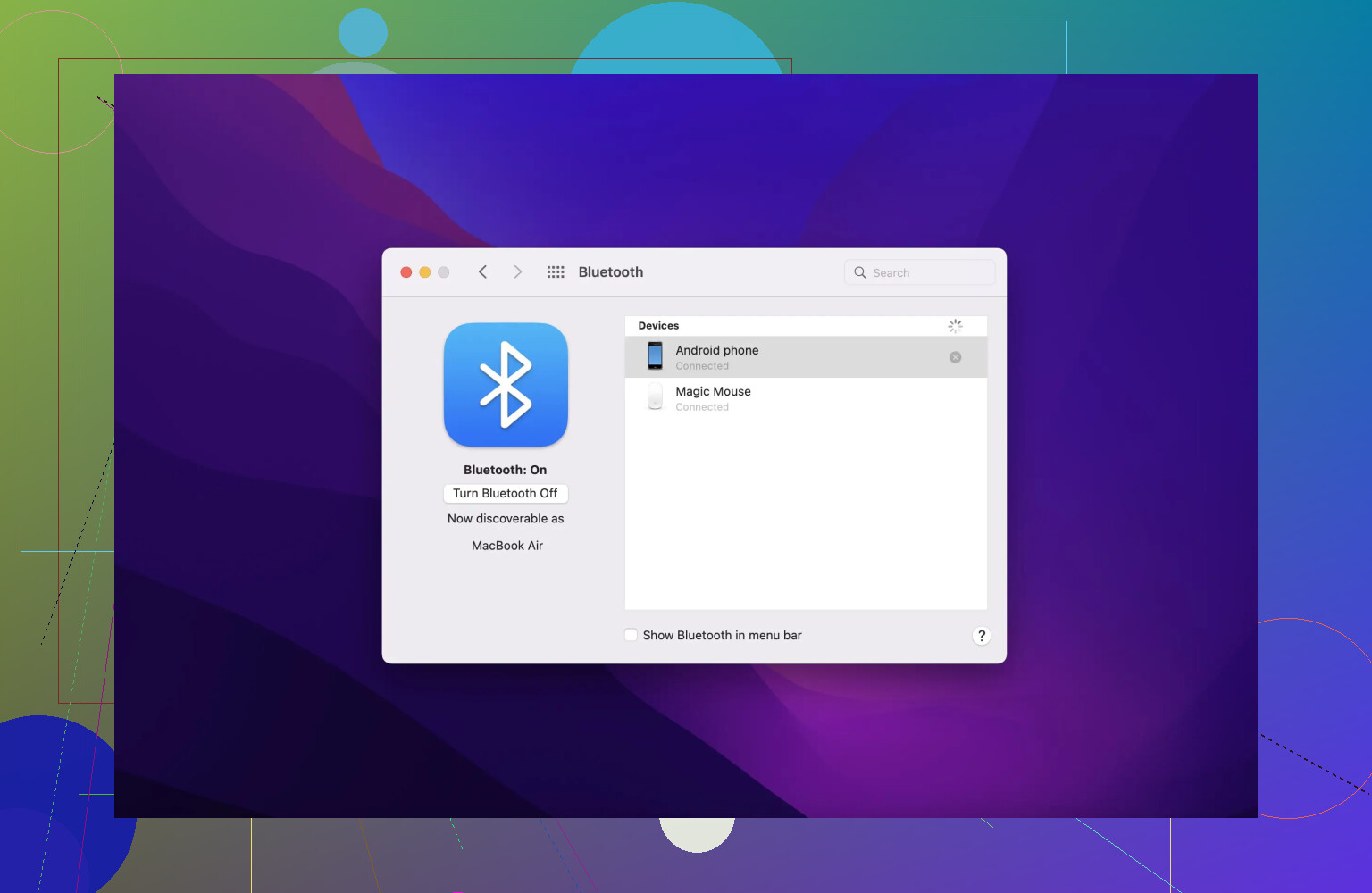
Ist das praktisch? Manchmal. Schnell? Keineswegs. Alles, was größer als ein Selfie ist, lässt dich zusehen, wie der Fortschrittsbalken gefühlt im Sand stecken bleibt. Ich rate dazu nur, wenn du die Geduld eines Heiligen besitzt oder wirklich nur Winz-Dateien verschiebst.
Jeden Trick probiert… nichts läuft geschmeidiger als das hier
Ganz ehrlich, immer wenn Bluetooth mich hängen lässt, gehe ich auf die Suche nach Alternativen. Nach endlosen Forenbesuchen, zwielichtigen APKs und Apps, die bei 2% einfrieren, habe ich irgendwann kapituliert. Doch eines Tages murmelte jemand in einem Unterforum MacDroid – da hab ich’s einfach probiert. Und, ehrlich? Bis jetzt die schmerzloseste Lösung.
So baust du das Teil auf und machst alles startklar:
- App auf dem Mac öffnen (lass dich vom Namen nicht abschrecken, da ist kein Roboter drin).
- Den supereinfachen Schritten auf dem Bildschirm folgen, um das Android zu verbinden. Wenn auf dem Handy „Dateiübertragungsmodus“ erscheint, diesen wählen.
- Dein Android erscheint direkt im Finder, als wäre es ein ganz normaler Ordner. Ziehen, ablegen, keine Komplikationen. Ich habe sogar mal ein 2GB-Video übertragen – Bluetooth wäre da längst kollabiert.
- Das Beste: Durch die Finder-Integration behandelst du den Android-Speicher fast wie einen USB-Stick. Kein seltsames Pop-up, keine dubiosen Fenster im Hintergrund.

Ehrlich: MacDroid ist kein magisches Geschenk. Das kostet zwanzig Euro im Jahr. Ich war davon erst nicht begeistert, aber nach mehreren Wochen entspannten Kopierens finde ich den Preis gerechtfertigt. Ich schiebe viele Videos und Fotos zwischen meinen Geräten (zum Beispiel für drahtlose Dateiübertragungsvideos), und das „es läuft einfach“-Gefühl hat mir viel Ärger erspart. Ich hab etliche andere Apps getestet (einige davon sehr gelobt), aber keine war so schnell oder „mac-typisch“ geschmeidig.
Ist das bahnbrechend? Für mich ja. Wenn du oft zwischen Android und Mac wechselst, schlägt es alles, was ich sonst ausprobiert habe. Nicht perfekt, aber mal ehrlich: Was ist das schon?
An alle Dateiensjongleure: Wenn du Stress vermeiden willst, ist der kostenpflichtige Weg vielleicht wirklich dein sicherer Hafen. Wenn’s nur ein paar Memes sind, bleib bei Bluetooth. Hoffentlich sparst du dir so ein paar Stunden Frickelei!
Wenn ich einen Cent für jedes Mal bekommen hätte, wenn Dateitransfers von Android zu Mac mir Kopfschmerzen bereitet haben, könnte ich mir wenigstens einen Kaffee leisten—aber nicht genug für dieses MacDroide-Abo, das @mikeappsreviewer erwähnt hat (das, ganz ehrlich, ziemlich schick aussieht, wenn man die Gebühr nicht scheut).
Aber hey, ich werfe mal was anderes in die Runde: Cloud-Speicher! Lass das antike Bluetooth-Geschleppe lieber bleiben, außer du willst Files wie Schnecken kriechen sehen. Google Antrieb, Fallkasten oder sogar EinLaufwerk—hochladen vom Android, herunterladen auf dem Mac. Funktioniert wunderbar für Dokumente, Fotos oder sogar große Videos, wenn dein WLAN nicht auf Kartoffel-Niveau ist. Keine Kabel, kein Kompatibilitätsdrama und null Extra-Apps, falls du eh schon Cloud-Dienste nutzt.
Falls du wie ich auf Abo-Schleicherei allergisch bist: Ich hab auch die Schnappabwurf-Web-App getestet. In Chrome/Safari auf beiden Geräten öffnen und schwupps!—Dateien per Drag & Drop lokal über WLAN übertragen, keine Installation, keine Anmeldung, nicht mal Werbung. Klar, manchmal spinnt es, aber verglichen mit dem Horror von Bluetooth (ernsthaft, wer hält diese Technik noch künstlich am Leben?) ist das eine echte Erleichterung.
Fazit: Bluetooth ist für alles über 10MB ein klares Nein, es sei denn, „sofort“ heißt für dich „bis später in einer Stunde“. MacDroide schneidet bei den großen Brocken wirklich gut ab—da muss ich @mikeappsreviewer recht geben—aber wenn du nur ab und zu Dateien verschiebst und noch eine kostenpflichtige App umgehen willst, bringen dich Cloud oder Schnappabwurf mit weniger Geldschmerz ans Ziel.
Mal ehrlich: Hat hier irgendjemand den Android-Dateiübertrager zuverlässig zum Laufen gebracht? Oder trollt uns Apfel einfach nur?
Hier ist die klare Ansage, ohne Schönfärberei: Wenn du nach einer kabellosen Android-zu-Mac-Dateiübertragung suchst, ist das Angebot ehrlich gesagt ziemlich mies. Wie @mikeappsreviewer schon einen gründlichen Test von MacDroid gemacht hat – und wenn du bereit bist, das Geld zu zahlen, sage ich nichts dagegen, das ist im Grunde so nah wie du jemals an „LuftÜbertragung für Android“ kommst. Aber nicht jeder will noch ein Abo, also bleiben wir realistisch. Bluetooth ist, wie erwähnt, ein Fossil, und Android-Dateiübertragung ist im Grunde verflucht: Ich kenne niemanden, der nicht schon einmal wutentbrannt aufgegeben hat.
Jetzt hat @suenodelbosque einen guten Punkt mit der Cloud-Sache angesprochen, aber wenn du jemals versucht hast, ein 1-GB-Video mit schlechtem WLAN auf Laufwerk hochzuladen, weißt du, was für eine Geduldsprobe das ist. Für mich persönlich ist der „Cloud-Umweg“ einfach viel zu langsam, außer du hast Internetgeschwindigkeiten wie beim Raumfahrtzentrum.
Für eine Methode ohne App und ohne Cloud gibt’s diesen wirklich kuriosen Trick: FTP. Ja, altmodisch, aber mit so etwas wie FE Datei Explorer oder Solider Explorer auf Android kannst du einfach einen FTP-Server auf deinem Handy laufen lassen. Dann gehst du am Mac in den Finder auf „Mit Server verbinden“ (⌘K), gibst die FTP-Adresse ein und ziehst die Dateien per WLAN rüber – es sind keine Installationen am Mac nötig. Schön ist es nicht, aber kostenlos und bei gutem WLAN erstaunlich schnell.
Außerdem, Snapdrop (Props für die Erwähnung!) ist bei mir so eine Sache. Es ist genial, wenn es läuft, aber manchmal verschwindet es einfach spurlos. Würde ich darauf meine Abschlussarbeit wetten? Keine Chance.
Kurzfassung: Willst du, dass es einfach “funktioniert”? Schluck den bitteren Apfel und bezahl für MacDroid. Bist du sparsam oder hast Spaß am Basteln? Probier den FTP-über-WLAN-Trick – ist weniger merkwürdig als es klingt. Ansonsten klappt der “Cloud-Umweg” auch, aber rechne damit, dass dein Mittagessen zweimal in der Mikrowelle landet. Bluetooth und Android-Dateiübertragung? Definitiv nein. Hat jemand eine neuere, sinnvollere Alternative? Ich bin ehrlich offen, denn dieser kabel-phobische Tanz wird langsam alt.
Ich komme gleich zur Sache: Wenn du nahtlose Dateiübertragungen von Android auf Mac willst, ist MacDroid vermutlich dein Trumpf—minimale Einrichtung, funktioniert direkt im Finder, zuverlässig auch bei großen Datenmengen und fühlt sich wie eine “echte Mac”-Lösung an. Ehrlich gesagt ist es stabiler als Bluetooth oder das angestaubte Android-Dateiübertragungstool, das wie andere hier schon betonten, in den Ruhestand gehört.
Aber die Welt ist nicht immer perfekt: MacDroid will ein Abo (~20 $/Jahr), wenn du also gegen Zahlungen bist oder nicht regelmäßig Dateien überträgst, überlege es dir. Vorteile? Schneller, weniger Fehler (keine spontanen Verbindungsabbrüche), Unterstützung großer Dateien. Nachteile? Richtig—es kostet, und echtes drahtloses Übertragen gibt’s nur mit Tethering (MacDroid funktioniert am besten über USB, unterstützt aber auch ADB-Funk, was, mal ehrlich, weder geläufig noch so “drahtlos” wie das Zaubern von AirDrop ist).
Konkurrenten wie solide FTP-Lösungen (Solider Explorer auf dem Handy + FTP im Finder auf dem Mac) sind komplett drahtlos, aber nicht so benutzerfreundlich, vor allem für Neulinge—viele Schritte, ein bisschen Geduld nötig. Cloud-Lösungen—danke an die, die das vorgeschlagen haben—gehen klar, wenn du gern wartest und nichts dagegen hast, deine Daten an Google oder Dropbox weiterzugeben.
Manche nennen Snapdrop und ähnliche Tools, die, wenn sie laufen, richtig cool sind. Aber ehrlich? Sie brechen bei schlechtem WLAN ab oder scheitern, wenn sich die Geräte nicht im Netzwerk finden.
Kurz und knapp (bleib ehrlich):
MacDroid:
Vorteile—Geschmeidig, schnell, im Finder integriert.
Nachteile—20 $/Jahr, Einrichtung, bevorzugt trotz allem USB (WLAN-Methode ist eher ein Trick).
Alternativen:
- FTP (Solider/FE Datei-Explorer): Kostenlos, drahtlos, eher für Technikfans.
- Cloud: Langsam, nicht privat, aber für alle nutzbar.
- Snapdrop: Glücksspiel, oft unzuverlässig.
Wenn du regelmäßig größere Dateien verschiebst, ist die MacDroid-Jahresgebühr ein Preis für deine Nerven—ansonsten probiere zuerst FTP oder Snapdrop aus, bevor du Geld ausgibst.