Mein USB-Laufwerk ließ sich plötzlich nicht mehr öffnen, nachdem ich wichtige Arbeitsdateien und Familienfotos darauf verschoben hatte, und jetzt sagt mein Computer, dass es formatiert werden muss. Ich brauche wirklich Hilfe, um den besten Weg zu finden, Daten von einem beschädigten USB-Laufwerk wiederherzustellen, ohne die Situation zu verschlimmern oder alles zu verlieren.
Ich war schon einmal in dieser Lage, und es ist beschissen. Ein USB-Stick wirkt harmlos, bis er eines Tages nicht mehr geöffnet werden kann oder Windows Ihnen die nette Meldung zeigt, dass Sie dieses Laufwerk formatieren sollen.
Als Erstes: langsam. Ich würde ihn noch nicht formatieren. Ich würde CHKDSK noch nicht ausführen. Ich würde auch keine zufälligen Reparatur-Apps darauf loslassen. Das habe ich einmal mit einem alten USB-Stick voller Fotos gemacht und das Chaos nur schlimmer gemacht. Wenn die Dateien wichtig sind, ist Ihre erste Aufgabe, die Daten davon herunterzubekommen, nicht den Stick zu reparieren.
Beschädigungen passieren meistens aus banalen Gründen. Ich habe es gesehen, nachdem ein Laufwerk mitten während einer Übertragung herausgezogen wurde. Ich habe es nach einem Stromausfall gesehen. Manchmal meldet Windows die Partition falsch. Manchmal wird das Dateisystem zerstört. Manchmal ist der Speicher im Stick einfach am Ende. Alte Flash-Medien verhalten sich merkwürdig. An einem Tag funktioniert es, am nächsten wirft es RAW-Fehler aus und wirkt halb tot.
Was Sie als Nächstes tun, hängt davon ab, was der USB-Stick macht.
Wann ich zuerst Software ausprobieren würde
- Der USB-Stick wird in der Datenträgerverwaltung angezeigt.
- Die Größe sieht korrekt aus.
- Windows fordert dazu auf, ihn zu formatieren.
- Das Dateisystem wird als RAW angezeigt, oder das Laufwerk lässt sich nicht öffnen.
Wenn Sie diese Anzeichen sehen, würde ich in der Regel zuerst Wiederherstellungssoftware verwenden, bevor ich Reparaturen versuche.
Wann ich aufhören und es einschicken würde
- Das Laufwerk fehlt überall, nicht nur im Datei-Explorer.
- Die Verbindung wird ständig von selbst getrennt.
- Der USB-Anschluss ist verbogen, gerissen oder locker.
- Der Stick wird schnell heiß.
- Ihre Dateien sind wichtig genug, dass ein falscher Schritt schaden würde.
An diesem Punkt würde ich auf Reparaturversuche zu Hause verzichten. Ich habe erlebt, dass instabile Laufwerke durch wiederholte Scans und erneutes Verbinden noch schlimmer werden.
Was ich verwenden würde
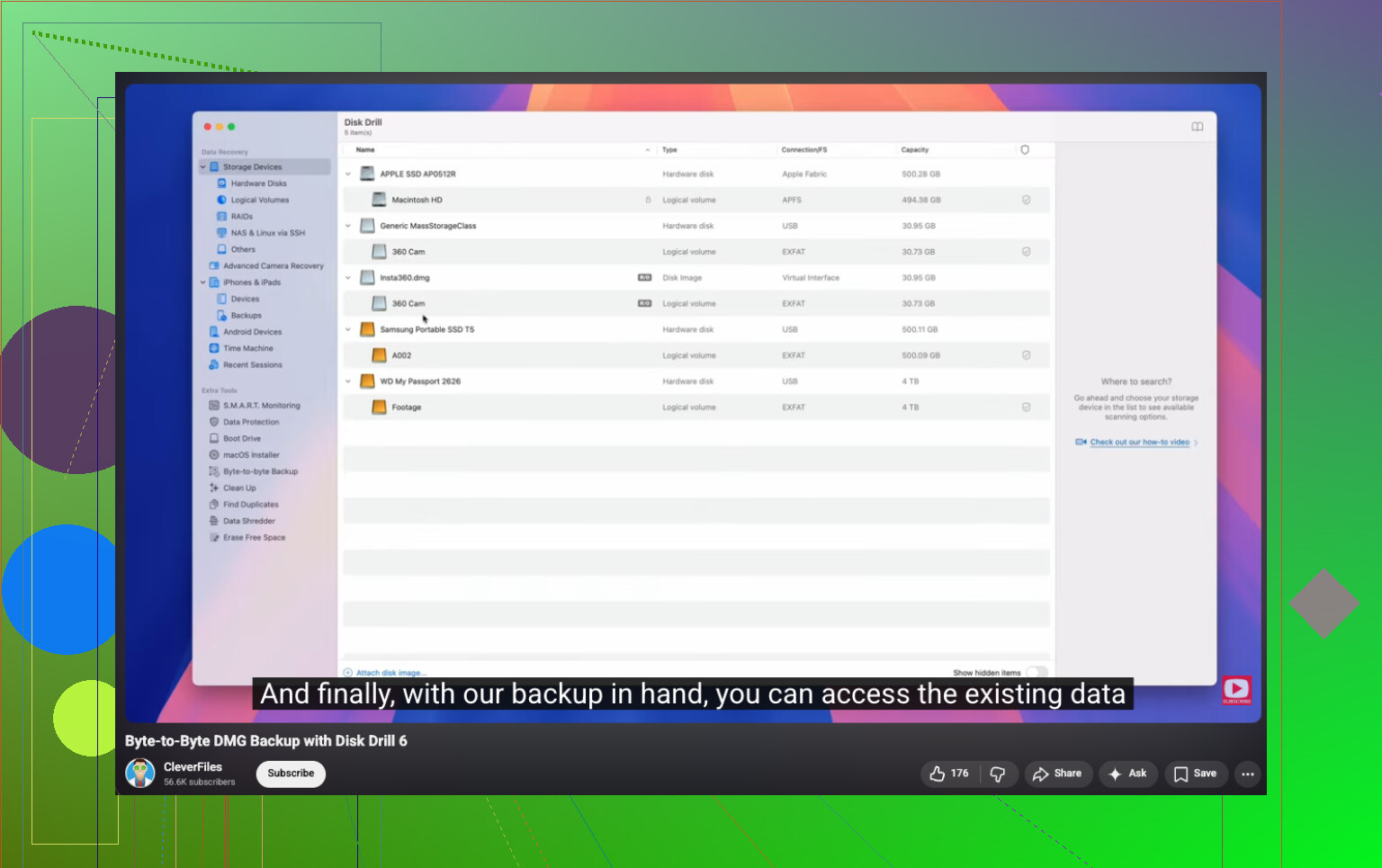
Ich habe mit Disk Drill recht gute Ergebnisse erzielt. Ich habe es bei USB-Sticks verwendet, die Windows nicht lesen wollte, und bei Partitionen, die als RAW angezeigt wurden. Was mir am besten gefällt, ist die Option, zuerst ein vollständiges Geräte-Image zu erstellen. Wenn der Stick unzuverlässig ist, ist es sicherer, mit einem Image zu arbeiten, als das Original immer wieder zu bearbeiten.
Hier ist der YouTube-Link für den Byte-für-Byte-Backup-Teil:
https://www.youtube.com/watch?v=oJ1aQPFxTag&t=168s
Der Wiederherstellungsablauf, dem ich folgen würde
- Installiere Disk Drill auf deinem PC, nicht auf dem USB-Stick.
- Stecke den USB-Stick ein.
- Öffne das Programm und wähle das USB-Gerät aus.
- Wenn das Laufwerk instabil wirkt, erstelle zuerst ein Byte-für-Byte-Backup.
- Führe den vollständigen Scan aus.
- Sieh dir die gefundenen Dateien in der Vorschau an.
- Speichere die wiederhergestellten Dateien auf einem anderen Laufwerk.
Stelle Dateien nicht auf demselben USB-Stick wieder her. Diesen Fehler habe ich vor Jahren gemacht. Schlechte Idee.
Nachdem die Dateien gesichert sind
Erst nach der Wiederherstellung würde ich mich an Reparaturen wagen. Dann würde ich die üblichen Windows-Schritte ausprobieren:
- Im Datenträgermanagement einen neuen Laufwerksbuchstaben zuweisen.
- CHKDSK ausführen, wenn das Dateisystem beschädigt aussieht.
- Die Windows-Fehlerüberprüfung versuchen.
- Das USB-Gerät im Geräte-Manager entfernen und neu installieren.
- Neu formatieren, wenn die Beschädigung weiterhin bestehen bleibt.
Meine Regel ist einfach. Wenn ein USB-Stick sich nach einer Formatierung weiterhin merkwürdig verhält, vertraue ich ihm nicht mehr. Wenn Dateien verschwinden, Schreibvorgänge fehlschlagen, die Verbindung abbricht oder die Beschädigung zurückkehrt, ersetze ich ihn. Der Stick ist günstig. Die verlorenen Daten sind es nicht.
Formatieren Sie es noch nicht. Ihr bester Ansatz ist zuerst die Wiederherstellung, die Reparatur kommt später.
Ich stimme @mikeappsreviewer in einem großen Punkt zu: Schreiben Sie nichts mehr auf den USB-Stick. Bei CHKDSK sehe ich es etwas anders. Ich würde es am Anfang fast immer überspringen. CHKDSK ist in Ordnung für ein Laufwerk, das Ihnen egal ist. Bei der Datenrettung repariert es das Dateisystem manchmal so, dass beschädigte Einträge entfernt werden, was bedeutet, dass Ihre Dateien schwerer wiederherzustellen sind. Das habe ich auf die harte Tour gelernt.
Was Sie zuerst prüfen sollten:
- Schließen Sie ihn an einen anderen USB-Port an.
- Versuchen Sie es mit einem zweiten Computer.
- Öffnen Sie die Datenträgerverwaltung.
- Prüfen Sie, ob der USB-Stick mit der richtigen Größe angezeigt wird.
Wenn das Laufwerk dort mit der richtigen Kapazität erscheint, selbst wenn RAW oder nicht zugeordnet angezeigt wird, ist das ein ganz gutes Zeichen. Es bedeutet, dass der Controller noch mit dem PC kommuniziert.
Meine Reihenfolge wäre:
- Erstellen Sie zuerst ein Image des USB-Sticks, wenn sich das Laufwerk trennt, einfriert oder langsam liest.
- Scannen Sie das Image oder den USB-Stick mit Disk Drill.
- Stellen Sie Dateien auf Ihrer internen Festplatte oder einem anderen externen Laufwerk wieder her, niemals zurück auf denselben Stick.
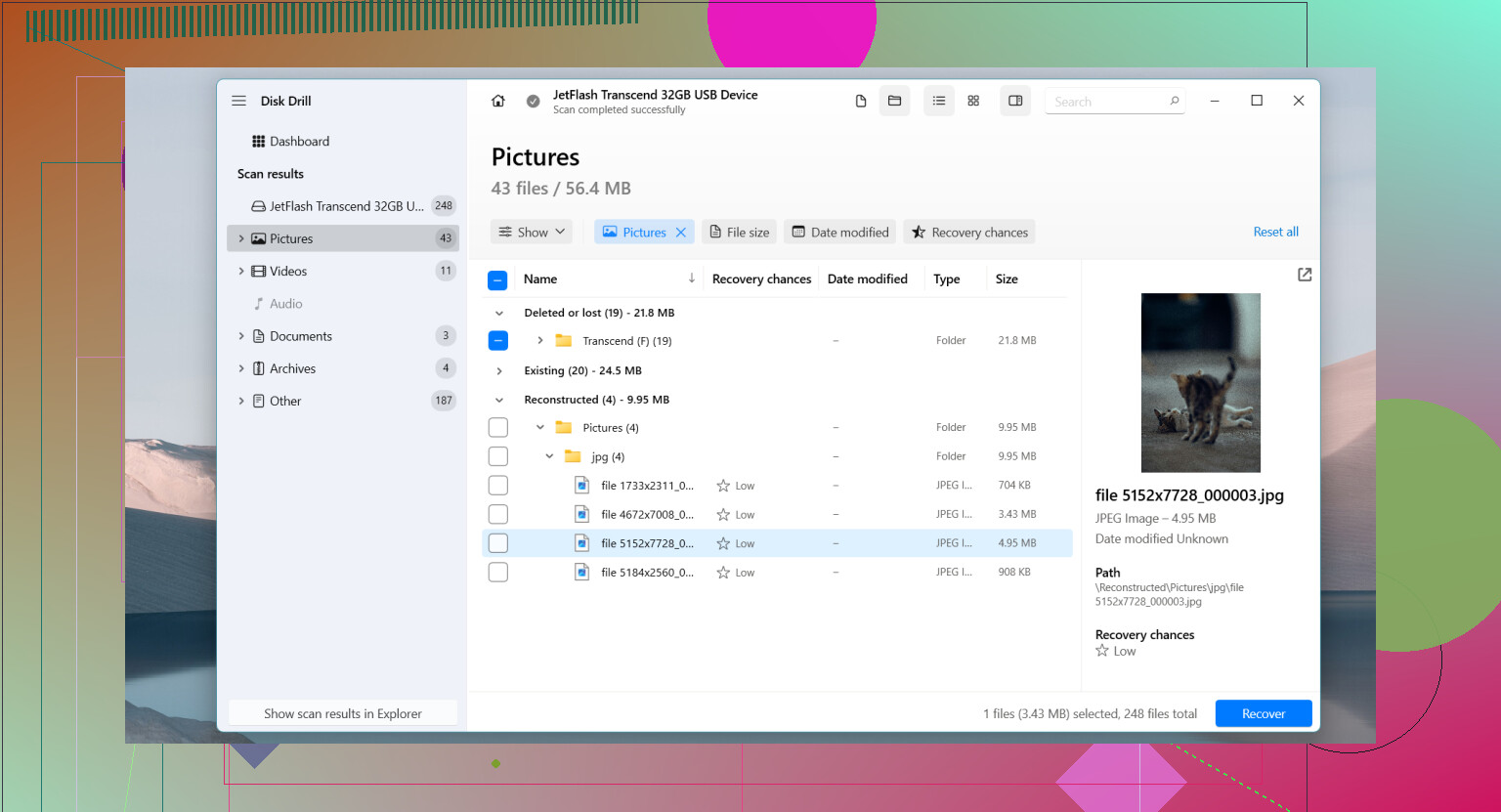
Disk Drill ist eine der besseren Optionen für die Wiederherstellung beschädigter USB-Sticks, weil es RAW-Partitionen, verlorene Dateien und Fotoformate gut verarbeitet. Bei Flash-Medien achte ich sehr auf die Vorschauunterstützung. Wenn Ihre JPG-, DOCX-, PDF- und XLSX-Dateien korrekt in der Vorschau angezeigt werden, stehen die Chancen besser. Wenn Sie nur kaputte Dateinamen und gar keine Vorschau bekommen, ist der Schaden schlimmer.
Eine nützliche Anleitung hier:
Schritt-für-Schritt-Videoanleitung zur Datenrettung von USB-Sticks
Ein paar schnelle Anzeichen, dass Sie keine DIY-Versuche mehr unternehmen sollten:
- Der USB-Stick wird heiß.
- Die Verbindung wird alle paar Sekunden getrennt.
- Es werden 0 Byte angezeigt.
- Der Stecker fühlt sich locker an oder hat einen Riss.
Wenn Sie das sehen, sind wiederholte Scans keine gute Idee. Ab diesem Punkt ist ein professionelles Labor sicherer.
Nach der Wiederherstellung formatieren Sie den USB-Stick und testen ihn nur mit ein paar unwichtigen Dateien. Wenn er noch einmal ausfällt, werfen Sie ihn weg. Flash-Laufwerke lügen direkt bevor sie sterben, und das tun sie völlig schamlos.
Ich würde noch eines hinzufügen, das @mikeappsreviewer und @suenodelbosque nur am Rande angesprochen haben: Prüfe, ob das Problem wirklich das Dateisystem ist oder ob Windows nur wegen der Partitionstabelle verrücktspielt.
Wenn du die Datenträgerverwaltung öffnest und der USB-Stick die korrekte Gesamtkapazität anzeigt, aber als nicht zugeordnet erscheint, würde ich nicht sofort zu Reparatur-Tools greifen. In diesem Fall kann ein Partitions-Wiederherstellungsscan manchmal die verlorene Partitionsstruktur wiederherstellen und dir ermöglichen, Dateien mit den ursprünglichen Ordnern intakt zu kopieren. Das kann sauberer sein als reines Dateischnitzen.
Meine grobe Reihenfolge wäre:
- Probiere ein anderes Kabel, einen anderen Port oder Computer, falls zutreffend.
- Prüfe in der Datenträgerverwaltung, ob RAW, nicht zugeordnet oder fehlerfrei ohne Laufwerksbuchstaben angezeigt wird.
- Wenn kein Laufwerksbuchstabe vorhanden ist, weise zuerst einen zu. Klingt dumm, aber ich habe gesehen, dass das geholfen hat.
- Wenn die Partition beschädigt aussieht, aber die Laufwerksgröße korrekt ist, verwende ein Recovery-Tool, das das gesamte Gerät scannen kann, nicht nur das sichtbare Volume.
Disk Drill ist hier weiterhin eine solide Wahl, weil es USB-Laufwerke auf Geräteebene scannen und manchmal sowohl die Dateien als auch die ursprüngliche Verzeichnisstruktur wiederherstellen kann. Ich würde das verwenden, bevor ich irgendeine Reparatur durchführe. Kleine Meinungsverschiedenheit mit den anderen: Ich denke schon, dass es sich lohnt, vor einer vollständigen Recovery-Session nach einem fehlenden Laufwerksbuchstaben oder einem fehlerhaften Mount-Point zu schauen, weil das Laufwerk manchmal gar nicht wirklich beschädigt ist, sondern nur falsch eingebunden wurde. Supernervig, aber das passiert.
Außerdem, wenn du mehr über USB-Recovery-Tools lesen möchtest, ist dieser Thread nützlich:
Empfehlungen für die beste Flash-Laufwerk-Datenrettungssoftware von Datenrettungsnutzern
Noch etwas, das viele überspringen: Wenn dieser USB-Stick die einzige Kopie von Arbeitsdateien und Familienfotos enthielt, hör auf, ihn immer wieder zum Testen anzuschließen. Jedes erneute Verbinden eines sterbenden Flash-Laufwerks ist ein kleines Glücksspiel. Wenn die Datenträgerverwaltung plötzlich eine seltsame Kapazität, 0 Bytes anzeigt oder das Gerät mitten beim Lesen verschwindet, hör mit den DIY-Versuchen auf. Das ist der Punkt, an dem die Wiederherstellung zu Hause von vielleicht zu tja, das war dumm wechseln kann.
Wenn du alles wiederherstellen kannst, vertraue diesem Stick danach nicht mehr. Vielleicht noch für unwichtige Dateien, klar. Für Fotos und Arbeit? nein.
Eine kleine Meinungsverschiedenheit mit @suenodelbosque, @waldgeist und @mikeappsreviewer: Prüfe vor jedem großen Scan den USB-Stick nach Möglichkeit unter Linux. Ein Live-Ubuntu-USB kann Laufwerke manchmal einbinden, die Windows als „muss formatiert werden“ bezeichnet, besonders wenn das Problem eher auf Verwirrung bei Windows-Metadaten als auf echte Beschädigung zurückzuführen ist.
Wenn Linux ihn erkennt, kopiere sofort alles herunter. Wenn nicht, dann verwende Disk Drill.
Vorteile von Disk Drill:
- Gut bei RAW- und gelöschter-Dateien-Wiederherstellung
- Vorschauen helfen dabei, den Dateizustand einzuschätzen
- Kann das gesamte Gerät scannen, nicht nur das beschädigte Volume
Nachteile:
- Tiefenscans können langsam sein
- Die besten Ergebnisse erfordern oft die kostenpflichtige Version
- Dateinamen/Ordnerstruktur bleiben bei schwerer Beschädigung nicht immer erhalten
Wenn es sich außerdem um Fotos handelt, prüfe wiederhergestellte JPEGs sorgfältig. Flash-Beschädigung kann Dateien erzeugen, die sich öffnen lassen, aber halb grau oder abgeschnitten sind. Wiederherstellungserfolg bedeutet nicht nur „Datei gefunden“, sondern „Datei tatsächlich verwendbar“.
Und ja, wenn der Stick jemals eine gefälschte Kapazität oder absurd hohe Zahlen beim freien Speicher meldet, würde ich eher auf gefälschten oder ausfallenden Flash-Speicher als nur auf Beschädigung tippen. An diesem Punkt rette, was du kannst, und mustere ihn aus.