Ich habe beim Freimachen von Speicherplatz auf meiner Kamera versehentlich wichtige Fotos von meiner SD-Karte gelöscht und brauche Hilfe dabei, den besten Weg zur Wiederherstellung herauszufinden. Diese Bilder enthalten persönliche Erinnerungen, die ich nirgendwo sonst gesichert habe, daher suche ich nach sicheren Schritten zur Fotowiederherstellung von der SD-Karte oder nach Software, die tatsächlich funktioniert, ohne die Situation zu verschlimmern.
Ich bin ein paar Mal darauf gestoßen, und die Hauptsache ist einfach. Wenn du Fotos von einer SD-Karte gelöscht und sie danach sofort nicht mehr benutzt hast, stehen die Chancen immer noch recht gut.
Beim Löschen von einer SD-Karte wird normalerweise zuerst der Eintrag in der Dateitabelle entfernt. Die Bilddaten bleiben oft erhalten, bis etwas anderes genau auf diesen Blöcken gespeichert wird. Wenn dir das passiert ist, benutze die Karte jetzt nicht mehr. Keine neuen Fotos. Keine Videos. Kopiere nichts darauf. Lass sie nach Möglichkeit nicht einmal in der Kamera.
Ich würde mit Disk Drill anfangen. Ich habe es bei Kamerakarten, Drohnenkarten, einer Switch-microSD und einer Dashcam-Karte verwendet, die tot wirkte, es aber nicht war. Der Grund, warum ich immer wieder darauf zurückkomme, ist ziemlich klar. Der Ablauf ist einfach, die Vorschauen sind nützlich, und es kommt mit SD-Karten besser zurecht als viele abgespeckte Recovery-Apps, die ich ausprobiert habe.
Was mir besonders aufgefallen ist, war Folgendes. Es ist nicht auf Dateien beschränkt, die du vor fünf Minuten gelöscht hast. Es funktioniert auch bei Karten, die als beschädigt, RAW, nicht lesbar oder versehentlich formatiert angezeigt werden. Es erkennt normale Bildformate wie JPG und PNG sowie Kamera-RAW-Formate wie CR2, NEF, ARW und DNG. Ich habe es selbst mit Canon- und Sony-Dateien verwendet. Ein Freund hat es mit Fujifilm-RAWs genutzt und die meisten davon zurückbekommen.
Bei Videos brechen schwächere Tools oft ein. SD-Karten aus GoPros, Drohnen und spiegellosen Kameras enthalten oft fragmentierte Clips. Ich habe erlebt, dass kostenlose Tools den Dateinamen und die Größe wiederherstellen, am Ende aber ein kaputtes Video liefern. Disk Drill hat bei diesen Karten für mich besser funktioniert, besonders bei Actioncam-Aufnahmen.
Wenn ich deine Wiederherstellung durchführen würde, würde ich in dieser Reihenfolge vorgehen.
Nimm die SD-Karte sofort aus der Kamera, dem Handy oder der Konsole.
Verwende einen dedizierten Kartenleser an deinem Computer. Ich vermeide die Verbindung über die Kamera, weil manche Geräte im Hintergrund weiter Metadaten schreiben.
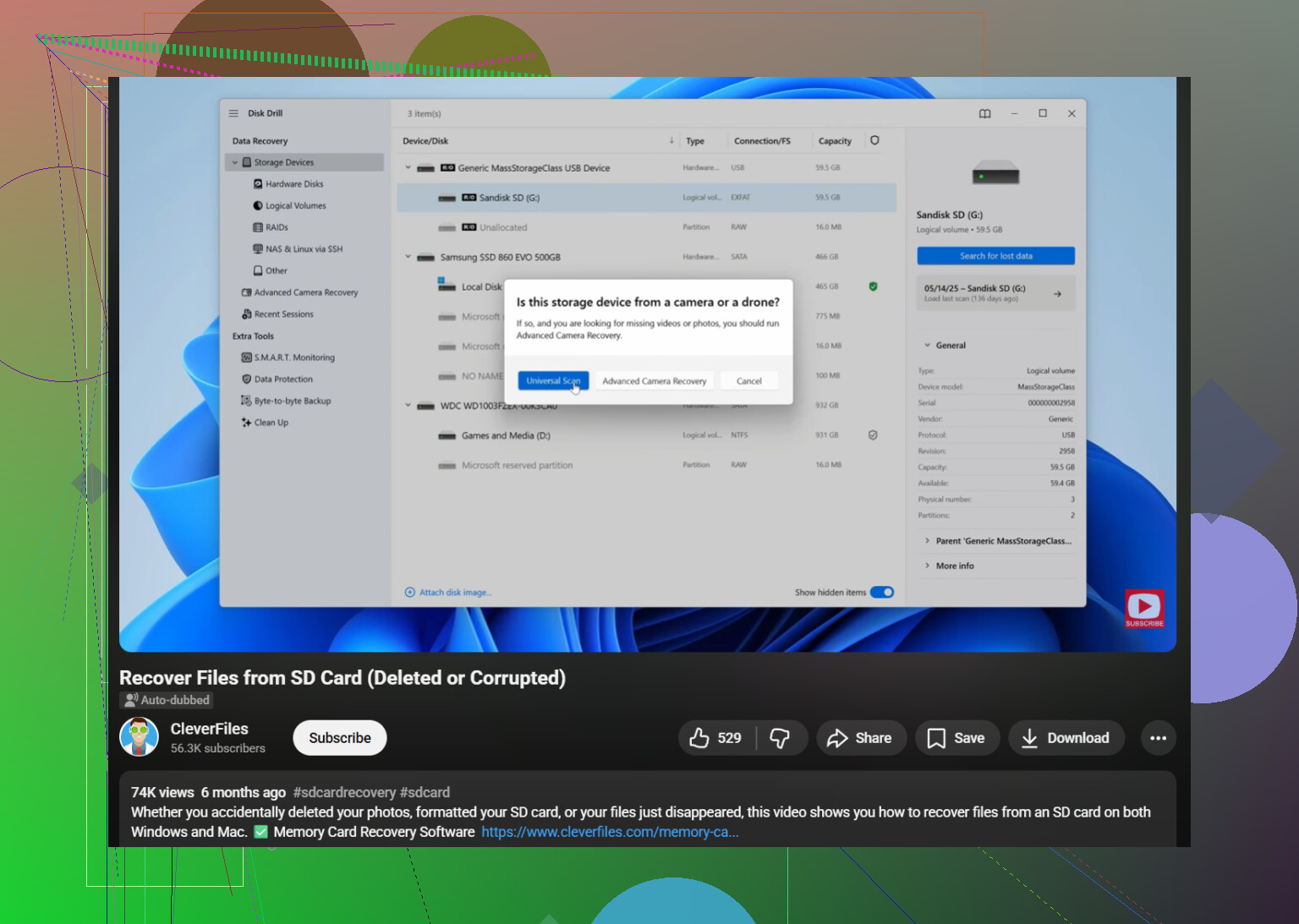
Installiere und starte Disk Drill.
Wähle die SD-Karte aus der Laufwerksliste aus.
Klicke auf „Nach verlorenen Daten suchen“ und führe den Universal Scan aus.
Warte, bis der Scan abgeschlossen ist. Brich ihn nicht auf halber Strecke ab, es sei denn, die Karte fällt aus und du hast bereits ein Image erstellt.
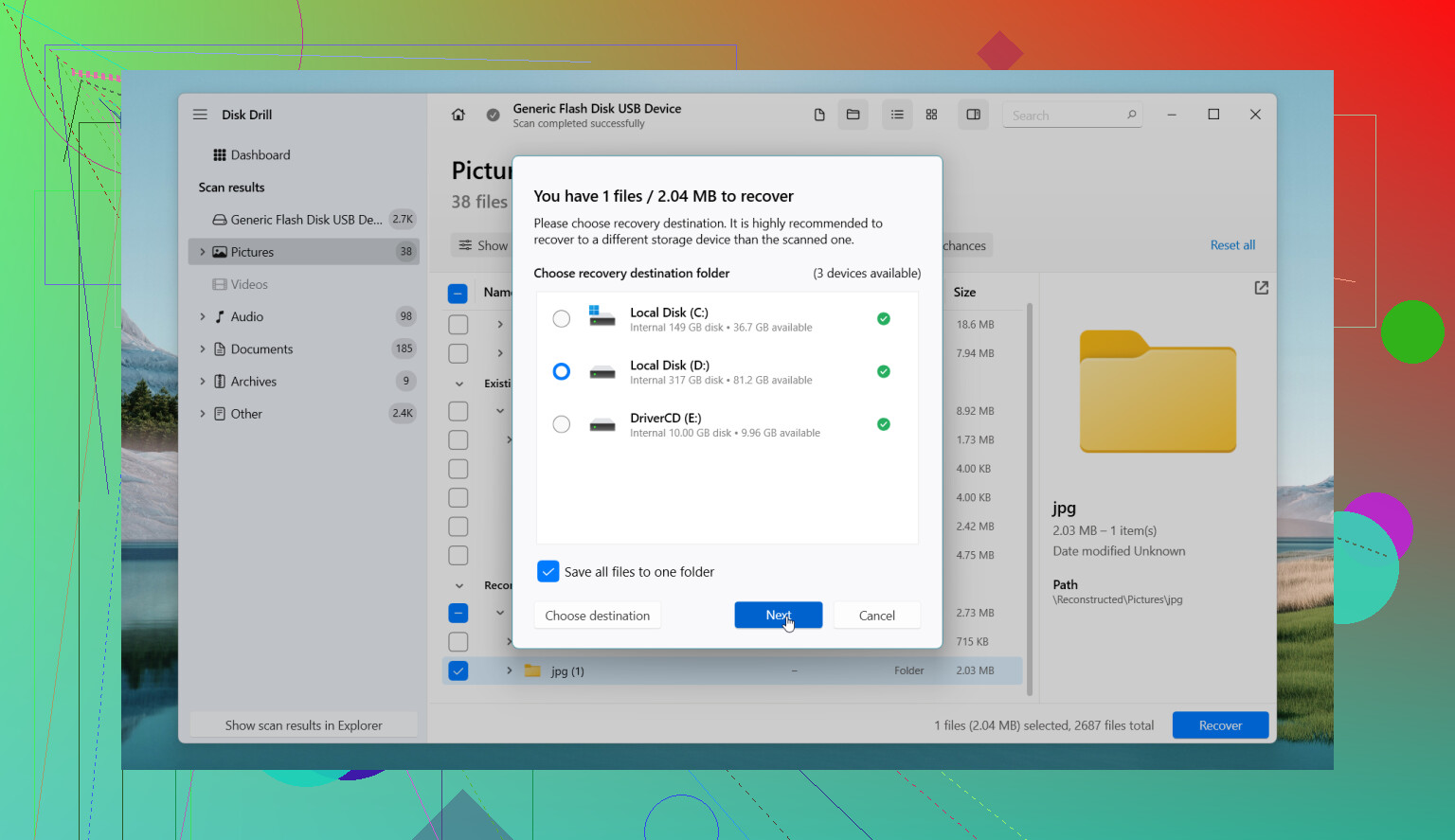
Öffne „Gefundene Elemente prüfen“ und sieh zuerst im Bereich Bilder nach.
Sieh dir deine Dateien in der Vorschau an. Wenn sich ein Foto in der Vorschau öffnen lässt, ist das ein gutes Zeichen dafür, dass die Datei intakt ist.
Speichere die wiederhergestellten Dateien an einem anderen Ort, niemals zurück auf dieselbe SD-Karte.
Selbst wenn die Karte leer aussieht oder dein Computer dich zum Formatieren auffordert, funktioniert die Wiederherstellung manchmal trotzdem. Ich hatte Karten, die nach einem Kamerafehler als RAW angezeigt wurden, aber die Fotodaten waren noch da. Das Dateisystem war beschädigt. Die Bilder nicht.
Die kostenlose Version reicht zum Scannen und für die Vorschau. Unter Windows bekommst du bis zu 100 MB kostenlose Wiederherstellung. Auf dem Mac ist die kostenlose Nutzung größtenteils auf die Vorschau beschränkt, daher bedeutet eine größere Wiederherstellung meistens, dass du zahlen musst. Wenn die Karte beginnt, die Verbindung zu verlieren, Explorer oder Finder einfriert oder mitten im Scan verschwindet, erstelle zuerst ein Byte-für-Byte-Image und scanne stattdessen das Image. Das habe ich auf die harte Tour gelernt, nachdem eine instabile microSD bei wiederholten Scans noch schlimmer wurde.
Wenn Disk Drill dich nicht dorthin bringt, wo du hinmusst, würde ich mir als Nächstes diese ansehen.
PhotoRec ist kostenlos und sehr leistungsstark. Der Nachteil ist die Oberfläche. Sie wirkt altmodisch und direkt. Außerdem kommen wiederhergestellte Dateien oft mit generischen Namen und ohne die ursprünglichen Ordner zurück.
DiskGenius ist gut, wenn die Karte Partitionsprobleme oder stärkere Dateisystemschäden hat. Technischer. Mehr Stellschrauben. Ein gutes Tool, wenn du weißt, worauf du schaust.
DiskDigger hilft in Android-Situationen, in denen die SD-Karte noch im Handy steckt und du keinen PC in der Nähe hast. Für eine tiefgehende Wiederherstellung würde ich es nicht auf eine Stufe mit Desktop-Tools stellen. Root-Zugriff ist wichtig, wenn du bessere Ergebnisse willst.
Noch eine Sache aus Erfahrung. Wenn die SD-Karte zufällig verschwindet, sich nicht einbinden lässt, heiß wird oder dein Computer sie gar nicht mehr erkennt, kann Software möglicherweise nicht viel ausrichten. An diesem Punkt würde ich aufhören, daran herumzuprobieren, und nach einem Datenrettungslabor suchen. Wiederholte Leseversuche bei einer sterbenden Karte können eine schlechte Situation noch verschlimmern.
Als Erstes: Verwenden Sie die SD-Karte nicht mehr. Machen Sie keine weiteren Fotos. Formatieren Sie sie nicht. Kopieren Sie nichts darauf. Gelöschte Fotos bleiben oft auf der Karte, bis neue Daten sie überschreiben.
Ich stimme @mikeappsreviewer in einem Punkt zu: Einen Kartenleser zu verwenden ist klüger, als die Karte in der Kamera zu lassen. Wo ich anderer Meinung bin, ist Folgendes: Ich würde ein Image-Backup der SD-Karte erstellen, bevor ich einen Tiefenscan durchführe, wenn die Fotos sehr wichtig sind. Wiederherstellungstools lesen die Karte immer wieder, und schwache Karten werden manchmal schnell noch schlechter.
Meine Reihenfolge wäre:
- Sperren Sie die SD-Karte, wenn sie den kleinen Schreibschutzschalter hat.
- Verbinden Sie sie mit einem Kartenleser.
- Kopieren Sie zuerst die gesamte Karte als Image-Datei, falls Ihre Software das unterstützt.
- Scannen Sie nach Möglichkeit das Image, nicht die Originalkarte.
- Stellen Sie Dateien auf Ihrem Computer oder einer externen Festplatte wieder her, niemals zurück auf die SD-Karte.
Disk Drill ist dafür eine solide Wahl, weil es gelöschte Fotos, formatierte SD-Karten und beschädigte Dateisysteme in einer App verarbeitet. Ich mag es mehr zum Sortieren der Ergebnisse nach Dateityp und zum Vorschauen von Bildern vor der Wiederherstellung. Das spart Zeit, wenn Sie nach Familienfotos suchen statt nach zufälligem Cache-Müll.
Wenn Disk Drill Dateien verpasst, probieren Sie als Nächstes ein signaturbasiertes Tool aus. PhotoRec ist hässlich, aber stark darin, JPG- und RAW-Daten von Karten mit beschädigten Dateitabellen auszulesen. Der Nachteil: Dateinamen kommen meist verstümmelt zurück, also rechnen Sie mit Unordnung.
Noch eine Sache, die viele überspringen. Prüfen Sie, ob Ihre Kamera niedrig aufgelöste Vorschauen oder doppelte Aufnahmen in einem zweiten Ordner wie DCIM, PRIVATE, MISC oder herstellerspezifischen Ordnern erstellt hat. Ich habe erlebt, dass Leute dachten, eine Karte sei gelöscht worden, obwohl nur der Eintrag des Hauptordners verschwunden war.
Wenn Sie ein Schritt-für-Schritt-Video möchten, ist diese Anleitung zur Wiederherstellung von SD-Kartenfotos brauchbar:
Anleitung zur Wiederherstellung gelöschter Bilder von SD-Karten
Wenn die Karte die Verbindung trennt, jedes Mal zum Formatieren auffordert oder als 0 Byte angezeigt wird, hören Sie an diesem Punkt auf. Software behebt keine ausfallende Hardware, und Sie riskieren, noch mehr zu verlieren.
Das große, was ich zu dem hinzufügen würde, was @mikeappsreviewer und @waldgeist gesagt haben: Prüfe, ob die Fotos tatsächlich gelöscht wurden oder nur hinter einer beschädigten Ordnerstruktur verborgen sind. Kameras zerschießen manchmal den Index, aber die Dateien liegen trotzdem noch an seltsamen Orten. Bevor du einen vollständigen Wiederherstellungslauf startest, öffne die Karte an einem Computer und sieh jeden Ordner durch, einschließlich der DCIM-Unterordner, PRIVATE, AVCHD und allem, was die Kameramarke erstellt hat. Ich habe schon erlebt, dass sich vermeintlich verlorene Bilder die ganze Zeit dort befanden.
Wenn sie wirklich weg sind, dann ja, Disk Drill ist eine solide Option, weil die Vorschau hilft, tatsächlich wiederherstellbare Bilder von unbrauchbaren Fragmenten zu unterscheiden. Ich bin allerdings nicht ganz einverstanden damit, endlos neue Scans zu machen. Ein einziger sauberer Scan ist normalerweise klüger, als eine fragwürdige SD-Karte zu Tode zu bearbeiten.
Außerdem: Wenn deine Kamera WLAN oder eine App-Synchronisierung hat, prüfe das Smartphone oder Tablet, das damit gekoppelt war. Manche Marken haben unauffällig verkleinerte Kopien zwischengespeichert. Nicht ideal, aber besser als nichts.
Und wenn du mehr echte Praxisfälle zur Fotowiederherstellung von SD-Karten sehen willst, lohnt es sich, diesen Thread kurz zu überfliegen:
Hilfe bei der Fotowiederherstellung von SD-Karten von Reddit-Nutzern
Eine harte Wahrheit: Wenn du nach dem Löschen weiter fotografiert hast, sinken die Chancen auf Wiederherstellung schnell. Nicht unmöglich, nur deutlich hässlicher.
Ein Aspekt, den ich zu dem hinzufügen würde, was @waldgeist, @himmelsjager und @mikeappsreviewer behandelt haben: Prüfe den Zustand der Karte, bevor du dich auf eine lange Wiederherstellungssitzung festlegst. Wenn SMART-ähnliche Informationen über dein Lesegerät verfügbar sind oder die Karte schon bei einfachen Lesevorgängen extrem langsam ist, ändert das den Plan schnell. Bei einer Karte, die noch eingebunden wird, aber Lesefehler ausgibt, wäre ich mit tiefem Carving vorsichtig, weil Brute-Force-Scans eine kaum noch lesbare Karte in eine tote verwandeln können.
Ich bin auch leicht anderer Meinung bei der Vorstellung, dass man immer sofort mit vollständiger Wiederherstellungssoftware anfangen sollte. Wenn es sich um normale JPGs von einer gewöhnlichen Kamera handelt und das Löschen erst kürzlich passiert ist, ist ein leichterer Undelete-Durchlauf manchmal sauberer als ein riesiger Rohsignatur-Scan, der dich mit Duplikaten und unvollständigen Dateien überflutet. Tiefe Scans sind großartig, aber sie können beim Sortieren zum Albtraum werden.
Speziell zu Disk Drill:
Vorteile
- Im Vergleich zu den meisten Wiederherstellungstools sehr einfach zu bedienen
- Gute Fotovorschau, was bei SD-Karten sehr wichtig ist
- Verarbeitet gelöschte Dateien sowie beschädigte oder neu formatierte Karten
- Unterstützt viele RAW-Formate
Nachteile
- Die Grenzen der kostenlosen Wiederherstellung können einschränkend sein
- Tiefe Scans können viele zusätzliche Dateien mit schlechten Namen zurückgeben
- Nicht das Tool, dem ich am meisten vertrauen würde, wenn die Karte ernste Anzeichen eines Hardwarefehlers zeigt
Meine praktische Reihenfolge wäre:
- Teste die Karte zuerst in einem anderen Lesegerät. Schlechte Lesegeräte verschwenden Stunden.
- Prüfe, ob die Dateien nur versteckt sind oder die Ordnerstruktur beschädigt ist.
- Wenn die Karte normal gelesen wird, probiere Disk Drill aus und sieh dir die Vorschau der Ergebnisse an, bevor du etwas wiederherstellst.
- Wenn die Ergebnisse chaotisch sind, wechsle zu einem strengeren, fotoorientierten Carving-Tool wie PhotoRec.
- Wenn die Karte instabil ist, stoppe DIY-Versuche und ziehe ein Labor in Betracht.
Ebenfalls prüfenswert: Cloud-Synchronisierung von deinem Smartphone, Apps des Kameraherstellers, Messenger-Apps, Lightroom-Importe und alte PC-Miniaturansichten. Erstaunlich oft existiert das „verlorene“ Foto irgendwo in kleinerer, aber brauchbarer Form.