Ich kann Google Drive in meiner Finder-Seitenleiste nicht finden, obwohl ich es installiert habe. Ich brauche schnellen Zugriff auf meine Dateien für die Arbeit und weiß nicht, welche Schritte mir fehlen oder ob ich eine Einstellung aktivieren muss. Jede Anleitung oder Schritt-für-Schritt-Hilfe wäre sehr hilfreich.
Schon mal Google Drive unter macOS eingebunden? Mein fortlaufendes Experiment
Stell dir vor: Du steckst mitten in der Arbeit, Finder offen, brauchst Dokumente aus drei verschiedenen Google-Accounts, aber dein Mac? Der Speicherplatz ist schon so gut wie voll. So habe ich’s gelöst:
Das habe ich gemacht (war gar nicht so ausgefallen)
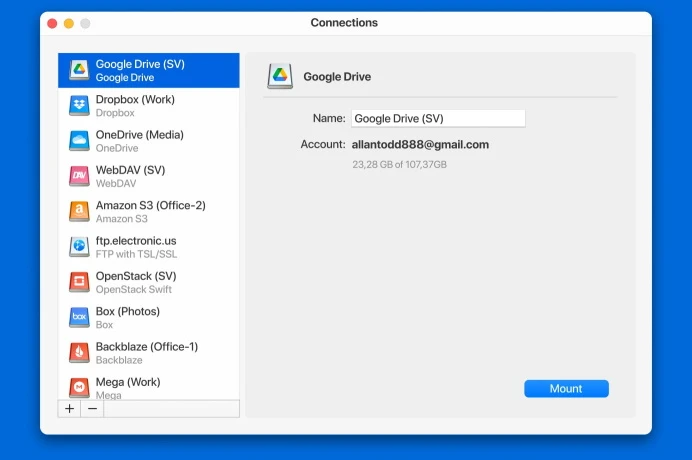
Darf ich vorstellen: CloudMounter. Installiert, und zack – alle meine Cloudlaufwerke tauchen im Finder auf, als wären sie ganz normale Ordner. Du kannst Dateien per Drag-and-drop zwischen Drive, Dropbox und sogar dem alten S3-Bucket, von dem du gar nicht mehr wusstest, dass er noch existiert, verschieben, ohne ständig zwischen Browserfenstern zu springen oder in doppelten Downloads zu ersticken.
Ehrlich: Das ist Welten besser als diese anderen „Cloud einbinden“-Apps, die sofort den Geist aufgeben, wenn du mehr als einen Account anbinden willst. Nach dem Einrichten lässt dich CloudMounter durch alle Google-Drive-Ordner browsen, auf die du Zugriff hast. Keine Hintergrund-Downloads, kein ständiges Beachball-Laden oder „Festplatte fast voll“-Alarm. Die Festplatte bleibt… relativ entspannt.
Und für alle, die im Multi-Cloud-Chaos leben: OneDrive, Amazon S3, Dropbox – alles mit dabei. Es ist wirklich angenehm, alles an einem Ort im Blick zu haben, als wäre es nur ein weiterer Ordner und nicht der Wilde Westen dutzender Einzel-Apps.
Die offizielle Variante: Google Drive für den Desktop
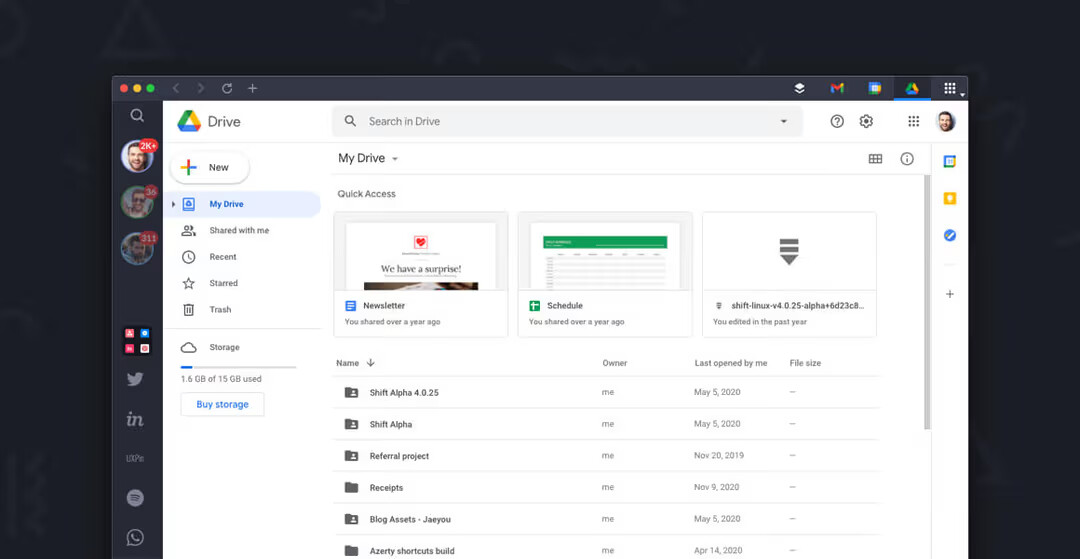
Bevor jetzt alle gleich zur Bezahlsoftware greifen: Google selbst bietet seine Google Drive für den Desktop App an. Installieren, einrichten und schon taucht Google Drive direkt im Finder auf, bereit zum Streamen oder Synchronisieren. Perfekt für alle, die nur einen Google-Account nutzen und eine kostenlose, simple Lösung wollen. Du kannst Ordner permanent verfügbar machen – auch offline – oder einfach Sachen streamen, wenn du sie brauchst.
Der große Haken? Sobald mehrere Google-Accounts ins Spiel kommen, wird’s… unpraktisch. Profilwechsel bedeuten: abmelden, anmelden, und das die ganze Zeit wiederholen. Ganz schön zeitaufwendig, wenn man viele Laufwerke jongliert.
Such dir aus, was passt
Das Einrichten ist so entspannt wie IKEA-Möbel mit Anleitung zusammenbauen. Wenn du schnellen, kostenlosen Zugriff brauchst und keine Accounts wechselst, reicht die Google-App völlig. Aber falls du mit vielen Clouds arbeitest und alles aus dem Finder steuern willst, ist CloudMounter wahrscheinlich das Richtige.
Ehrlich: Hauptsache, du musst dich nicht mehr mit unzähligen Browser-Tabs herumärgern. Hat jemand von euch schon eine Lösung gefunden, die bei mehreren Accounts zuverlässig funktioniert? Verratet gerne eure Geschichten (oder vielleicht sogar den ultimativen Trick – ohne wilde Terminal-Kommandos).
Also ehrlich, nichts gegen Mac, aber wenn Google Drive nach der Installation nicht im Finder auftaucht, ist das das absolute Mac-Ärgernis. @mikeappsreviewer hat CloudMounter erwähnt – das ist wirklich praktisch, wenn du mehr Clouds jonglierst als ne Wetter-App, aber ehrlich gesagt bin ich stur und bleibe solange wie möglich beim kostenlosen, offiziellen Weg – denn mal ehrlich, noch mehr Abo-Gebühren und ich brauch erstmal ein Nickerchen.
So sah für mich die „offizielle“ Lösung aus, als Drive plötzlich in meinem Finder verschwunden war, obwohl ich es installiert hatte:
- Prüfen, ob Drive WIRKLICH läuft – Manchmal startet Drive für den Desktop nach der Installation einfach… nicht. Öffne deinen Programme-Ordner und schau, ob es „Google Drive“ oder „Google Drive für den Desktop“ heißt (offenbar ist konsistente Namensgebung zu viel verlangt). Wenn es nicht läuft, doppelklicke darauf.
- Im Finder nochmal nachsehen – Es sollte in der Seitenleiste des Finders unter „Orte“ als „Google Drive“ erscheinen, nicht unter „Favoriten“ wie die alten Plug-ins. Manchmal musst du in der Seitenleiste nach unten scrollen, weil es sich gern versteckt.
- Seitenleisten-Einstellungen – Finder > Einstellungen > Seitenleiste. Scrolle zu „Orte“ und stelle sicher, dass „Google Drive“ angehakt ist (ja, diese Option ist wirklich wie ein verstecktes Menü).
- Anmelden – Wenn du beim Start der App nicht angemeldet bist, erscheint sie nicht im Finder. Öffne die App über das kleine Drive-Symbol in der Menüleiste, klicke auf das Zahnrad/Einstellungen und prüfe, ob du eingeloggt bist.
- Berechtigungen – Einmal hat Drive erst funktioniert, nachdem ich ihm vollen Festplattenzugriff gegeben habe (Systemeinstellungen > Sicherheit & Datenschutz > Datenschutz > Festplattenvollzugriff). Ich weiß, klingt fragwürdig, aber das Geisterlaufwerk hat’s behoben.
- Alles neu starten – Klassiker, ich weiß. Manchmal hilft nur ein Aus- und wieder Einloggen oder ein kompletter Mac-Neustart, damit der Finder sich endlich bequemt.
- Altlasten – Falls noch das alte „Backup and Sync“ installiert ist, deinstalliere es zuerst (aus Programme), weil beide zusammen den Finder komplett verwirren.
Ich bin nicht ganz damit einverstanden, sofort auf Drittanbieter zu setzen – CloudMounter ist zwar genial, aber vielleicht zu viel, wenn du nur ein einziges Drive willst. Falls keins der oben genannten Dinge hilft und du mehrere Drives plus Dropbox plus S3 brauchst… ja, dann ist CloudMounter der nächste Schritt oder vielleicht sogar Mountain Duck. Die kosten zwar, aber wenn du im Cloud-Chaos lebst, lohnt es sich.
Wenn der Finder immer noch Drive nicht anzeigt, hab ich in Einzelfällen erlebt, dass Löschen und erneutes Installieren von Google Drive für den Desktop geholfen hat – und darauf achten, dass die App dann alle Rechte hat. Der Mac ist da manchmal seltsam zickig.
Hat eigentlich schon mal jemand erlebt, dass es nach einem macOS-Update kaputtging? Ich wünschte echt, Drive wäre bei den Favoriten statt bei den Orten, aber naja, nehmen wir, was wir kriegen. Kennt jemand Finder-Erweiterungen, die hier helfen? Ein Monatsabo zahl ich erst im Notfall, aber neugierig bin ich schon.
Hier ist der Deal: Wenn Google Drive im Finder nicht angezeigt wird, fühlt es sich an, als ob dein Mac einen Insiderwitz macht, den nur er versteht – und das nervt SCHNELL, wenn du einfach nur auf einen Ordner klicken möchtest, statt dich durch Browser durchzuwühlen.
Klar, es gibt den offiziellen Weg – den @mikeappsreviewer und @boswandelaar schon gut erklärt haben, aber ganz ehrlich? Selbst wenn du das alles machst (installieren, ausführen, Berechtigungen erteilen, Favoriteneinstellungen checken, einen kleinen USB-Stick opfern usw.), manchmal taucht Google Drive einfach nicht auf. Ich habe es schon unter „Orte“ gefunden, manchmal halb versteckt im Finder-Sidebar, als ob es sich schämen würde – also runterscrollen nicht vergessen. Und denk dran, alte Google „Backup and Sync“-Installationen zu löschen – beides zusammen macht gern kaputt auf kreative Weise.
Jetzt kommt mein eigener Tipp: Wenn du MEHR als EIN Google-Konto gleichzeitig brauchst, vergiss die offizielle Drive-App. Das ständige An- und Abmelden ist kompletter Unsinn, egal wie oft du es probierst. Genau aus diesem Grund nutzen viele CloudMounter – stimmt, ist nicht kostenlos, aber für die eigene Nerven vielleicht die Investition wert, besonders wenn OneDrive oder Dropbox oder [neuster Cloud-Dienst hier einfügen] auch noch auf deinen Schreibtisch drängen.
Ich habe Mountain Duck kurz getestet, aber ehrlich gesagt funktioniert CloudMounter einfacher und ohne Drama – keine zufälligen Verbindungsabbrüche jedes Mal, wenn mein WLAN spinnt. Willst du nichts zahlen? Versuche Drive zu löschen und neu zu installieren und überprüfe UNBEDINGT die Freigaben unter Sicherheit, falls macOS sich querstellt.
Noch ein Geheimtipp: Falls Drive immer noch nicht eingebunden wird, prüfe, ob Spotlight-Indexierung für externe/Netzlaufwerke deaktiviert ist. Selten, aber manchmal braucht Drive for Desktop genau das, um im Finder zu erscheinen. Geh zu Systemeinstellungen > Siri & Spotlight > Ausnahmen überprüfen.
TL;DR: Die offizielle App funktioniert für ein Konto/Offline-Sync, ist aber nervig bei mehreren Konten. Wenn das mit der Finder-Seitenleiste nicht hilft, lohnt sich CloudMounter (meistens). Oder zieh den Google-Drive-Ordner einfach in die „Favoriten“ im Finder – nicht perfekt, aber ein schneller Trick, wenn du keine Lust hast, die Seitenleiste ständig anzupassen.
Hier ist also der wahre Deal – nachdem ich mich mit der Finder-Integration von Google Drive herumgeschlagen habe, stelle ich fest: Die meisten Lösungen fallen in zwei Kategorien: offizielle App oder Rettungsleine von Drittanbietern. Wie schon andere geschrieben haben, funktioniert das offizielle Google Drive für Desktop ziemlich ordentlich, wenn du Minimalist mit nur einem Konto bist (Respekt an alle, die das schon erklärt haben). Aber wenn du nahtlos mit mehreren Konten arbeiten möchtest oder Googles Seitenleisten-Zauber plötzlich das Symbol verschwinden lässt, hast du leider Pech. Klar, das Löschen alter Sync-Installationen oder das Anpassen der Finder-Seitenleisten-Einstellungen hilft manchmal… aber eben auch nicht immer, und niemand will ständig den IT-Support für seine eigene Finder-Seitenleiste spielen.
Hier zeigt CloudMounter seinen eigentlichen Wert für EINIGE Nutzer, wie bereits hervorgehoben wurde – stell es dir vor wie das Schweizer Taschenmesser für Cloud-Fans: Du kannst Google Drive neben Dropbox, S3 und weiteren Anbietern einbinden, alle erscheinen im Finder, als gehörten sie nativ zu deinem Mac. CloudMounter punktet mit schnellem Wechsel und wirklich einfachem Zugriff auf mehrere Clouds gleichzeitig, ohne ständig mit Speicherbegrenzungen oder lokalem Sync herumärgern zu müssen.
Jetzt zum Klartext: CloudMounter ist nicht gratis – die Kosten tun weh, besonders wenn du bloß mit einem Google-Konto für die Arbeit unterwegs bist. Und obwohl es meistens „einfach funktioniert“, bist du von der Netzwerkverbindung abhängig; bei langsamer Verbindung hängen manchmal die Ordner-Vorschauen. Im Vergleich zu Alternativen wie Mountain Duck (ausprobiert, fand die Stabilität enttäuschend) oder nativem Drive – CloudMounter macht weniger Drama und ist kompatibler, auch wenn es etwas mehr kostet. Positiv: Die Festplatte bleibt frei (Streaming-Modus sei Dank) und die ständigen Re-Auth-Probleme von Google werden umgangen.
Wenn dir schneller, beständiger Zugriff wichtig ist und du nicht alles offline synchronisieren willst – oder drei konkurrierende Clients vermeiden möchtest – dann ist CloudMounter so ziemlich der stressfreiste Weg, trotz aller genannten Einschränkungen. Für Ein-Konto-Leute reicht die offizielle App. Wer dagegen zwischen mehreren Clouds springt, für den lohnt sich die zusätzliche Investition. Vielleicht nicht perfekt, aber verglichen mit dem wöchentlichen Kampf um die Finder-Seitenleiste? Definitiv lohnenswert.