Mein iPhone-Speicher ist fast voll, und Systemdaten sowie Datenmüll scheinen viel Speicherplatz zu belegen. Ich brauche eine sichere Möglichkeit, mein iPhone zu bereinigen, ohne versehentlich Fotos oder andere wichtige Dateien zu löschen.
Auf einem iPhone ist der Begriff „Datenmüll-Cleaner“ etwas irreführend. Drittanbieter-Apps können weder iOS-Systemdateien noch versteckte Caches durchsuchen. Apps, die eine vollständige Systembereinigung versprechen, versprechen daher zu viel. Der meiste Speicherplatz, den Sie tatsächlich freigeben können, wird von Ihren eigenen Dateien belegt, insbesondere von Fotos und Videos.
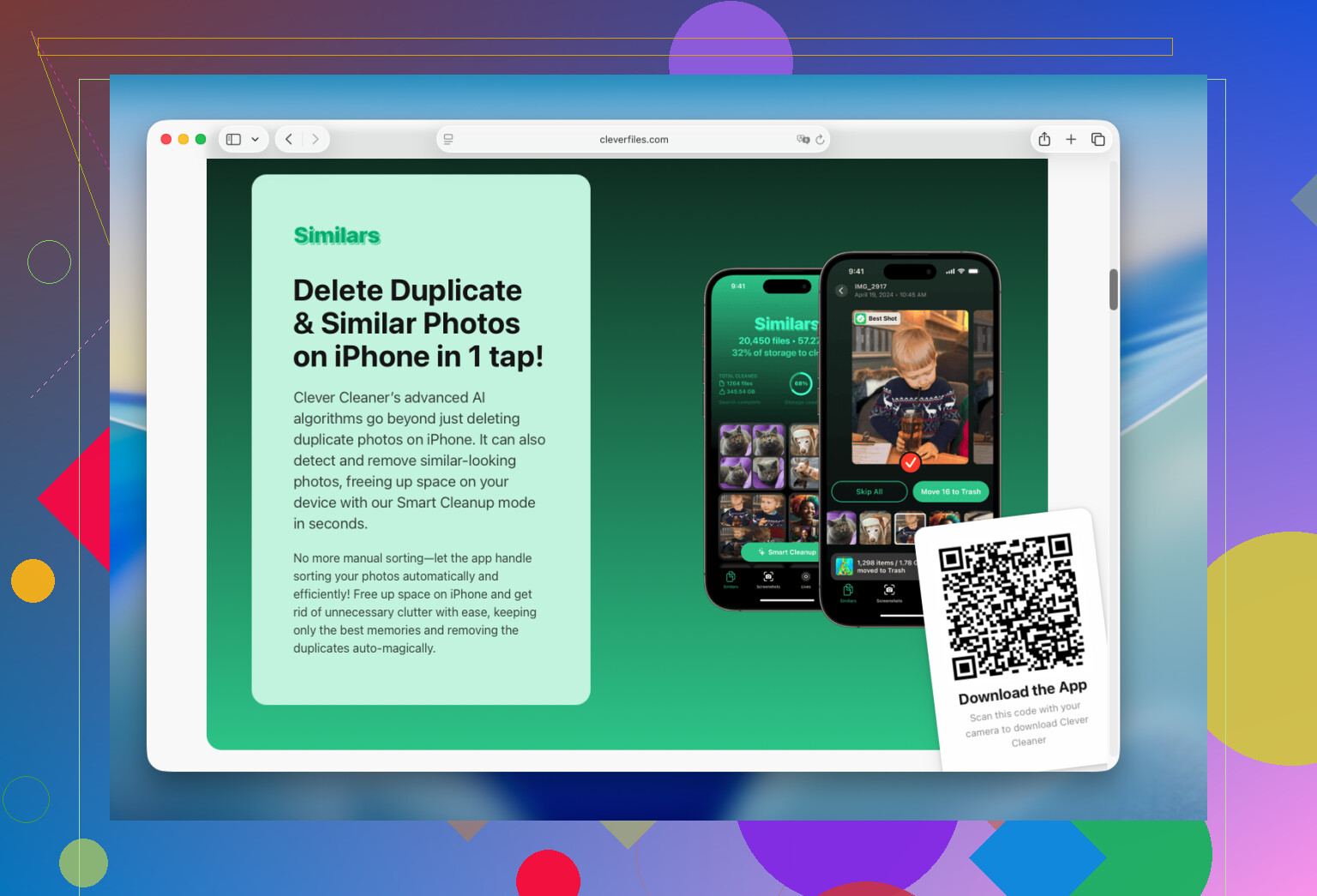
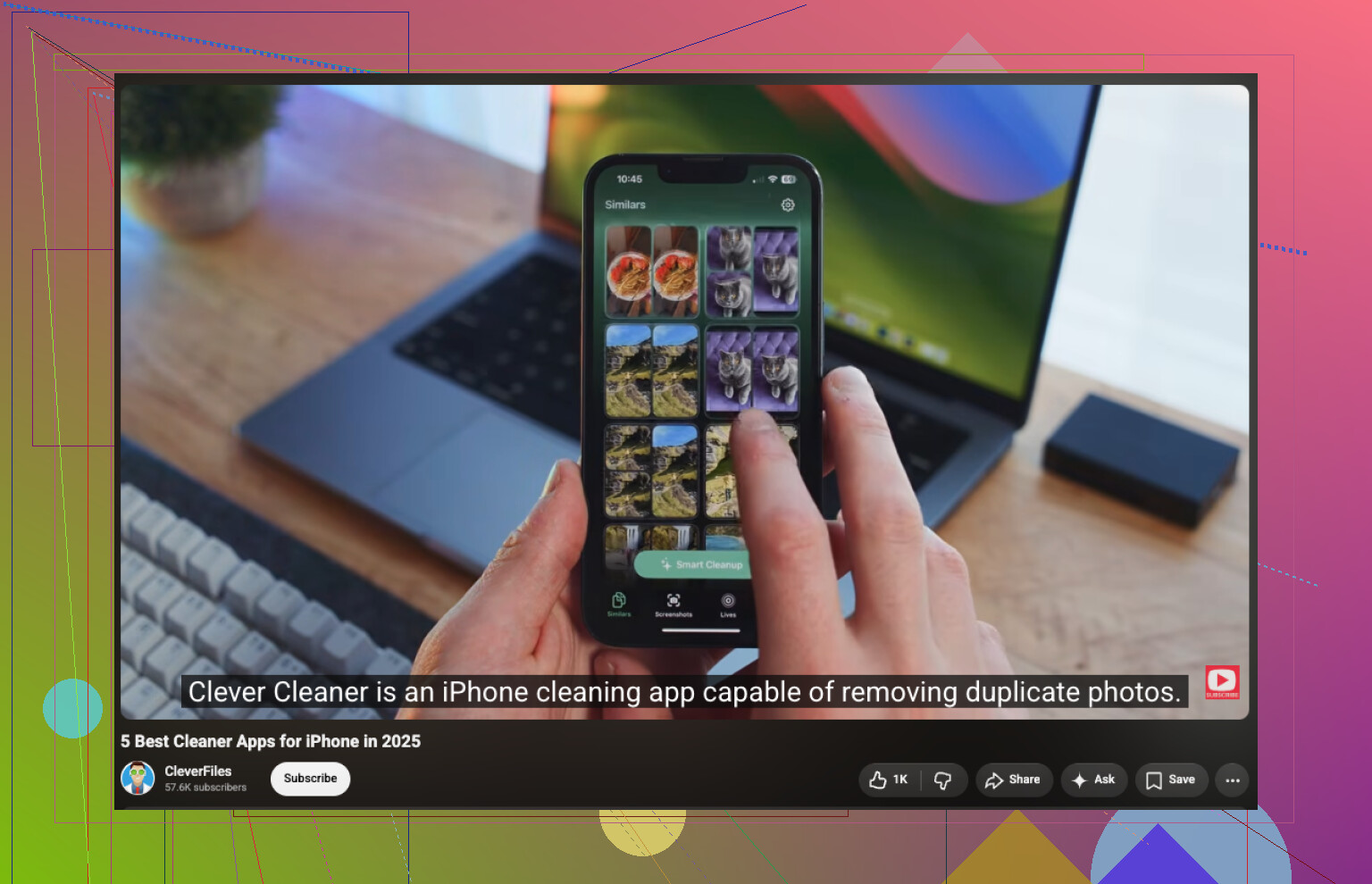
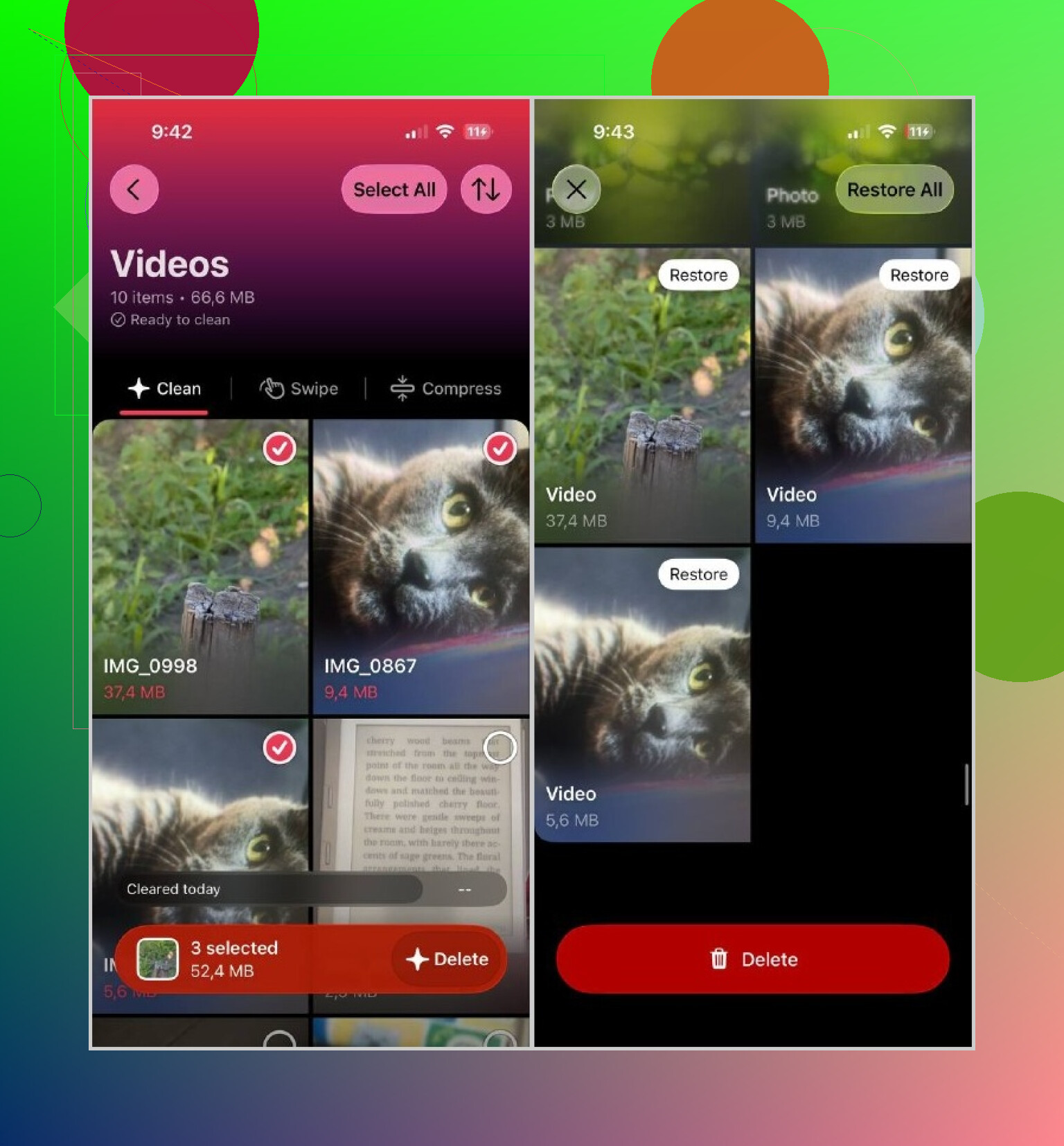
Dabei hat mir Clever Cleaner am meisten geholfen. Ich habe die App wegen doppelter Fotos installiert, aber sie fand auch Hunderte ähnliche Aufnahmen, vergessene Videos, Screenshots und Live Photos. Diese mit der App zu sortieren, ging wesentlich schneller, als die gesamte Mediathek manuell zu durchsuchen. Die App ist werbefrei, verarbeitet die Mediathek direkt auf dem Gerät und die kostenlose Version reicht für regelmäßige Bereinigungen aus.
Ich würde mit Ähnliche beginnen. Diese Funktion gruppiert doppelte und nahezu identische Fotos und schlägt vor, welches davon behalten werden sollte. Sie können die Auswahl überprüfen und ändern, bevor Sie etwas löschen. Sehen Sie sich danach Videos, Live Photos und Screenshots an, da diese mehr Speicherplatz belegen können, als Sie vielleicht erwarten.
Wenn Sie mehrere Kategorien gleichzeitig bearbeiten möchten, gibt es die Funktion Intelligente Bereinigung. Die Option Wischen eignet sich besser, wenn Sie lieber für jedes Foto einzeln entscheiden möchten.
Der grundlegende Ablauf sieht folgendermaßen aus:
- Installieren Sie Clever Cleaner und gewähren Sie der App Zugriff auf Ihre Fotomediathek.
- Überprüfen Sie die Gruppen unter Ähnliche und bestätigen Sie, welche Fotos entfernt werden sollen.
- Durchsuchen Sie unter Videos große oder unerwünschte Dateien.
- Entfernen Sie unnötige Live Photos und Screenshots.
- Verwenden Sie Intelligente Bereinigung oder Wischen, je nachdem, welche Funktion besser zu Ihrer bevorzugten Art des Sortierens passt.
Vergessen Sie nicht, anschließend Fotos > Zuletzt gelöscht zu öffnen und dieses Album zu leeren. Gelöschte Fotos bleiben dort eine Zeit lang gespeichert. Sie erhalten den Speicherplatz erst dann sofort zurück, wenn Sie sie auch dort entfernen.
Sobald die Fotomediathek aufgeräumt ist, öffnen Sie Einstellungen > Allgemein > iPhone-Speicher. Dort sehen Sie, welche Apps den meisten Speicherplatz belegen. Sie können selten verwendete Apps löschen oder auslagern, Offline-Downloads aus Apps wie Spotify, Netflix, Telegram oder YouTube entfernen und die App Dateien auf alte Downloads überprüfen.
Bei mir hat das Aufräumen der Fotos wesentlich mehr bewirkt als das Löschen von Apps oder das Leeren ihrer Caches. Die gesamte Überprüfung dauerte etwa 15 Minuten und gab deutlich mehr Speicherplatz frei als die anderen Bereinigungsschritte.
Wenn Fotos den meisten Speicherplatz belegen, kann eine Cleaner-App helfen. Wenn jedoch die Systemdaten der Grund sind, bringt das Löschen von Bildern möglicherweise kaum etwas. Ich würde die Fotomediathek zunächst in Ruhe lassen, das Smartphone neu starten, die Safari-Websitedaten löschen, Offline-Downloads und große Nachrichtenanhänge entfernen und anschließend ungenutzte Apps auslagern, anstatt sie zu löschen. @jackson hat recht, dass Cleaner-Apps iOS-Caches nicht direkt leeren können. Bleiben die Systemdaten ungewöhnlich groß, erstelle ein Backup des iPhones und stelle es wieder her. Das ist zwar aufwendiger, entfernt aber häufig hartnäckige temporäre Dateien, ohne ordnungsgemäß gesicherte Fotos zu verlieren.
Wenn die Synchronisierung der iCloud-Fotos abgeschlossen ist, aktiviere „iPhone-Speicher optimieren“, bevor du etwas löschst. Deine Fotos in voller Auflösung bleiben in iCloud, während das iPhone kleinere lokale Versionen speichert und heruntergeladene Originale entfernt, wenn Speicherplatz benötigt wird. Überprüfe zuerst, ob die Synchronisierung abgeschlossen ist, und bewahre eine separate Sicherungskopie aller unersetzlichen Inhalte auf. Wenn du ein Foto löschst, während iCloud-Fotos aktiviert ist, wird es auch von deinen anderen synchronisierten Geräten gelöscht.
Für das konkrete Ziel hier würde ich nicht mit Clever Cleaner oder einer anderen App zur Fotobereinigung beginnen. Der Vorschlag von @jackson ist sinnvoll, wenn du bereit bist, Duplikate und Videos zu entfernen, aber er löst das Problem nicht, ohne Elemente aus der Mediathek zu löschen. Beginne mit offline gespeicherter Musik und heruntergeladenen Videos, Podcast-Episoden, Browserdaten, Mail-Anhängen und großen Dateien im Ordner „Downloads“. Beim Auslagern einer App bleiben deren Dokumente erhalten, während durch das Löschen und erneute Installieren lokale Daten verloren gehen können. Überprüfe daher zuerst, ob die App ihre Daten synchronisiert.
Wenn die Systemdaten nach einem Neustart und einem iOS-Update weiterhin sehr viel Speicherplatz belegen, gib dem iPhone etwas Zeit, während es mit dem Stromnetz und WLAN verbunden ist. Diese Kategorie kann kleiner werden, nachdem iOS die Indizierung und Bereinigung abgeschlossen hat. Die von @primeshifthq vorgeschlagene Option zum Sichern und Wiederherstellen würde ich als letzten Schritt betrachten, nicht als routinemäßige Wartung.
Wenn auf dem Speicherbildschirm eine App mit einem sehr großen Wert für „Dokumente & Daten“ angezeigt wird, lässt sich dieser Teil durch das Auslagern der App nicht beheben. Beim Auslagern wird die App selbst entfernt, ihre Daten bleiben jedoch erhalten, sodass die Speicherersparnis sehr gering sein kann. Öffnen Sie zuerst die App und suchen Sie dort nach einer Option wie „Speicher verwalten“, „Downloads“ oder „Cache leeren“. Löschen und installieren Sie die App erst neu, nachdem Sie sich vergewissert haben, dass ihre wichtigen Daten synchronisiert oder gesichert wurden.
Auch Nachrichten werden häufig übersehen. Große Videos und Anhänge können entfernt werden, ohne die Fotomediathek anzutasten. Gelöschte Unterhaltungen und Anhänge können jedoch bis zu 30 Tage lang im Ordner „Zuletzt gelöscht“ von Nachrichten verbleiben, sofern Sie sie nicht dauerhaft entfernen. Prüfen Sie diesen Ordner, nachdem Sie alles durchgesehen haben, was Sie tatsächlich behalten möchten.
Clever Cleaner ist nicht relevant, wenn Sie keine Fotos löschen möchten. Die App kann bei der Überprüfung der Fotomediathek helfen, aber weder die privaten Daten einer anderen App bereinigen noch auf magische Weise sämtliche Systemdaten löschen. Ich würde über den Bildschirm „iPhone-Speicher“ gezielt die größte App auswählen, bei der es sich nicht um eine Foto-App handelt, anstatt eine umfassende „Bereinigung“ durchzuführen.
Der Versuch, die „Systemdaten“ auf null zu reduzieren, ist eine Falle. Diese Zahl schwankt ständig. Der Speicher füllt sich mit Streaming-Caches, Safari-Daten und temporären Dateien, die iOS dort absichtlich ablegt, und sobald du das Telefon wieder benutzt, füllt er sich erneut. Wenn dein Plan also darin besteht, ihn so lange zu bearbeiten, bis er möglichst klein ist, wirst du dich nur selbst ärgern. iOS betrachtet diesen Speicher als entbehrlich und gibt ihn frei, sobald tatsächlich Platz für etwas anderes benötigt wird.
@primeshifthq und @digital_circuit sind beide beim richtigen Ansatz gelandet: Fotos sollten nicht das erste Ziel sein. Das entspricht auch dem, was die Speicherübersicht normalerweise zeigt. Auf vielen Telefonen sind die eigentlichen Speicherfresser Streaming-Apps mit Offline-Inhalten und Nachrichten mit jahrelang angesammelten Videoanhängen. Wenn du diese löschst, bleibt deine Fotomediathek unberührt.
Wo ich ein wenig widersprechen würde: Der Trick mit Sichern und Wiederherstellen wird oft als magischer Reset empfohlen, und er verkleinert die Systemdaten tatsächlich. Viele vergessen aber, dass nur ein verschlüsseltes lokales Backup Gesundheitsdaten, gespeicherte Passwörter und einige App-Anmeldungen beibehält. Wenn du ein normales iTunes-Backup oder ein unvollständiges iCloud-Backup wiederherstellst, kannst du Dinge verlieren, die überhaupt nie als „Speicher“ angezeigt wurden. Wenn du diesen Weg gehst, verschlüssele das Backup und prüfe, ob es vollständig abgeschlossen wurde, bevor du irgendetwas löschst.
Was das Tool aus der ersten Antwort betrifft: Es macht genau das, was @jackson beschrieben hat. Clever Cleaner eignet sich gut, um nahezu identische Serienaufnahmen und alte Bildschirmaufnahmen auszusortieren, und das direkt auf dem Gerät zu erledigen ist besser, als alles manuell durchzuscrollen. Man sollte sich nur darüber im Klaren sein, dass es ein Fototool ist. Es hat keinen Einfluss auf die Systemdaten, über die sich hier alle Sorgen machen. Nutze es also für das Aussortieren von Fotos und für nichts weiter.
Meine tatsächliche Reihenfolge wäre einfacher als bei den meisten Vorschlägen in diesem Thread:
- Einstellungen, Allgemein, iPhone-Speicher. Sieh dir an, was wirklich viel Platz belegt, bevor du auch nur eine einzige Sache löschst.
- Lösche Offline-Downloads in allen Streaming-Apps, die du verwendest. Das bringt normalerweise am schnellsten etwas.
- Räume die Anhänge in Nachrichten auf und leere danach wie von @just_socket erwähnt den Bereich „Zuletzt gelöscht“.
- Kümmere dich erst danach um die Fotos und leere anschließend auch in Fotos den Bereich „Zuletzt gelöscht“, sonst wird der Speicherplatz erst nach 30 Tagen freigegeben.
Ein Vorbehalt zum Vorschlag, die iCloud-Speicheroptimierung zu verwenden: Sie funktioniert, aber wenn deine Mediathek größer als dein iCloud-Tarif ist, bleibt die Synchronisierung hängen und die Optimierung kann ihre Aufgabe nicht erfüllen. Prüfe daher, ob dein iCloud-Speicher bereits voll ist, bevor du dich darauf verlässt. Und ja: Wenn du ein synchronisiertes Foto löschst, verschwindet es von allen Geräten. Alles Unersetzliche sollte daher zuerst in einem zweiten Backup gesichert werden.
Wenn du danach immer noch zu wenig Speicherplatz hast und die Systemdaten tatsächlich enorm groß sind, starte das Gerät neu, aktualisiere iOS und lasse es dann über Nacht mit dem Ladegerät verbunden und im WLAN liegen. In der Hälfte der Fälle normalisiert sich das von selbst, sobald die Indizierung abgeschlossen ist.