Mein iPhone sagt, dass nicht genügend Speicherplatz vorhanden ist, um das neueste iOS-Update zu installieren, und ich habe bereits Fotos, Apps und Dateien gelöscht, ohne genug Platz freizugeben. Ich brauche Hilfe dabei, den besten Weg zu finden, es zu aktualisieren, ohne wichtige Daten zu verlieren, denn ich benötige das Update für Sicherheitskorrekturen und die Kompatibilität mit Apps.
Ich bin oft gegen diese Wand gelaufen. Das Telefon sagt, dass noch freier Speicherplatz vorhanden ist, dann wirft iOS denselben Speicherfehler aus und weigert sich weiterzumachen.
Der nervige Teil ist folgender. Die in den Einstellungen angezeigte Update-Größe ist nicht der gesamte Speicherplatz, den dein iPhone braucht. Wenn das Update-Paket 2 GB anzeigt, benötigt iOS oft deutlich mehr Platz, während die Datei heruntergeladen, entpackt und während der Installation Dateien ausgetauscht werden. Bei größeren Sprüngen, etwa auf iOS 26, würde ich 20 GB bis 30 GB freien Speicherplatz einplanen, sonst würde ich mit Problemen rechnen.
Bevor du wahllos Dinge löschst, prüfe, was den Speicherplatz belegt:
- Öffne Einstellungen.
- Tippe auf Allgemein.
- Tippe auf iPhone-Speicher.
- Warte einen Moment, bis das Diagramm und die App-Liste geladen sind.
- Sieh dir deinen freien Speicherplatz an und dann die größten Speicherverbraucher.
Was bei mir funktioniert hat, hing davon ab, wo sich der Ballast versteckt hat. Hier sind die Dinge, die du zuerst prüfen solltest.
Beginnen Sie mit dem großen Müll
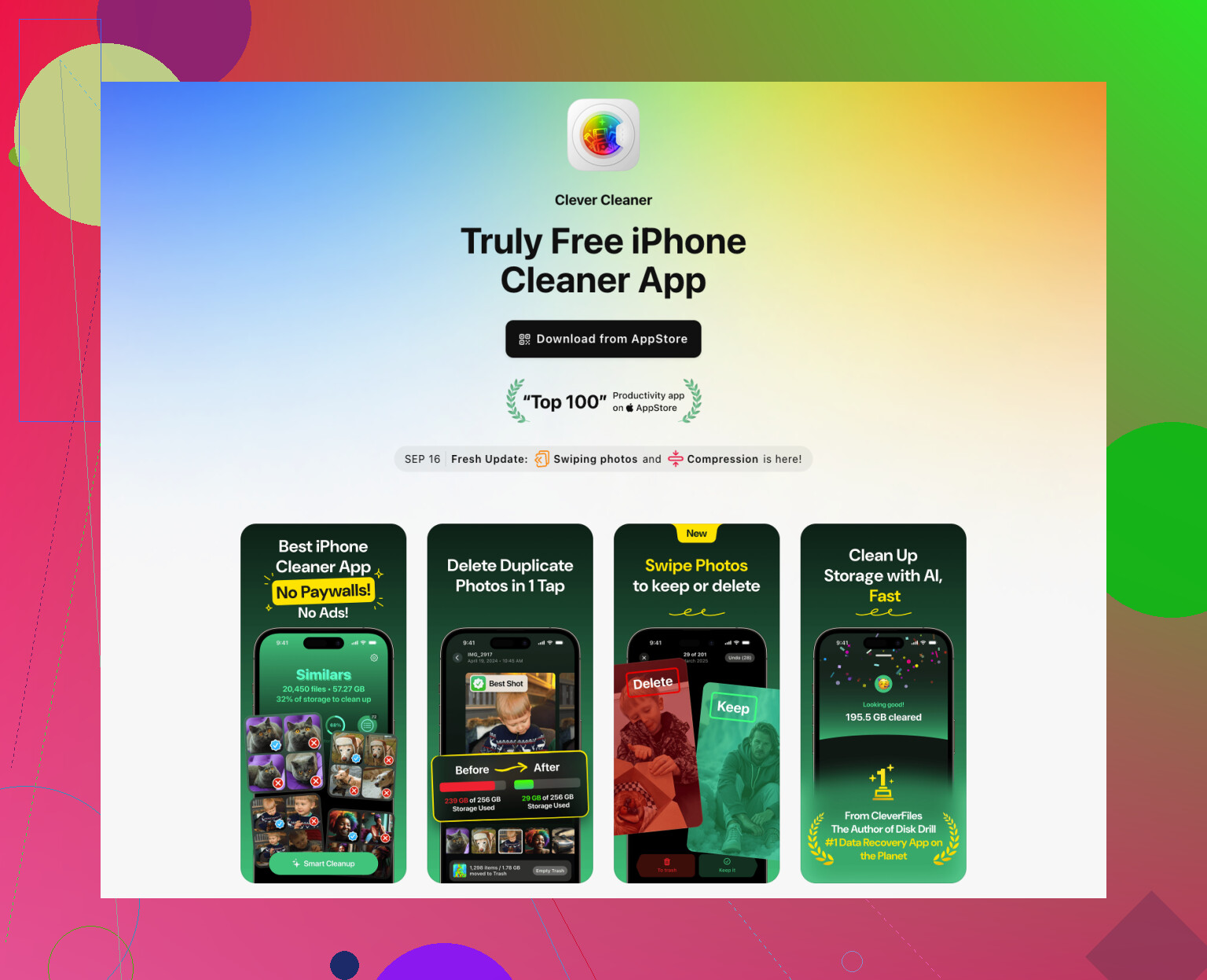
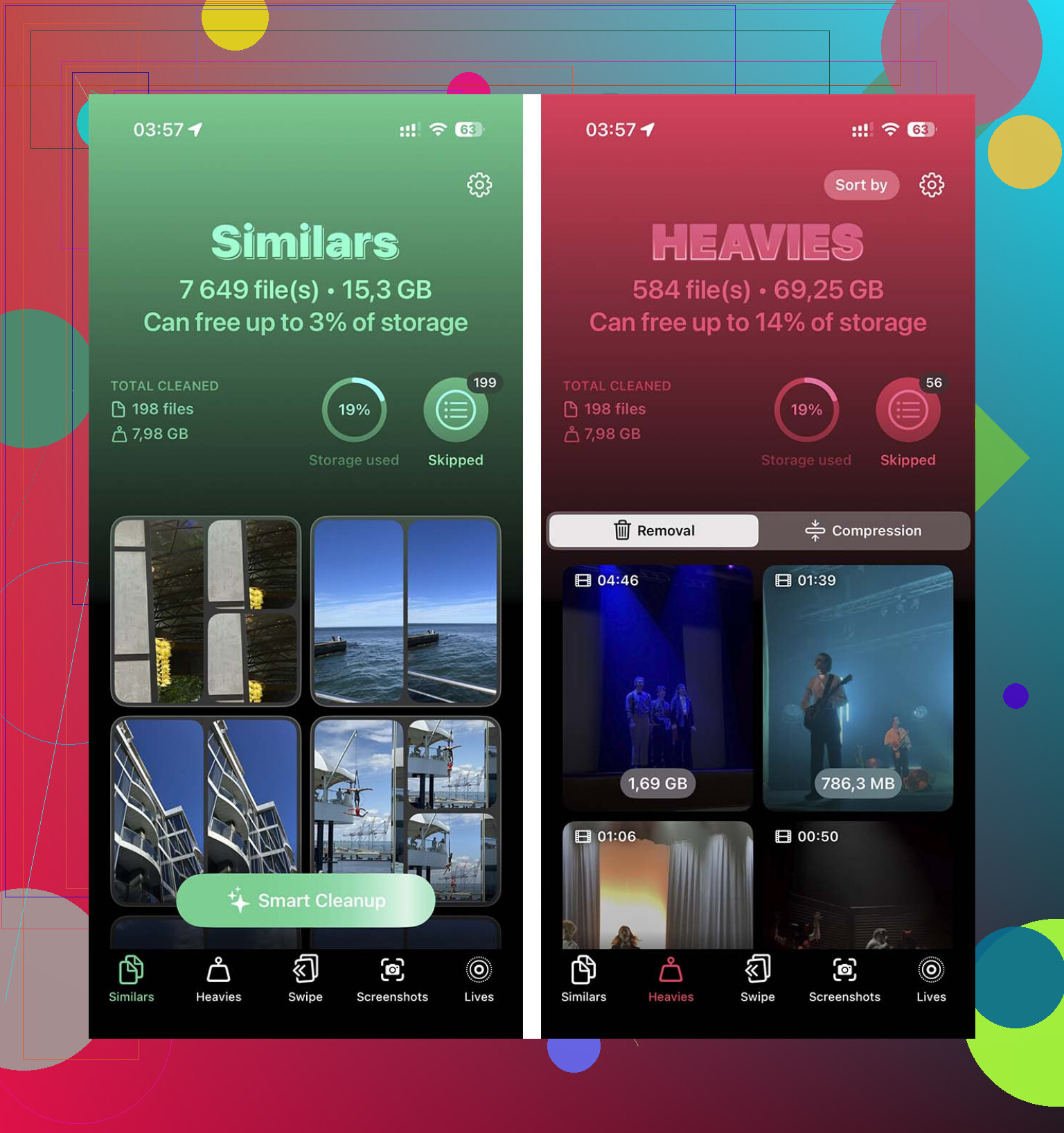
Ich habe viel zu viel Zeit damit verschwendet, manuell durch Fotos zu scrollen. Wenn Sie den schnellen Weg wollen, verwenden Sie eine Bereinigungs-App und lassen Sie sich die schlimmsten Speicherfresser anzeigen. Ich hatte gute Ergebnisse mit Clever Cleaner. Sie ist einfach und bringt Sie schnell zu den übergroßen Dateien.
Für mich war der nützliche Teil der Bereich für große Videos. Ein vergessenes 4K-Video von einem Konzert oder Urlaub kann mehrere Gigabyte belegen. Löschen Sie zwei davon, und Sie sind vielleicht schon fertig. Außerdem gruppiert die App ähnliche Fotos, was hilft, wenn Ihre Kamerarolle acht fast identische Aufnahmen desselben Kassenbons, Haustiers oder Parkschilds enthält.
- Öffnen Sie die Bereinigungs-App.
- Prüfen Sie zuerst den Bereich für große Videos.
- Löschen Sie Clips, die Sie nicht mehr brauchen.
- Sehen Sie sich dann ähnliche oder doppelte Fotos an.
- Öffnen Sie Fotos.
- Gehen Sie zu Zuletzt gelöscht.
- Löschen Sie dort alles, damit der Speicherplatz jetzt frei wird und nicht erst später.
Das ist mir einmal passiert, und ich dachte, die App sei kaputt. Fotos in Zuletzt gelöscht zählen weiterhin, bis Sie den Ordner leeren.
Apps mit aufgeblähten Daten entfernen
Hier finde ich normalerweise die heimlichen Speicherfresser. Soziale Apps, Video-Apps und Spiele sammeln im Laufe der Zeit zwischengespeicherten Müll an. Die App selbst wirkt vielleicht klein, aber Dokumente & Daten sind riesig. Wenn du die App löschst, wird alles auf einmal entfernt.
- Öffne die Einstellungen.
- Tippe auf Allgemein.
- Tippe auf iPhone-Speicher.
- Scrolle durch die Apps.
- Öffne eine, die du kaum benutzt.
- Tippe auf App löschen.
- Wiederhole das für andere große Apps, die dir egal sind.
Ich würde zuerst Streaming-Apps prüfen, dann soziale Medien und dann Spiele. Diese drei Kategorien sind meistens am unordentlichsten.
Prüfen Sie die Orte, die Menschen vergessen
Die Dateien-App ist einer dieser Orte, auf die niemand schaut, bis der Speicher knapp wird. Öffnen Sie Auf meinem iPhone und dann Downloads. Alte PDFs, ZIP-Archive, E-Mail-Anhänge, zufällige Formulare, Installationsdateien – all das liegt dort, bis Sie es löschen.
- Öffnen Sie Dateien.
- Tippen Sie auf Durchsuchen.
- Öffnen Sie Auf meinem iPhone.
- Öffnen Sie Downloads.
- Löschen Sie, was Sie nicht benötigen.
Nachrichten ist ein weiterer solcher Ort. Ich habe uralte Videos und riesige Anhänge aus Gruppenchats gefunden, von denen ich vergessen hatte, dass es sie gibt. Das summiert sich schnell.
- Öffnen Sie Einstellungen.
- Tippen Sie auf Allgemein.
- Tippen Sie auf iPhone-Speicher.
- Öffnen Sie Nachrichten.
- Sehen Sie Dokumente und Anhänge durch.
- Löschen Sie große Videos, Fotos, GIFs und anderen Müll.
- Prüfen Sie auch Zuletzt gelöscht in Nachrichten und leeren Sie es.
Safari-Daten sind kleiner, trotzdem ist das wichtig, wenn Ihnen nur noch ein paar hundert Megabyte fehlen.
- Öffnen Sie Einstellungen.
- Gehen Sie zu Apps.
- Tippen Sie auf Safari.
- Tippen Sie auf Verlauf und Websitedaten löschen.
- Bestätigen Sie.
Vom Computer aus aktualisieren, wenn das Telefon sich weiter weigert
Das hat mir einmal geholfen, als mir die leicht zu löschenden Dinge ausgingen. Wenn du über den Finder auf einem Mac oder iTunes unter Windows aktualisierst, übernimmt der Computer den Download und das Entpacken. Dein iPhone braucht trotzdem Speicherplatz für die Installation, aber der Bedarf ist geringer, als wenn du alles direkt auf dem Telefon machst.
- Verbinde das iPhone mit deinem Mac oder PC.
- Öffne den Finder auf dem Mac oder iTunes unter Windows.
- Wähle das iPhone aus.
- Klicke auf Nach Update suchen.
- Folge den Anweisungen.
Wenn nichts davon funktioniert
Das mache ich nur, wenn alles andere fehlschlägt. Sichere das iPhone in iCloud, lösche es, installiere das Update auf dem bereinigten Gerät und stelle dann dein Backup wieder her. Es dauert länger und ist etwas mühsam, aber so kommst du über die Speicherhürde hinweg, wenn nichts anderes hilft.
Ich würde auf weiteres zufälliges Löschen verzichten. Wenn du die offensichtlichen Dinge bereits entfernt hast und iOS immer noch nein sagt, ist der schnellste Weg ein Backup und dann ein Update über einen Computer. Ich weiß, @mikeappsreviewer hat Finder und iTunes erwähnt, und diesem Teil stimme ich zu. Ich bin allerdings nicht damit einverstanden, dass jedes Mal 20 bis 30 GB frei sein müssen. Bei den meisten Updates funktioniert ein Update über den Computer auch mit weniger freiem Speicher, sofern dein iPhone nicht mit Systemdaten-Müll vollgestopft ist.
Als Erstes würde ich Systemdaten und alte Update-Dateien prüfen:
Einstellungen > Allgemein > iPhone-Speicher.
Wenn dort eine alte iOS-Update-Datei aufgeführt ist, lösche sie.
Wenn die Systemdaten riesig sind, starte das iPhone neu. Seltsamerweise wird dadurch öfter temporärer Speicher freigegeben, als die meisten denken.
Dann mach Folgendes:
- Erstelle ein Backup in iCloud oder auf deinem Computer.
- Deaktiviere den Stromsparmodus.
- Schließe das iPhone an einen Mac oder PC an.
- Aktualisiere über Finder oder iTunes.
- Wenn das Update immer noch fehlschlägt, verwende ein verschlüsseltes Backup, lösche das iPhone, aktualisiere es und stelle es dann wieder her.
Ein verschlüsseltes Backup ist wichtig. Es sichert mehr Daten, zum Beispiel Gesundheitsdaten und gespeicherte Passwörter. Viele überspringen das und bereuen es später.
Noch etwas. Synchronisierungsfehler in Fotos und Nachrichten hinterlassen Müll. Ein Bereinigungsdurchlauf mit Clever Cleaner hilft dabei, große Videos und doppelten Müll schnell zu finden. Diese vollständige Bewertung der Clever Cleaner Funktionen zur Bereinigung des iPhone-Speichers zeigt, was die App macht.
Wenn nichts funktioniert, ist Löschen und Wiederherstellen die sauberste Lösung. Nervig, ja. Aber es funktioniert viel öfter, als die Leute zugeben wollen.
Ich stimme @mikeappsreviewer und @byteguru bei der Nutzung eines Computer-Updates größtenteils zu, aber ich denke, dass eine Sache oft übersehen wird: Das Update kann fehlschlagen, weil die heruntergeladene iOS-Datei selbst hängen geblieben oder beschädigt ist, nicht nur, weil dir tatsächlich der Speicherplatz ausgeht.
Versuche zuerst das hier, bevor du mehr löschst:
- Einstellungen
- Allgemein
- iPhone-Speicher
- Suche nach einem Eintrag namens iOS-Update oder nach der Versionsnummer
- Lösche diese Datei
- Starte das iPhone neu
- Versuche das Update erneut, am besten über einen Computer
Prüfe auch, ob Automatische Updates bereits einen Teil des Updates im Hintergrund heruntergeladen haben. Ich habe erlebt, dass das Speicherplatz frisst und dann die Installation blockiert. Super nervig.
Eine weitere Sache, die ich machen würde, ist, vorübergehend Dinge auszuschalten, die während des Updates Caches neu aufbauen können:
- Fotos-Synchronisierung
- Podcast-Downloads
- Musik-Downloads
- Automatische App-Store-Downloads
Nicht für immer, nur lange genug, damit sich das iPhone nicht wieder selbst vollmacht, während du versuchst, das Problem zu beheben. iOS macht das gern im denkbar schlechtesten Moment.
Wenn der Speicherplatz sich immer noch seltsam verhält, sichere zuerst die wichtigen Sachen vom Gerät, und entferne dann lieber Offline-Inhalte statt persönlicher Daten. Heruntergeladene Netflix-, Spotify-, YouTube-Inhalte, Podcast-Folgen, Kartendaten – dieser Kram kann mehrere GB groß sein und lässt sich später leicht wiederherstellen.
Und ja, wenn du eine schnellere Möglichkeit möchtest, riesige Videos/Duplikate zu finden, ist Clever Cleaner dafür tatsächlich nützlich. Keine Zauberei, nur schneller als manuelles Durchforsten. Ich würde es verwenden, um versteckte Speicherfresser zu finden, und dann das Update über Finder/iTunes machen.
Wenn du weitere Ideen zum Bereinigen des iPhone-Speichers möchtest, gibt es hier ein paar gute Tipps: beste Tipps zum Bereinigen des iPhone-Speichers
Meine Reihenfolge wäre:
- alte iOS-Update-Datei löschen
- neu starten
- Synchronisierung/Downloads pausieren
- Offline-Medien entfernen
- über den Computer aktualisieren
- erst dann Löschen/Wiederherstellen in Betracht ziehen
Löschen und Wiederherstellen funktioniert natürlich, aber ich würde nicht gleich zur nuklearen Option greifen, wenn die einfacheren Lösungen nicht zuerst scheitern.