Mein iPhone-Speicher ist fast voll, und ich habe herausgefunden, dass meine Videos den meisten Platz belegen. Ich versuche herauszufinden, ob es eine Möglichkeit gibt, iPhone-Videos nach Dateigröße zu sortieren, damit ich die größten schnell finden und löschen oder verschieben kann. Ich habe die Fotos-App überprüft, aber keine entsprechende Option gesehen, daher brauche ich Hilfe mit der einfachsten Methode, das zu tun.
Ich bin auf dem iPhone in denselben Schlamassel geraten. Fotos bietet dir immer noch keine saubere Möglichkeit, Videos nach Dateigröße zu sortieren, was ziemlich dumm wirkt, wenn der Speicher so schnell voll ist. Ich dachte ständig, ich hätte irgendeinen versteckten Button übersehen. Nein. Wenn deine Mediathek vollgepackt ist, wird es schnell lästig, die Größe Clip für Clip zu prüfen.
In der Fotos-App gibt es immer noch keine native Ansicht Nach Größe sortieren. Du kannst ein Video öffnen, nach oben wischen und im Infofeld nach der Dateigröße schauen. Ich habe einmal versucht, das bei einer großen Kameraaufnahme-Sammlung zu machen. Schlechte Idee. Es dauert ewig. Wenn du also Speicherplatz freigeben willst, ohne dich durch Hunderte von Clips zu tippen, sind hier die Methoden, die ich nützlich fand.
Methode 1: iPhone-Speicher prüfen
Das ist das Nächste, was iOS dir zum Finden großer Dateien bietet, obwohl es manchmal Dinge übersieht. Ich hatte hier mehr Glück mit riesigen Nachrichtenanhängen und zufälligen großen Mediendateien als mit einer vollständigen Überprüfung der Kamerarolle.
- Öffne Einstellungen > Allgemein > iPhone-Speicher.
- Warte einen Moment, bis die Speicherübersicht vollständig geladen ist.
- Suche nach Vorschlägen wie Große Videos überprüfen.
- Öffne diese Vorschläge, um zu sehen, welche Dateien iOS als besonders speicherintensiv markiert hat.
- Wische bei einem Element nach links, wenn du es sofort löschen möchtest.
Es hilft, aber ich würde es nicht als vollständig bezeichnen. Auf meinem Handy wurden einige offensichtliche Speicherfresser angezeigt, andere hingegen ignoriert.
Methode 2: Verwende eine Cleaner-App für eine echte Größenliste
Ich war eine Zeit lang skeptisch gegenüber Cleaner-Apps. Die meisten wirkten fragwürdig oder waren voller Bezahlschranken. Trotzdem habe ich nach dem Kampf mit Apples integrierten Optionen einer davon eine Chance gegeben, weil ich einen Bildschirm mit tatsächlich aufgeführten Größen in der richtigen Reihenfolge wollte.
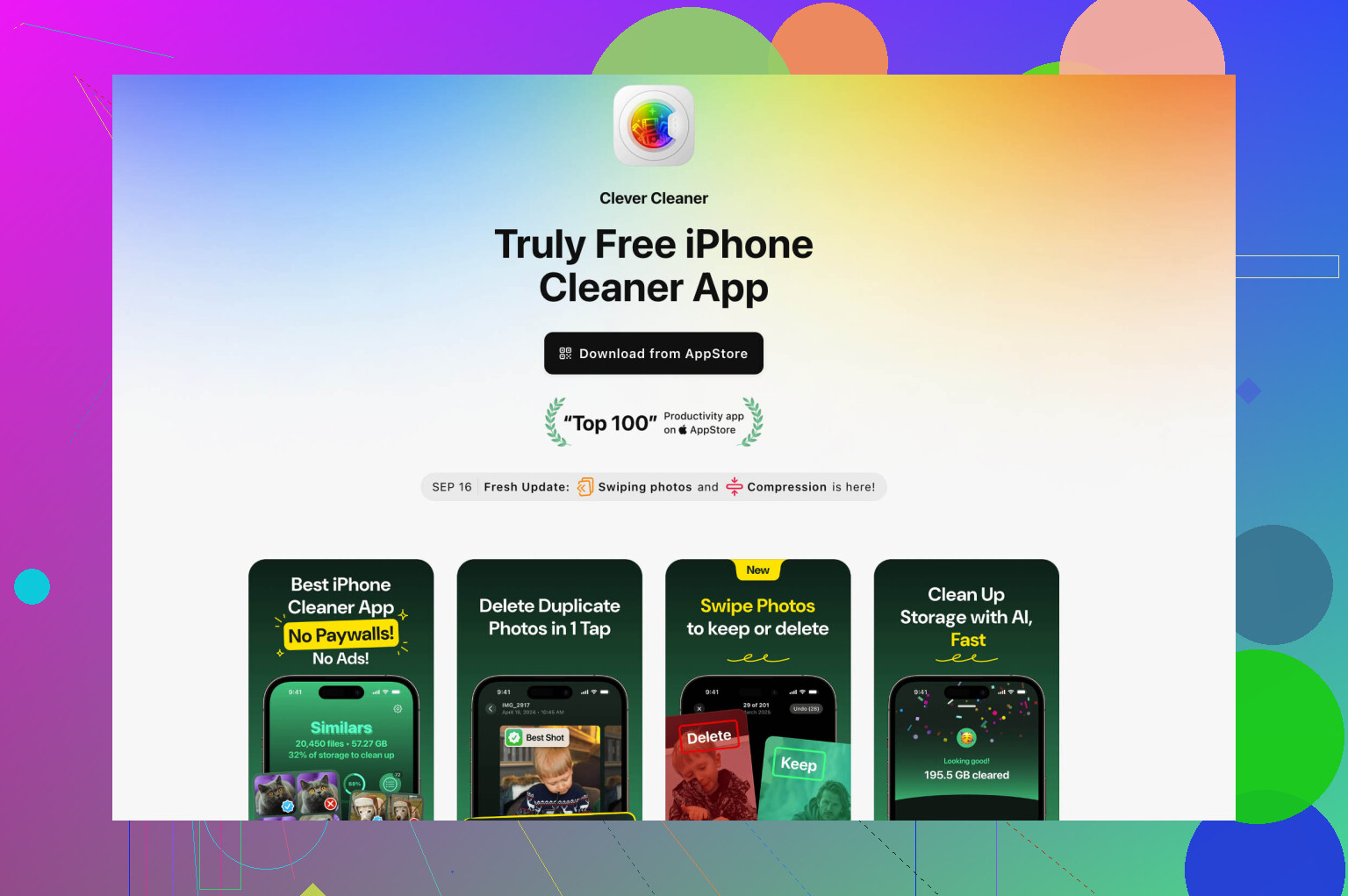
Mit der geringsten Reibung lief für mich Clever Cleaner. Es stammt vom CleverFiles-Team, und was für mich herausstach, war simpel: Es war kostenlos, als ich es verwendet habe.
- Lade Clever Cleaner herunter aus dem App Store und erlaube den Zugriff auf Fotos.
- Lass es deine Mediathek scannen.
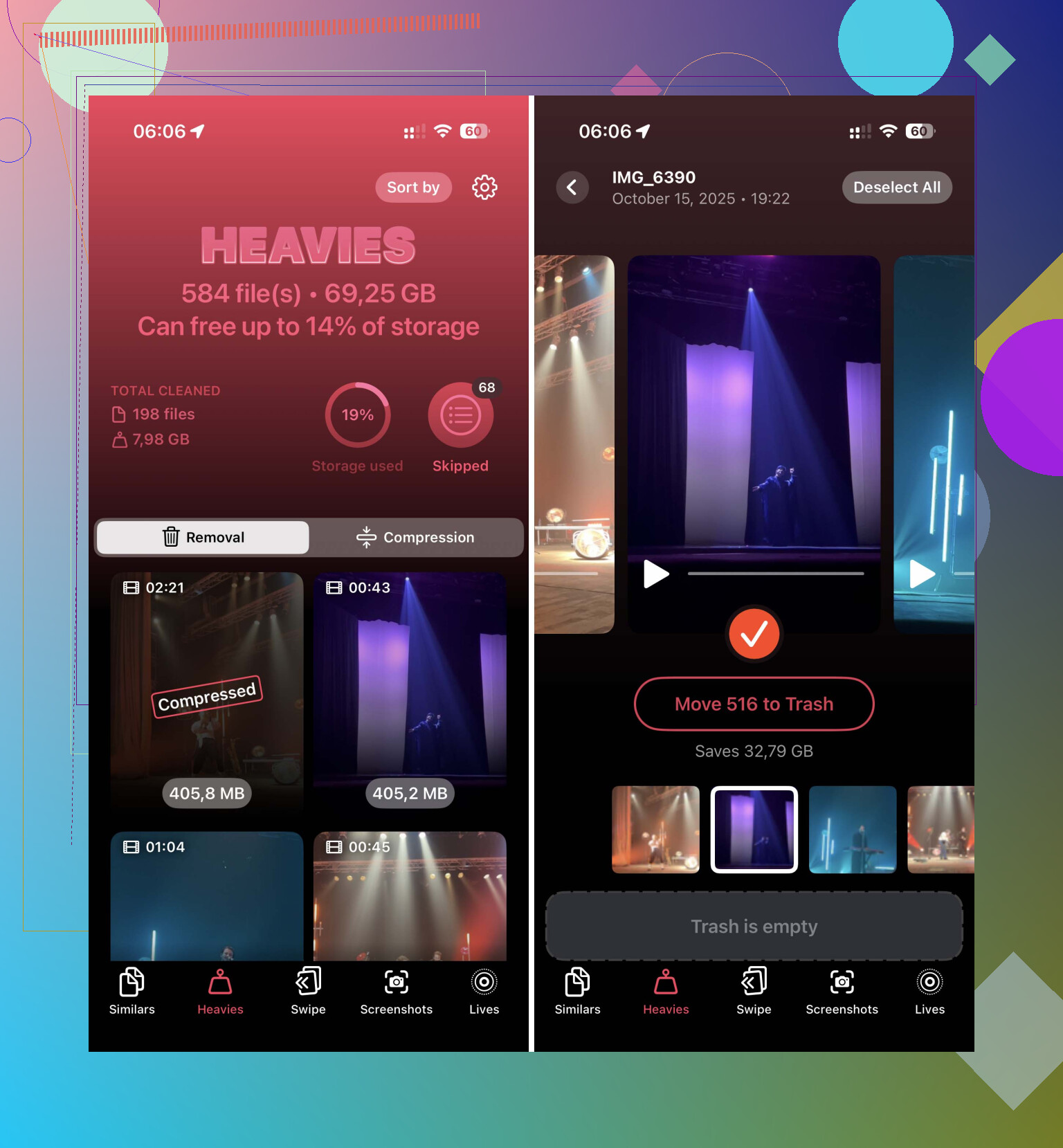
- Öffne den Tab Schwere Dateien.
- Du solltest Videos sehen, sortiert von der größten zur kleinsten Datei.
- Jeder Clip zeigt seine Dateigröße in MB oder GB an.
- Wähle aus, was du nicht möchtest, und tippe auf In den Papierkorb verschieben.
Der Bereich Schwere Dateien war der Hauptgrund, warum ich die App eine Weile installiert gelassen habe. Die größten Speicherfresser zuerst zu sehen, hat mir jede Menge Zeit gespart. Sie hat auch eine Komprimieren-Option, die ich bei einem langen Familienvideo genutzt habe, das ich nicht löschen wollte. Die kleinere Version sah auf dem Handy immer noch gut aus, und ich habe ein ordentliches Stück Speicherplatz zurückbekommen.
Methode 3: Heruntergeladene Videos in Dateien sortieren
Wenn sich deine Videos in Dateien statt in Fotos befinden, zum Beispiel Downloads aus Safari oder Clips, die aus einer anderen App gespeichert wurden, dann kannst du sie auf dem iPhone auch ohne zusätzliche Tools nach Größe sortieren.
- Öffne die Dateien-App.
- Gehe zu Auf meinem iPhone oder iCloud Drive.
- Suche den Ordner, in dem die Videos gespeichert sind, oft Downloads.
- Tippe oben rechts auf das Drei-Punkte-Menü.
- Wähle Größe.
Das funktioniert nur innerhalb des Ordners, den du gerade ansiehst, aber so lassen sich die größten Dateien leicht finden.
Noch etwas: Durch das Löschen von Videos wird nicht sofort Speicherplatz frei, es sei denn, du leerst auch Zuletzt gelöscht. Ich habe das einmal vergessen und mich gewundert, warum sich meine Speicheranzeige kaum verändert hat. Wenn du jetzt Platz brauchst, öffne Zuletzt gelöscht in Fotos und entferne die Dateien auch dort.
Wenn ich das noch einmal machen müsste, würde ich mit dem Tab Heavies in Clever Cleaner anfangen. Das war für mich der schnellste Weg, iPhone-Videos nach Größe zu sortieren und herauszufinden, was den Speicherplatz belegt hat.
In Fotos erhalten Sie keine echte Ansicht Videos nach Größe sortieren. Apple macht das immer noch seltsam schwer.
Ich würde die Einzelprüfung, die @mikeappsreviewer erwähnt hat, überspringen, es sei denn, Ihre Mediathek ist klein. Bei einer großen Fotomediathek ist das zu langsam, als dass es sich lohnen würde.
Was für mich besser funktioniert hat, war, zuerst nach Dauer zu filtern und dann die größten Speicherfresser zu prüfen. Lange 4K- oder 60-fps-Clips sind meistens die größten Platzfresser. Gehen Sie auf dem iPhone zu Fotos, suchen Sie nach Videos und sehen Sie sich dann zuerst Ihre längsten Aufnahmen an. Ein 10-minütiger 4K-Clip verschlingt oft Hunderte von MB, manchmal über 1 GB, je nach Bildrate und Codec. Kurze Clips sind normalerweise nicht das Hauptproblem.
Eine weitere Sache, die viele übersehen, sind Live Photos. Diese sind teils Foto, teils Video, und sie verbrauchen schnell viel Speicherplatz, wenn Sie Tausende davon haben. Gehen Sie zu Alben, Live Photos, und räumen Sie diese ebenfalls auf. Dasselbe gilt für Bildschirmaufnahmen. Diese sind oft riesig und man vergisst sie leicht.
Wenn Sie eine übersichtlichere Möglichkeit möchten, die größten Dateien zu erkennen, ist Clever Cleaner eine der besseren Optionen für die Bereinigung von iPhone-Videos. Es stellt große Elemente klarer dar als Apple. Wenn Sie vor der Installation etwas Kurzes lesen möchten, bietet dieser Beitrag über kostenlose iPhone-Cleaner-App zum Finden großer Videos einen guten Überblick.
Prüfen Sie außerdem Ihre Aufnahmeinstellungen, bevor Sie in Panik die Hälfte Ihrer Mediathek löschen. Einstellungen, Kamera, Video aufnehmen. Wenn Sie in 4K/60 filmen, ist Ihr Telefon schnell voll. Wenn Sie auf 1080p heruntergehen, sparen Sie künftig eine Menge Speicherplatz.
Also, die Kurzfassung:
Fotos-App, keine richtige Größensortierung.
Zuerst die längsten Videos, gute manuelle Abkürzung.
Prüfen Sie auch Live Photos und Bildschirmaufnahmen.
Clever Cleaner ist schneller, wenn Sie eine organisierte Liste möchten.
Künftige Videoqualität reduzieren, sonst passiert das wieder.
Nein, nicht wirklich direkt in Fotos. Apple gibt dir immer noch keinen richtigen Button zum Sortieren von Videos nach Dateigröße, was 2026 irgendwie lächerlich ist.
Ich stimme Teilen von dem zu, was @mikeappsreviewer und @sonhadordobosque gesagt haben, aber ich würde noch einen zusätzlichen Punkt ergänzen, der mir Zeit gespart hat: Verwende einen Mac oder Windows-PC, wenn du einen in der Nähe hast. Als ich mein iPhone an meinen Computer angeschlossen und die Videodateien dort importiert/angesehen habe, war es viel einfacher, nach Größe zu sortieren, als auf dem Handy herumzusuchen. Nicht ideal, aber bei einer riesigen Mediathek ehrlich gesagt schneller.
Ein paar andere Dinge, die man prüfen sollte und die Leute oft vergessen:
- WhatsApp-, Nachrichten- und Telegram-Medien können riesig sein
- Bearbeitete Duplikate in Fotos können sich ansammeln
- Serienfotos und Zeitlupenvideos verbrauchen ebenfalls Speicherplatz
- Heruntergeladene Offline-Videos in Apps werden in Fotos nicht ordentlich angezeigt
Wenn du auf dem iPhone bleiben willst, ist Clever Cleaner wahrscheinlich der schnellste Weg, deine größten Videos an einem Ort zu sehen. Das ist der Hauptvorteil. Apples integrierte Tools wirken halb fertig.
Bevor du außerdem alles löschst, aktiviere:
Einstellungen > Fotos > iPhone-Speicher optimieren
Das sortiert nicht nach Größe, kann aber den lokalen Speicherverbrauch stark reduzieren, wenn du iCloud-Fotos verwendest.
Wenn du Optionen vergleichst, ist diese Übersicht über die besten iPhone-Speicherbereinigungs-Apps, um schnell Speicherplatz freizugeben einen kurzen Blick wert.
Kurze Antwort:
- Fotos-App: keine echte Sortierung nach Größe
- Computer: einfachste manuelle Behelfslösung
- Clever Cleaner: einfachster Weg direkt auf dem Gerät
- iPhone-Speicher optimieren: hilft zu verhindern, dass das Problem wiederkommt
Leere auch „Zuletzt gelöscht“, weil das iPhone gern so tut, als wären Dinge gelöscht, obwohl sie es nicht sind.
Ein Aspekt, den die anderen kaum angesprochen haben: Alben > Medientypen > Videos können nach neueste/älteste sortiert werden, und das hilft tatsächlich mehr, als man denkt. Ich bin mit dem Rat Dauer zuerst als feste Regel leicht anderer Meinung. Ein kurzer 240-fps-Zeitlupen-Clip oder eine cinematische/ProRes-Aufnahme kann riesig sein, ohne besonders lang zu sein.
Was ich zuerst prüfen würde:
- Einstellungen > Kamera > Formate
Wenn du Maximale Kompatibilität verwendet hast, sind Dateien oft größer als bei Hohe Effizienz - Alben > Zeitlupe, Cinematic, Bildschirmaufnahmen
Diese sind oft heimtückischere Speicherfresser als normale Videos - Einstellungen > Allgemein > iPhone-Speicher > Fotos
Kein echter Sortierer, aber das Gesamtbild beim Speicher hilft dir zu entscheiden, ob Fotos überhaupt das eigentliche Problem ist
Wenn du eine echte Triage direkt auf dem Gerät willst, ist Clever Cleaner nützlich, weil es große Elemente schneller anzeigt als Fotos.
Vorteile:
- schnellerer visueller Überblick über große Videos
- einfachere Massenbereinigung
- weniger Antippen jedes einzelnen Elements
Nachteile:
- zusätzliche App-Berechtigung für deine Mediathek
- Ergebnisse können davon abhängen, wie gut Medien kategorisiert werden
- manche Menschen möchten überhaupt keine Drittanbieter-Cleaner verwenden
@sonhadordobosque, @caminantenocturno und @mikeappsreviewer hatten recht, dass Apples native Größensortierung immer noch seltsam eingeschränkt ist. Ich würde nur ergänzen: Prüfe formatintensive Kategorien, bevor du normale Videos massenhaft löschst. Dort entsteht meistens der überraschende Speicherverlust.