Mein iPad ist in letzter Zeit wirklich langsam geworden, besonders beim Öffnen von Apps, Wechseln zwischen Bildschirmen und Surfen im Internet. Ich versuche, es zu bereinigen und die Leistung zu verbessern, ohne Fotos, Apps oder andere wichtige Dateien zu löschen. Ich brauche Hilfe mit sicheren Methoden, um ein iPad zu beschleunigen, Systemressourcen freizugeben und Verzögerungen zu beheben, ohne Daten zu verlieren.
Wenn dein iPad in jeder App ruckelt, beim Wechseln zwischen Bildschirmen hängen bleibt oder sich ohne klaren Grund seltsam langsam anfühlt, würde ich zuerst mit den langweiligen Dingen anfangen. In meinem Fall war die Lösung keine Magie. Es waren ein paar Einstellungen und etwas Speicherbereinigung.
Wenn die Verlangsamung direkt nach einem Update begonnen hat
Ich würde erst einmal etwas abwarten, bevor ich eine Menge Dinge ändere. Nach einem großen iPadOS-Update verbringt das System Zeit damit, Dateien im Hintergrund neu zu indizieren. Das beansprucht die CPU eine Weile. Bei meinem hat es ungefähr einen Tag gedauert, bis es sich nicht mehr träge anfühlte. Gib ihm 24 bis 48 Stunden. Wenn Tag zwei vorbei ist und es immer noch kriecht, würde ich annehmen, dass etwas anderes nicht stimmt.
Änderungen, die du zuerst ausprobieren solltest
- Hintergrundaktualisierung deaktivieren. Gehe zu Einstellungen, Allgemein, Hintergrundaktualisierung. Schalte sie komplett aus oder lasse sie nur für Apps an, die dir wichtig sind. Hier habe ich die größte sofortige Verbesserung bemerkt. Eine Menge Apps kontaktieren weiterhin Server, wenn du sie gar nicht benutzt, und ältere iPads scheinen das zu hassen.
- Stromsparmodus prüfen. Wenn das Batteriesymbol gelb ist, wird die Leistung absichtlich gedrosselt. Schalte ihn aus, wenn du die volle Geschwindigkeit möchtest.
- Bewegung reduzieren einschalten. Gehe zu Einstellungen, Bedienungshilfen, Bewegung und aktiviere dann Bewegung reduzieren. Das verringert die auffälligen Zoom-Animationen und ersetzt sie durch einfachere Übergänge. Auf älterer Hardware fühlt sich die Oberfläche oft sofort reaktionsschneller an.
- Hör auf, alles zwangsweise zu schließen. Ich habe das früher ständig gemacht, weil ich dachte, ich würde aufräumen. Es hat die Sache schlimmer gemacht. Angehaltene Apps befinden sich in einem stromsparenden Zustand. Wenn du sie wegwischst, muss das iPad sie beim nächsten Mal alle wieder neu laden.
Warum freier Speicher wichtiger ist, als die meisten denken
Sobald dein Speicher zu ungefähr 80 Prozent belegt ist, lässt die Leistung meist nach. iPadOS braucht freien Platz für temporäre Dateien, Caches und Auslagerungsspeicher beim Multitasking. Wenn das Laufwerk vollgepackt ist, fehlt Apps der nötige Spielraum. Die Verzögerungen kommen nicht nur von alten Dateien, die dort herumliegen, sondern auch davon, dass dem System der Arbeitsraum ausgeht.
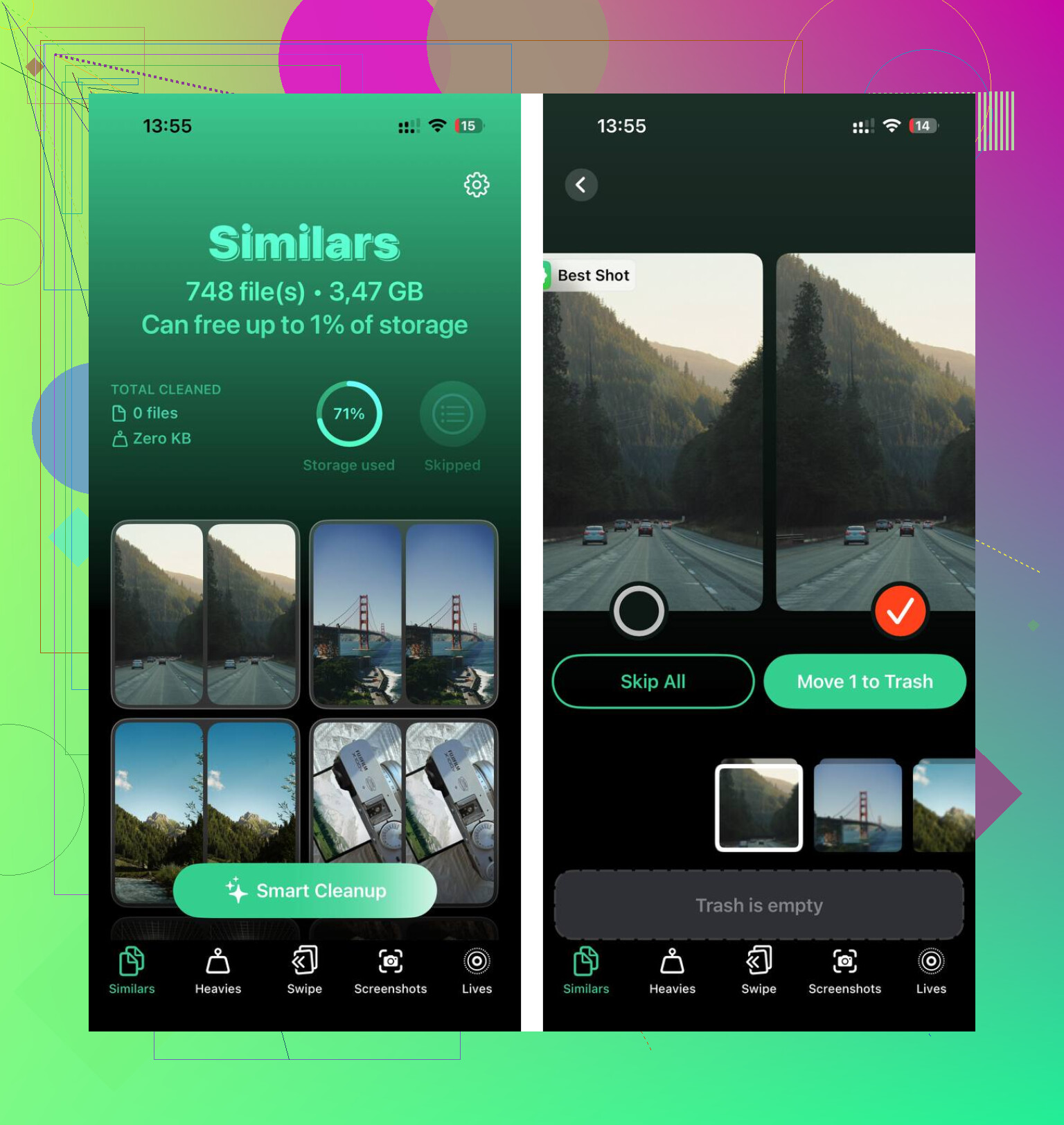
Clever Cleaner hat bei der Medienbereinigung auf eine Weise geholfen, wie manuelles Löschen es bei mir nie geschafft hat, und es ist kostenlos, ohne Werbung oder Abonnement.
- Öffne den Tab Heavies. Dort werden die größten Dateien zuerst mit exakten Größen aufgelistet. Alte Videos und Bildschirmaufnahmen landen normalerweise ganz oben, sodass du dich nicht durch jahrelanges Durcheinander wühlen musst.
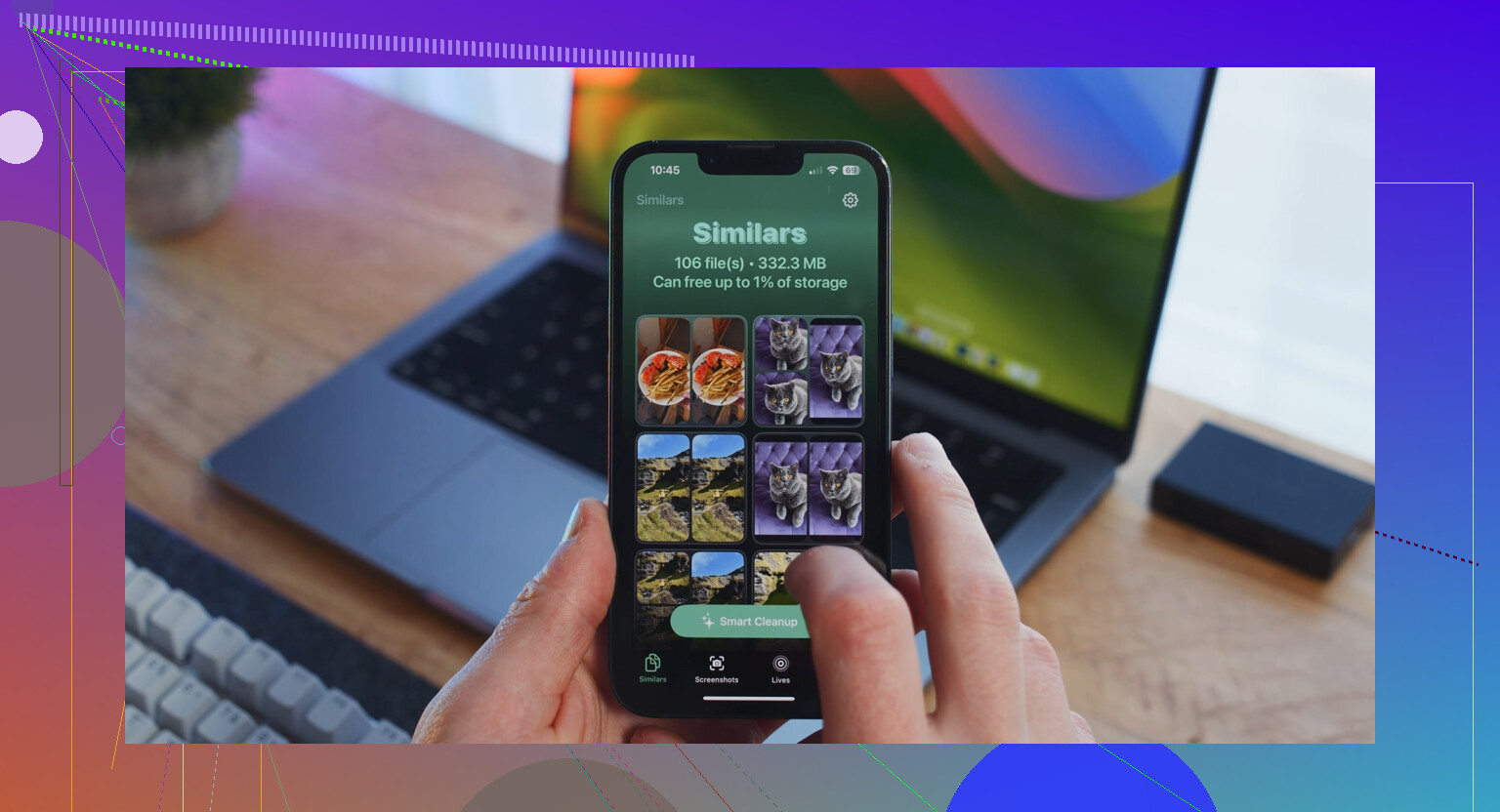
- Wechsle zum Tab Similars. Er gruppiert nahezu doppelte Fotos und wählt für jede Gruppe eine beste Aufnahme aus. Wenn deine Mediathek Serienaufnahmen, wiederholte Versuche oder fünf Versionen desselben Bildes aus leicht unterschiedlichen Winkeln enthält, verkürzt das die Aufräumzeit deutlich.
- Sieh dir den Tab Screenshots an. Bei jedem Screenshot wird vor dem Löschen die Dateigröße angezeigt. Ich fand das seltsam nützlich, weil die Massenbereinigung dadurch weniger blind wurde.
- Alles bleibt auf dem Gerät. Nichts wird an irgendeinen externen Server gesendet.
Nachdem ich ungefähr 15GB freigemacht hatte, war die Geschwindigkeitsänderung sofort spürbar. Apps öffneten sich schneller, das Wechseln fühlte sich flüssiger an, und das ganze Gerät hörte auf, sich verstopft anzufühlen.
Wenn du keine Apps löschen möchtest
Verwende stattdessen App auslagern. Gehe zu Einstellungen, Allgemein, iPad-Speicher, tippe auf eine App und wähle dann App auslagern. Dadurch wird die App selbst entfernt, aber deine Dokumente und gespeicherten Daten bleiben erhalten. Das Symbol bleibt auf dem Home-Bildschirm. Wenn du es später antippst, wird sie erneut heruntergeladen und macht dort weiter, wo du aufgehört hast. Ich denke, das ist der sicherste Weg, Speicherplatz freizugeben, ohne deine Sachen zu verlieren.
Wenn nur Safari langsam ist
Gehe zu Einstellungen, Safari, Verlauf und Websitedaten löschen. Safari sammelt im Laufe der Zeit eine Menge zwischengespeicherten Website-Müll an. Bei einem iPad, das ich benutzt habe, war das Browsen der einzige langsame Teil, und das Löschen hiervon hat es schnell behoben.
Beginnen Sie mit den Dingen, die die Leute überspringen.
Starten Sie das iPad neu. Nicht Ruhezustand, sondern ein vollständiger Neustart. Wenn die Laufzeit schon Wochen beträgt, wird der Speicher unordentlich. Das behebt zufällige Verzögerungen häufiger, als die Leute zugeben.
Prüfen Sie dann das Verhalten der Batteriezustand. iPads zeigen nicht die gleichen detaillierten Batteriestatistiken wie iPhones, aber alte Batterien bremsen die Leistung trotzdem aus. Wenn Ihr iPad schnell warm wird, sich schnell entlädt oder unter 30 Prozent stärker ruckelt, ist Batterieverschleiß ein Teil des Problems. Keine Bereinigungs-App repariert verschlissene Hardware.
Ich stimme @mikeappsreviewer teilweise nicht zu, was das zu lange Warten nach Updates angeht. Wenn es sich länger als ein paar Stunden schlecht anfühlt, prüfe ich sofort die Einstellungen.
Dinge, die ich ändern würde, ohne Ihre Dateien zu löschen:
- Deaktivieren Sie Widget-Überlastung. Zu viele Widgets auf dem Home-Bildschirm ziehen ständig Daten.
- Entfernen Sie zusätzliche Safari-Tabs. Dutzende aktive Tabs verbrauchen RAM.
- Deaktivieren Sie unnötige Ortungsdienste. Einstellungen, Datenschutz, Ortungsdienste.
- Reduzieren Sie Benachrichtigungsspam. Ständige Banner wecken Apps den ganzen Tag auf.
- Prüfen Sie die Mail-Einstellungen. Push-Mail verbraucht Ressourcen. Stellen Sie Abrufen manuell oder stündlich ein.
- Aktualisieren Sie Apps. Alte App-Versionen ruckeln auf neuerem iPadOS oft.
- Leeren Sie App-Caches, wo Apps es erlauben, Chrome, Spotify, Teams usw.
Wenn der Speicher knapp ist, ist Clever Cleaner einen Blick wert, um schnell Müll zu finden, auch wenn Sie später vorsichtig sein möchten, was entfernt wird. Dieses Video ist eine brauchbare Anleitung, um Ihr iPad zu beschleunigen und den Speicher sicher zu bereinigen.
Noch etwas: Wenn das Surfen im Web der schlimmste Teil ist, deaktivieren Sie Safari-Erweiterungen, die Sie vergessen haben. Diese verlangsamen ältere iPads enorm. Kleine Änderung, großer Unterschied.
Ich würde tatsächlich in einem Punkt etwas anders vorgehen als @mikeappsreviewer und @andarilhonoturno: Wenn du es schneller haben willst ohne irgendetwas zu löschen, denke nicht zuerst an „Aufräumen“, sondern an Lastreduzierung.
Ein paar Dinge, die meinem älteren iPad sehr geholfen haben:
-
Spotlight-Indizierung für unnötige Dinge deaktivieren, nach denen du nie suchst
Einstellungen > Siri & Suchen. Deaktiviere die Suche für Apps, die du nicht indizieren lassen musst. Scrolle außerdem App für App nach unten und schalte „In Suche anzeigen“ für Dinge aus, die dort keinen Grund haben aufzutauchen. Die Suchindizierung kann überraschend ressourcenintensiv werden. -
Safari zurücksetzen, ohne dein Gerät zu löschen
Statt nur den Verlauf zu löschen, prüfe auch Safari > Erweiterungen und deaktiviere die, von denen du vergessen hast, dass sie da sind. Inhaltsblocker, Gutscheinfinder, Grammatik-Tools – all das kann das Surfen uuuunglaublich langsam wirken lassen. -
Netzwerkeinstellungen zurücksetzen
Einstellungen > Allgemein > iPad übertragen/zurücksetzen > Zurücksetzen > Netzwerkeinstellungen zurücksetzen. Wenn das Hauptproblem das Surfen im Web ist, kann das fehlerhaftes WLAN-Verhalten beheben. Nervig, weil du WLAN-Passwörter erneut eingeben musst, aber manchmal funktioniert das besser als jeder Cleaner-Trick. -
Aufgeblähten Speicher einzelner Apps prüfen
Manche Apps cachen tonnenweise unnötige Daten, lassen dich das aber in der App selbst löschen, sodass du deine wichtigen Dateien nicht entfernst. Streaming-, Messaging- und Browser-Apps sind die üblichen Übeltäter. -
Harter Neustart
Simpel, ja. Funktioniert trotzdem öfter, als die Leute zugeben.
Außerdem: Wenn dein Speicher voll ist und du dich irgendwann doch entscheidest, doppelte Bilder oder riesige alte Videos auszusortieren, ist Clever Cleaner wahrscheinlich der einfachste Weg, schnell zu erkennen, was Speicherplatz frisst. Und dieser Beitrag über eine wirklich kostenlose iPhone-Cleaner-App von Cult of Mac ist einen kurzen Blick wert.
Wenn sich dadurch kaum etwas ändert, ist die langweilige Wahrheit: Dein iPad stößt vielleicht einfach an seine Hardware-Grenzen. Keine Einstellung kann alten RAM und einen alternden Akku vollständig ausgleichen.
Eine Sache, die ich noch ergänzen würde und die @andarilhonoturno, @sonhadordobosque und @mikeappsreviewer nicht wirklich angesprochen haben, ist Barrierefreiheit und Anzeigeanpassung. Bei älteren iPads wird die GPU stärker ausgebremst, als viele erwarten.
Probier Folgendes:
- Einstellungen > Bedienungshilfen > Anzeige & Textgröße
- Transparenz reduzieren aktivieren
- Kontrast erhöhen aktivieren, wenn dir die Optik nichts ausmacht
- Einstellungen > Hintergrundbild
- ein statisches Hintergrundbild verwenden, nicht Perspektivischer Zoom
- Einstellungen > Bedienungshilfen > Tippen
- alles deaktivieren, was du nicht nutzt, wie Zum Aktivieren tippen, falls verfügbar
Dabei wird keine einzige Datei gelöscht, aber die visuelle Belastung wird reduziert. Ich bin sogar etwas anderer Meinung als der Ansatz zuerst einfach Safari-Daten löschen, wenn sich das ganze iPad langsam anfühlt. Wenn die Verzögerung auch auf dem Home-Bildschirm auftritt, ist eher die Systemlast das Problem als Browser-Müll.
Eine weitere oft übersehene Lösung: Analytics-Protokolle prüfen.
Einstellungen > Datenschutz & Sicherheit > Analyse & Verbesserungen > Analysedaten
Wenn du immer wieder denselben App-Namen oder Prozess abstürzen siehst, könnte diese App das System im Hintergrund ausbremsen. Später nur diese eine App zu aktualisieren oder neu zu installieren, kann mehr helfen als eine allgemeine Bereinigung.
Zur Speicherprüfung, ohne blind Dinge zu löschen, ist Clever Cleaner in Ordnung, wenn du irgendwann große Dateien oder Duplikate überprüfen möchtest.
Vorteile:
- einfache Möglichkeit, Speicherfresser zu erkennen
- nützlich für doppelte Fotos und Screenshots
- kann helfen, wenn fast voller Speicher die eigentliche Ursache der Verlangsamung ist
Nachteile:
- allein kein magischer Geschwindigkeits-Booster
- du musst trotzdem prüfen, was entfernt wird
- weniger nützlich, wenn dein iPad wegen des Alters, RAM-Grenzen oder Batterieverschleißes langsam ist
Meine Reihenfolge wäre: neu starten, visuelle Effekte deaktivieren, freien Speicher prüfen, Absturzprotokolle untersuchen und Clever Cleaner nur verwenden, wenn der Speicher knapp ist. Wenn du weniger als etwa 10 GB frei hast, ist das meist das größere Problem.