Ich habe meine SD-Karte versehentlich formatiert und versuche, Fotos und Videos wiederherzustellen, ohne etwas zu überschreiben oder weiteren Schaden zu verursachen. Ich habe die Karte sofort nicht mehr benutzt, aber ich bin mir nicht sicher, welche Schritte oder Software zur Wiederherstellung von SD-Karten tatsächlich sicher sind. Ich brauche wirklich Hilfe dabei, den besten Weg herauszufinden, um eine formatierte SD-Karte wiederherzustellen, bevor die Dateien für immer verloren sind.
Ich hatte letzten Sommer mit der SD-Karte einer Drohne fast genau denselben Mist gebaut. Ich war in Eile wegen Sonnenuntergangsaufnahmen, bekam in der App eine seltsame Speicherwarnung, drückte ohne nachzudenken auf Format SD-Karte und dann traf es mich. Der ganze Vormittag war noch darauf. Kein Backup. Fühlte sich mies an.
Zuerst der gute Teil, eine Formatierung löscht die Karte normalerweise nicht komplett.
Viele Leute denken, Formatieren bedeutet, dass die Karte auf null gesetzt wird und alles für immer weg ist. Meistens war es bei Handys, Drohnen, Kameras, Tablets und ähnlichen Geräten nur eine Schnellformatierung. Es sei denn, du hast an einem Computer eine vollständige Formatierung ausgeführt oder eines der kleineren Geräte mit Hardware-Löschfunktion verwendet, liegen die Dateien oft noch auf der Karte.
Was sich geändert hat, ist die Dateizuordnung. Dein Gerät weiß nicht mehr, wo die Fotos und Videos liegen, und markiert den Speicherplatz dann als frei. Die Daten bleiben oft dort, bis neue Sachen darübergeschrieben werden.
Im Moment ist das Problem also das Risiko des Überschreibens.
Das würde ich der Reihe nach tun.
- Benutze die Karte jetzt nicht mehr
Nimm sie heraus. Wenn die SD-Karte einen Sperrschalter hat, schiebe ihn auf gesperrt. Mach keine weiteren Fotos. Nimm nicht einmal einen Testclip auf. Jeder neue Schreibvorgang erhöht die Wahrscheinlichkeit, alte Dateien endgültig zu verlieren.
- Überspringe die alten CMD-Tricks
In vielen älteren Beiträgen wird Leuten geraten, CHKDSK oder attrib unter Windows auszuführen. Ich würde beides hierfür nicht anfassen. Diese Tools kümmern sich um Dateisystemprobleme und versteckte Dateiattribute. Sie machen eine Formatierung nicht rückgängig und können die Wiederherstellung verschlimmern, indem sie Daten auf der Karte verändern.
- Verwende einen Kartenleser, nicht die Kamera über USB
Stecke die SD-Karte in einen vernünftigen USB-Kartenleser und verbinde sie direkt mit deinem Computer. Ich habe erlebt, dass Kameras Speicher über USB auf seltsame Weise bereitstellen, und Wiederherstellungstools bekommen über die Kamerafirmware nicht immer ordentlichen Low-Level-Zugriff.
- Nutze Wiederherstellungssoftware, die dafür gemacht ist
Eine manuelle Wiederherstellung wird hier nicht funktionieren. Du brauchst Software, die die Rohsektoren auf der Karte scannt und Dateien aus dem wiederherstellt, was sie findet. Das ist bei Videos noch wichtiger. Drohnenaufnahmen, Actioncam-Clips und Dateien von spiegellosen Kameras sind oft fragmentiert, sodass billige Tools Teile in der falschen Reihenfolge herausziehen und du kaputte Dateien bekommst.
- Speichere wiederhergestellte Dateien woanders
Stelle nichts auf derselben SD-Karte wieder her. Speichere auf deinem Computerlaufwerk oder einer externen SSD. Wenn du wiederhergestellte Dateien zurück auf die Karte schreibst, überschreibst du mehr von dem, was du noch zu retten versuchst.
Bei der Software würde ich zu Disk Drill greifen.
Ich habe ein paar leichtere Tools ausprobiert, als ich meine Drohnenkarte vermasselt hatte. Einige fanden Fotos, so halbwegs. Die Videowiederherstellung war schlecht. Clips waren zerstückelt, beschädigt oder schlicht nicht abspielbar. Besser geholfen hat Disk Drill, vor allem weil es einen kamerafokussierten Wiederherstellungsmodus hat, der auf fragmentierte Videodateien ausgelegt ist.
Ein paar praktische Hinweise aus der Nutzung:
- die Vorschau funktioniert, sodass du prüfen kannst, ob Dateien sich öffnen lassen, bevor du alles durchziehst
- es verarbeitet Fotos und Videos besser als die generischen Dateigreifer, die ich getestet habe
- unter Windows gibt es ein kostenloses Wiederherstellungslimit von 100 MB, was ausreicht, um zu testen, ob deine Dateien intakt zurückkommen
Ich würde es einfach machen. Steck die Karte in einen Kartenleser, öffne Disk Drill, starte einen Tiefenscan und stelle alles auf einem anderen Laufwerk wieder her. Dann warte. Große Karten brauchen Zeit, und zu früh abzubrechen ist eine dumme Art, ein gutes Ergebnis zu verlieren. Hätte ich fast gemacht lol.
Wenn die Karte seit der Formatierung nicht benutzt wurde, stehen deine Chancen immer noch ganz gut. Das Wichtigste ist, nichts anderes mehr darauf zu schreiben.
Sie haben die erste wichtige Sache richtig gemacht. Sie haben aufgehört, die Karte zu verwenden.
Ich stimme @mikeappsreviewer beim Risiko des Überschreibens zu. Bei einem Punkt bin ich jedoch etwas anderer Meinung. Den SD-Schalter zu sperren ist aus Sicherheitsgründen in Ordnung, aber manche Kartenleser ignorieren ihn, also behandeln Sie den Schalter nicht wie Zauberei. Wichtiger ist, die Karte auf Ihrem Computer schreibgeschützt zu machen, wenn Ihr Setup das unterstützt, oder zumindest diszipliniert zu sein und keine einzige Datei darauf zu schreiben.
Meine Reihenfolge wäre:
-
Erstellen Sie zuerst ein Image der SD-Karte.
Wenn die Karte ausfällt, belastet ein Wiederherstellungsscan sie zusätzlich. Ein Byte-für-Byte-Image gibt Ihnen eine stabile Kopie, mit der Sie arbeiten können. Werkzeuge wie USB Image Tool, Win32 Disk Imager oder dd auf Mac/Linux können das. Speichern Sie das Image auf Ihrem PC oder einem externen Laufwerk. -
Scannen Sie das Image, nicht die Karte.
Das ist der sicherere Weg. Wenn ein Scan abstürzt, einfriert oder Sie später ein zweites Tool ausprobieren, haben Sie die Quelle weiterhin unberührt. Dieser Schritt wird viel zu oft übersprungen. -
Prüfen Sie den Zustand der Karte vor einem langen Scan.
Wenn Lesevorgänge langsam sind, die Karte die Verbindung trennt oder Ihr PC Sie zur Reparatur auffordert, stoppen Sie und erstellen Sie zuerst ein Image. Wiederholte erneute Scans einer sterbenden Karte sind der Grund, warum Menschen eine schlechte Situation noch verschlimmern. -
Verwenden Sie Software mit Dateisignaturen und Medienunterstützung.
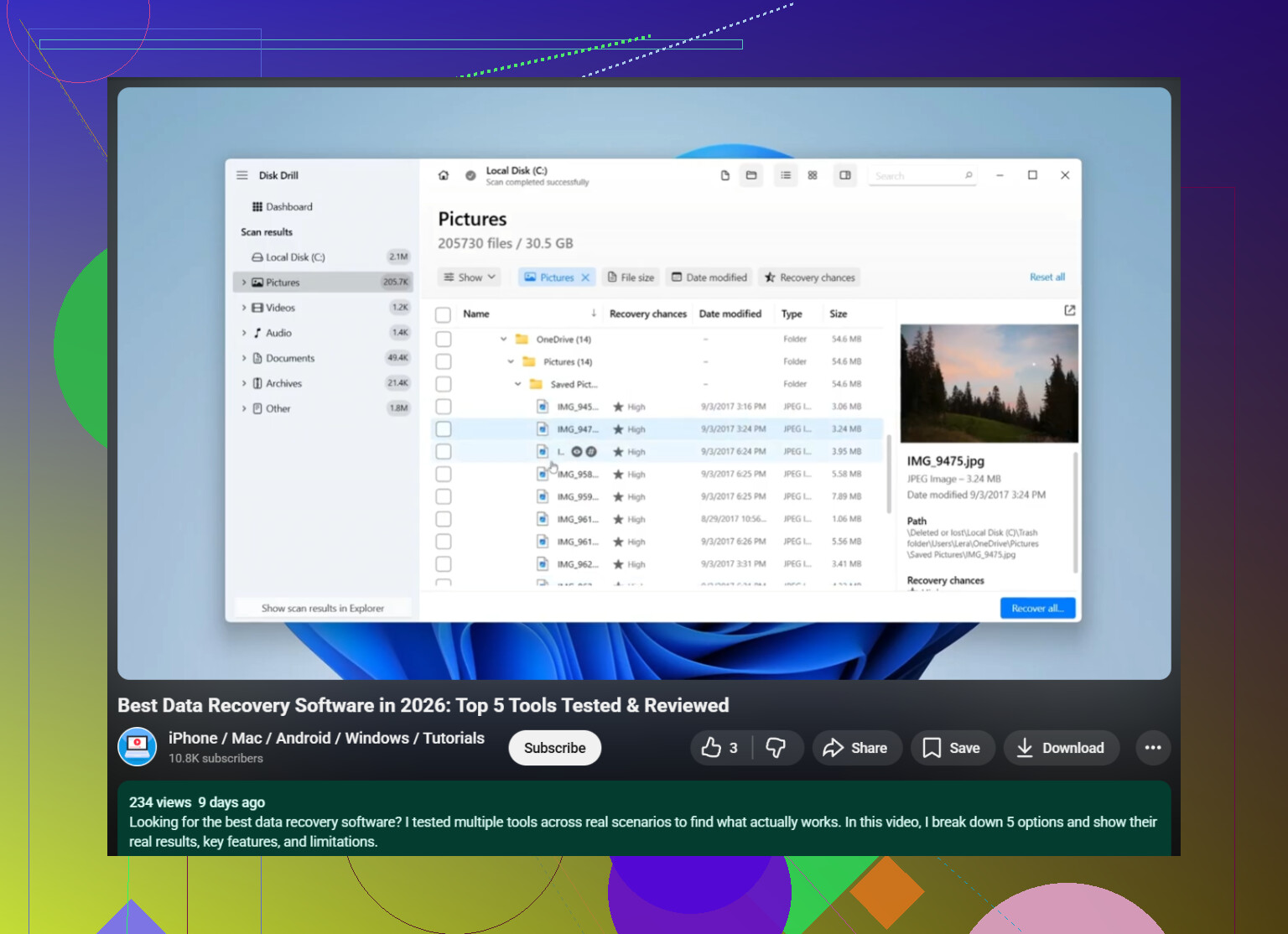
Für die Wiederherstellung von Fotos und Videos von einer formatierten SD-Karte ist Disk Drill eine solide Wahl. Es findet in der Regel sowohl Dateisystemeinträge als auch rohe Mediendaten. Wenn Sie eine einfache Anleitung zur Wiederherstellung von Fotos und Videos von einer SD-Karte mit Disk Drill möchten, ist dieser kurze Clip relevant:
sehen Sie, wie Sie SD-Karten-Fotos und -Videos mit Disk Drill wiederherstellen -
Sortieren Sie die Ergebnisse nach Typ und Größe.
Beginnen Sie mit JPG, RAW, MP4, MOV. Winzige Dateien mit korrekten Namen bedeuten oft eine teilweise Wiederherstellung. Dateien in voller Größe mit Vorschauunterstützung sind das, was Sie möchten.
Noch eine Sache. Führen Sie vor der Wiederherstellung nicht First Aid, die Reparatur mit dem Festplattendienstprogramm, CHKDSK oder Aufforderungen der Kamera wie Datenbank reparieren aus. Diese Werkzeuge schreiben Änderungen. Das ist das Gegenteil von dem, was Sie gerade brauchen.
Ich bin bei @mikeappsreviewer und @kakeru bei der großen Regel: keine weiteren Schreibvorgänge. Aber ich würde noch eine Sache hinzufügen, die ständig übergangen wird: prüfen, ob die Karte im selben Gerät oder an einem Computer formatiert wurde. Wenn sie von der Kamera/dem Handy/der Drohne selbst formatiert wurde, sind die Wiederherstellungschancen oft besser, weil es normalerweise nur eine schnelle Neuindizierung war und kein echtes Löschen. Wenn Windows eine vollständige Formatierung durchgeführt hat, ist das eine andere Geschichte.
Außerdem würde ich nicht nacheinander mehrere Wiederherstellungs-Apps auf der physischen Karte ausprobieren, wenn sie sich merkwürdig verhält. Das klingt harmlos, aber lange, wiederholte Scans können eine instabile Karte endgültig an ihre Grenzen bringen. Wenn die Karte heiß wird, die Verbindung trennt oder plötzlich extrem langsam wird, hör auf, daran herumzuprobieren, und arbeite nur noch mit einem Image.
Meine praktische Reihenfolge:
- prüfe zuerst die Karte und den Adapter
- verwende ein zuverlässig funktionierendes Lesegerät und einen stabilen USB-Port
- deaktiviere Auto-Import-/Foto-Apps, damit nichts Metadaten schreibt
- stelle nur auf der internen Festplatte oder einer externen SSD wieder her
- prüfe nach dem ersten Durchgang, ob die wiederhergestellten Videos tatsächlich komplett abspielbar sind
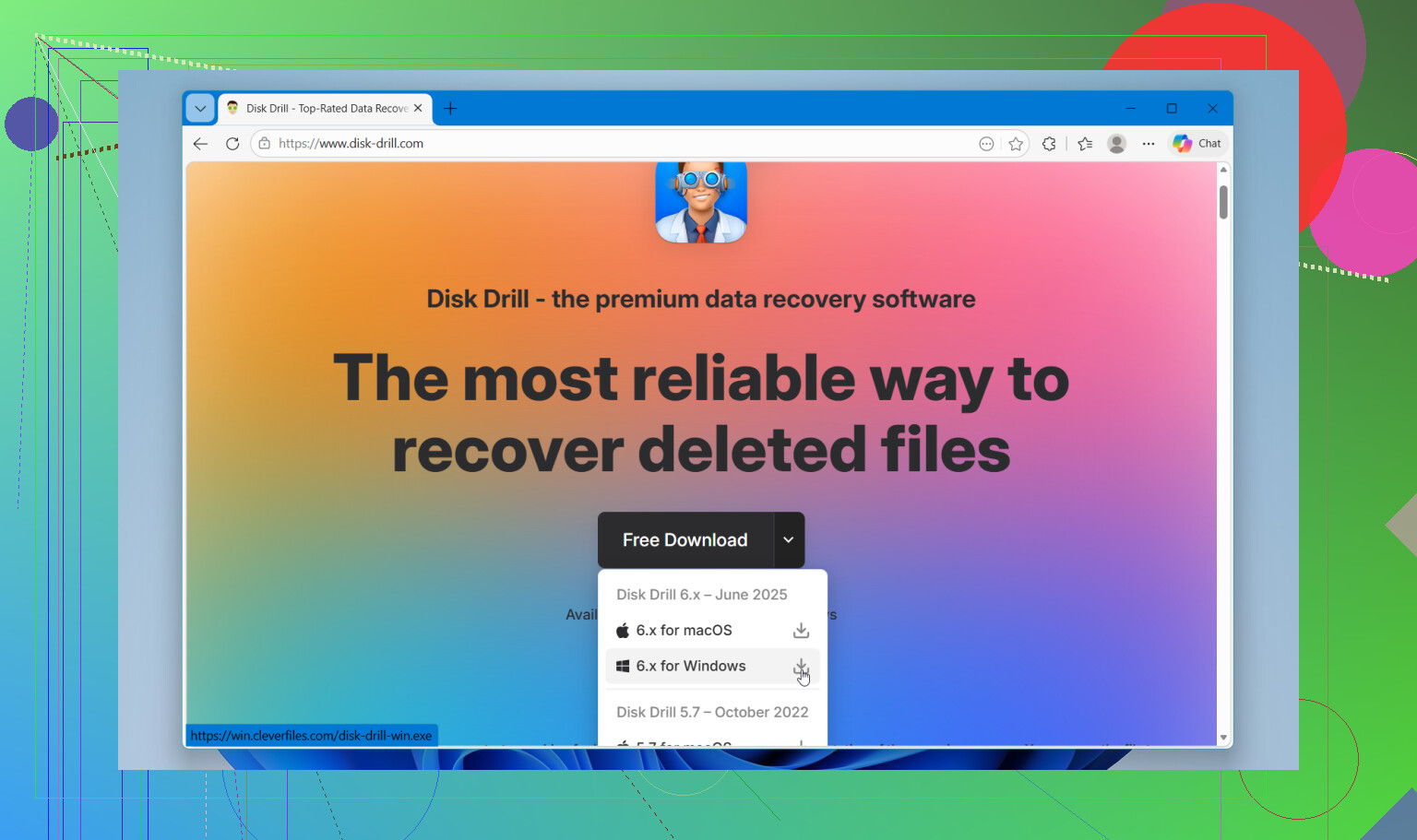
Bei der Software ist Disk Drill eine solide Wahl, weil sich gefundene JPG-, RAW-, MP4-, MOV-Dateien usw. damit leicht sortieren lassen, und es macht bei formatierten SD-Karten einen besseren Job als viel generisches Zeug. Ich widerspreche der Idee ein wenig, dass allein die Vorschau beweist, dass die Wiederherstellung in Ordnung ist. Fotos, ja, meistens. Videos nicht immer. Ein Clip kann in der Vorschau laufen und trotzdem auf halber Strecke Fehler haben.
Wenn du mehr dazu lesen willst, such nach einer einsteigerfreundlichen Übersicht der besten Datenrettungssoftware für Fotos, Videos und SD-Karten. Auch dieses Video ist ganz ordentlich: sieh dir an, wie Tools zur SD-Karten-Datenrettung tatsächlich funktionieren
Wichtigste Sache: die Karte nicht testen. So machen Leute aus wiederherstellbar ganz schnell oops, vergiss es.