Der Speicher meines iPhones füllt sich ständig und Apps wie Safari und Chrome werden sehr langsam. Ich habe versucht, Fotos und nicht verwendete Apps zu löschen, aber das hilft kaum. Ich habe gehört, dass das Löschen von Cache und Cookies Speicherplatz freigeben und Leistungsprobleme beheben kann, aber ich weiß nicht genau, wo ich die richtigen Einstellungen unter iOS finde oder was ich genau löschen sollte, ohne wichtige Daten zu verlieren. Kann mir jemand Schritt für Schritt den sichersten Weg erklären, wie man Cache und Cookies auf einem iPhone löscht?
Safari und Chrome sammeln beide eine Menge Datenmüll auf dem iPhone, aber iOS versteckt das meiste davon. Hier ist, was du Schritt für Schritt tun kannst.
-
Safari-Verlauf, Cache und Cookies löschen
- Einstellungen öffnen
- Nach unten zu Safari scrollen
- Auf „Verlauf und Websitedaten löschen“ tippen
- Bestätigen
Das entfernt Browserverlauf, Cookies und zwischengespeicherte Dateien für Safari.
Du wirst von Websites abgemeldet. Es gibt etwas Speicher frei, meist ein paar hundert MB, wenn du viel surfst.Wenn du den Verlauf behalten, aber nur Websitedaten entfernen willst:
- Einstellungen → Safari
- Unten auf „Erweitert“ tippen
- Auf „Websitedaten“ tippen
- Auf „Alle Websitedaten entfernen“ tippen
-
Chrome-Daten auf dem iPhone löschen
Es gibt kein eigenes „Cachegröße“-Menü wie bei Android, du machst es direkt in Chrome.- Chrome öffnen
- Auf die drei Punkte unten oder oben rechts tippen
- Auf Verlauf gehen
- Auf „Browserdaten löschen“ tippen
- „Bilder und Dateien im Cache“ und „Cookies, Websitedaten“ auswählen
- Zeitspanne „Gesamte Zeit“ wählen
- Auf „Browserdaten löschen“ tippen
Das beschleunigt Chrome, wenn es träge wirkt. Der freigewordene Speicher ist oft etwas weniger als bei Safari, hilft aber trotzdem.
-
Zuerst prüfen, welche Apps am meisten Speicher fressen
- Einstellungen → Allgemein → iPhone-Speicher
- Kurz warten, bis alles geladen ist
- Liste der Apps ansehen, sie ist nach Größe sortiert
Auf eine App tippen und „App-Größe“ mit „Dokumente & Daten“ vergleichen.
Wenn „Dokumente & Daten“ riesig ist, speichert die App viele Caches oder Offline-Dateien. Social-Apps, Spotify, TikTok, Instagram, Telegram und Messenger-Apps erreichen mit der Zeit oft mehrere GB.Lösungsoptionen:
• Bei Streaming-Apps heruntergeladene Videos oder Songs in der App löschen.
• Bei Social-Apps den Cache in den App-Einstellungen leeren, falls vorhanden.
• Wenn die App keinen Cache-löschen-Button hat, App auslagern oder neu installieren. -
Apps auslagern und neu installieren, um versteckten Cache zu löschen
iOS zählt Cache zu „Dokumente & Daten“, oft wird er nur durch Neuinstallation wirklich frei.Auslagern:
- Einstellungen → Allgemein → iPhone-Speicher
- Auf die App tippen
- Auf „App auslagern“ tippen
iOS entfernt die App selbst, behält aber Dokumente. Das löscht den Cache nicht immer zuverlässig.
Harte Methode für viel Speicher:
- Im selben Bildschirm auf „App löschen“ tippen
- In den App Store gehen
- App erneut herunterladen
Du verlierst App-Cache und einige lokale Daten, aber Anmeldungen werden meist aus der Cloud wiederhergestellt.
Bei mir ist Instagram zum Beispiel von 5 GB auf unter 500 MB geschrumpft, nachdem ich die App gelöscht und neu installiert habe. -
Systemmüll und Nachrichtenanhänge löschen
Im iPhone-Speicher prüfen:
• Fotos
• Nachrichten
• „Systemdaten“Systemdaten wachsen durch Protokolle, Caches, Siri-Daten usw. iOS lässt dich das nicht direkt löschen, aber du kannst zugehörige Daten reduzieren.
Nachrichten:
- Einstellungen → Nachrichten → Nachrichten behalten
- Auf 1 Jahr oder 30 Tage stellen
- In Einstellungen → iPhone-Speicher → Nachrichten die Bereiche „Fotos“, „Videos“, „GIFs und Sticker“ prüfen und alte Inhalte löschen
Für Fotos:
• iCloud-Fotos und „iPhone-Speicher optimieren“ aktivieren, wenn du iCloud nutzt
• Album „Zuletzt gelöscht“ leeren, um Speicherplatz freizugeben -
Reinigungs-App nutzen, wenn manuelle Arbeit nervt
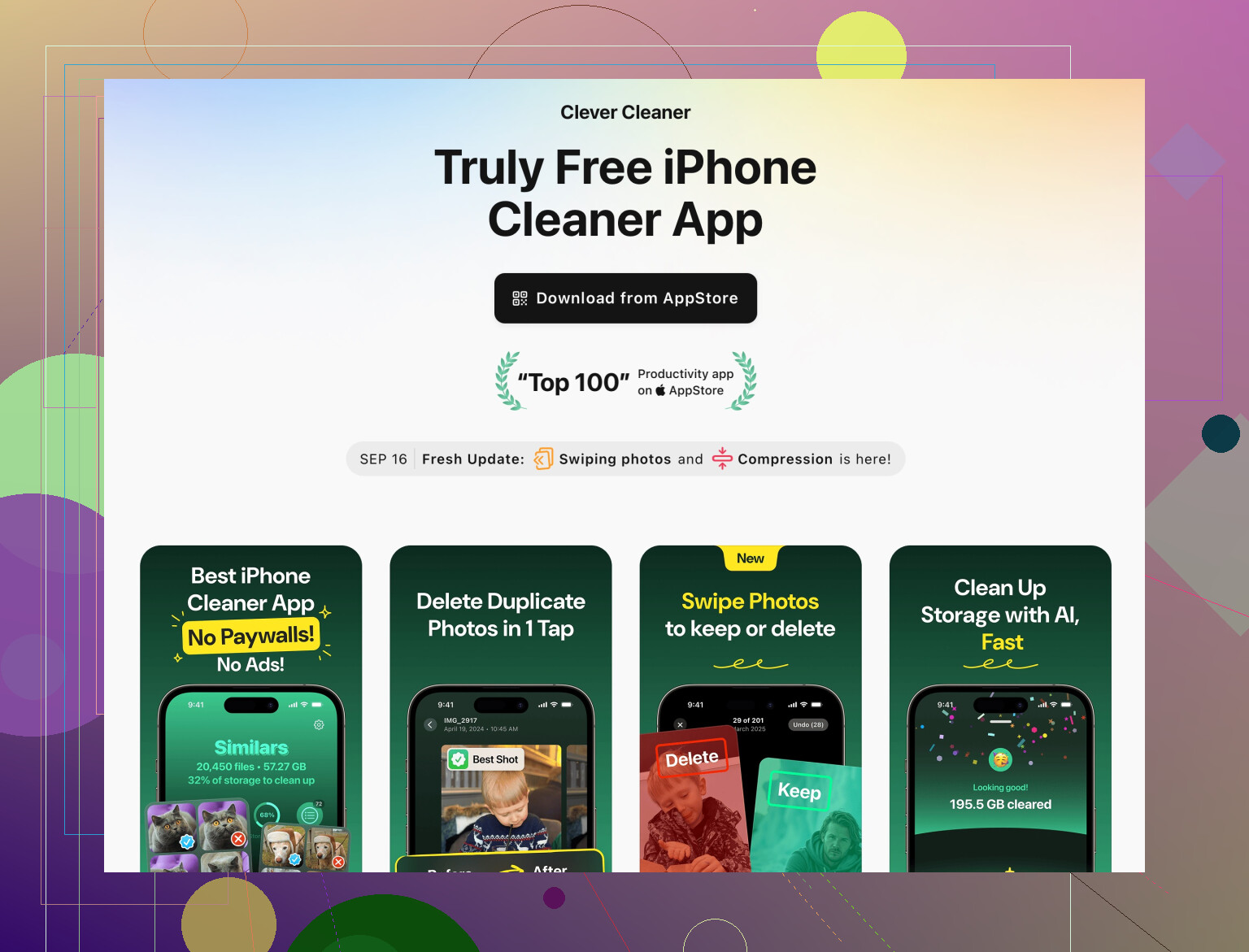
Wenn du viele doppelte Fotos, ähnliche Aufnahmen, alte Screenshots oder große Videodateien hast, hilft ein spezieller Cleaner.
Die Clever Cleaner App für iPhone konzentriert sich auf:
• Finden von doppelten und ähnlichen Fotos
• Gruppieren von Screenshots und Bildschirmaufnahmen
• Erkennen großer und alter Videos
• Verwalten von Kontakten mit Duplikat-ErkennungSolche Tools sind nützlich, wenn du nicht tausende Fotos per Hand durchgehen willst.
Du kannst sie dir hier ansehen:
intelligente Bereinigung für deinen iPhone-Speicher -
Großer Reset, wenn der Speicher komplett durcheinander ist
Wenn „Systemdaten“ viele GB belegen und du alles andere versucht hast, ist die radikale Lösung:- Dein iPhone in iCloud oder auf einem Computer sichern
- Zu Einstellungen → Allgemein → iPhone übertragen/zurücksetzen → Alle Inhalte & Einstellungen löschen gehen
- iPhone als neues Gerät einrichten und dann aus dem Backup wiederherstellen
Das dauert, bringt aber oft mehrere GB zurück, die durch beschädigte oder aufgeblähte Systemcaches belegt waren.
Realistische Erwartungen
• Nur durch das Leeren von Safari und Chrome werden meist ein paar hundert MB bis etwa 1 GB frei.
• Die größten Effekte kommen oft von Apps mit riesigen „Dokumente & Daten“, alten Nachrichten und Medien.
• Versuche, möglichst 5 bis 10 GB frei zu halten, sonst werden iOS und Apps langsam und fehleranfällig.
Probier zuerst das Aufräumen von Safari und Chrome, dann schau im iPhone-Speicher nach und geh gezielt gegen die größten Speicherfresser vor. Die Browserreinigung hilft etwas, aber die richtig großen Gewinne kommen meist von Fotos, Videos und Chat-Apps.
Safari und Chrome sind ehrlich gesagt nur ein Teil des Problems. Das Leeren ihres Caches hilft, aber wenn sich dein Speicher „mysteriös“ füllt, sind meistens iOS selbst und andere Apps die eigentlichen Messies.
@hoshikuzu hat die Standardsachen schon abgedeckt, daher hier ein paar andere Dinge, die du ausprobieren kannst und die wirklich etwas bewirken:
1. Verhindere, dass iOS so schnell wieder aufbläht
Safari und Chrome füllen ihren Cache sofort wieder, wenn iOS kaum freien Speicher hat. Probier das:
A. Schlechte Website-Berechtigungen abschalten
- Einstellungen → Safari
- Unter „Einstellungen für Websites“:
- Kamera / Mikrofon / Standort auf „Nachfragen“ setzen
- „Top-Treffer vorab laden“ deaktivieren
- „Hintergrundaktualisierung“ für Chrome und andere Browser unter Einstellungen → Allgemein → Hintergrundaktualisierung deaktivieren
Dadurch werden Seiten weniger aggressiv vorab geladen und im Speicher gehalten.
B. Tab-Hortung einschränken
Wenn du der Typ „120 offene Tabs“ bist, hält Safari eine Menge zwischengespeicherter Daten:
- Einstellungen → Safari → Tabs schließen → „Nach einer Woche“ oder „Nach einem Tag“ wählen
Automatisches Schließen von Tabs = weniger Langzeitmüll.
2. Die „unsichtbaren“ Speicherfresser angehen, die sich wie Cache verhalten
Denk nicht nur an „Cache“, sondern such nach Dingen, die sich ähnlich verhalten:
A. Mail & Anhänge
Mail kann Gigabytes an zwischengespeicherten Anhängen speichern, ohne es deutlich zu zeigen.
- Einstellungen → Mail → Accounts
- Deinen Haupt-Mail-Account (IMAP/Exchange) kurz entfernen und wieder hinzufügen
Solche Accounts laden danach nur das neu, was wirklich gebraucht wird – das kann still im Hintergrund viel Speicher freimachen.
B. WhatsApp / Messenger / Telegram / Social-Apps
Ohne alle Schritte zu wiederholen, ein oft übersehener Punkt:
- In diesen Apps „Medien automatisch herunterladen“ oder „In Aufnahmen speichern“ auf AUS oder „Nur WLAN“ stellen.
So verhinderst du, dass nach einer Bereinigung direkt wieder neuer Müll entsteht.
3. „Systemdaten“-Bloat klüger bekämpfen
Wenn unter Einstellungen → Allgemein → iPhone-Speicher „Systemdaten“ riesig ist:
Anstatt das iPhone sofort komplett zu löschen, mach zuerst das hier:
- iPhone neu starten (kein Witz, iOS löscht temporäre Daten oft erst nach einem sauberen Neustart).
- 3–5 GB freien Speicher übrig lassen. iOS räumt aggressiver auf, wenn etwas Luft da ist.
- Eine Weile an WLAN und Strom hängen lassen. Hintergrundbereinigung und Indexierung brauchen Zeit und Energie.
Wenn sich trotzdem nichts tut und Systemdaten absurd groß bleiben, dann lohnt sich Backup + „Alle Inhalte & Einstellungen löschen“ + Wiederherstellen. Aber das ist die letzte Maßnahme, nicht Schritt eins.
4. Fotos aufräumen, ohne nur „Fotos löschen“
Du hast schon Fotos entfernt, aber zwei Fallen:
- Zuletzt gelöscht im Fotos‑App manuell leeren. Bis dahin belegen sie weiter Speicher.
- In Nachrichten: große Bilder und Videos liegen innerhalb der Chats.
- Einstellungen → iPhone-Speicher → Nachrichten
- Dort bei Fotos / Videos reingehen und große Anhänge massenhaft löschen, ohne ganze Unterhaltungen zu verlieren.
Damit spart man oft mehr als durch das Löschen des Browser-Caches.
5. Eine Cleaner-App die langweilige Arbeit machen lassen
Wenn deine Mediathek ein Chaos ist (Duplikate, Serienbilder, 30 ähnliche Selfies, alte riesige Bildschirmaufnahmen), ist manuelles Aufräumen quälend.
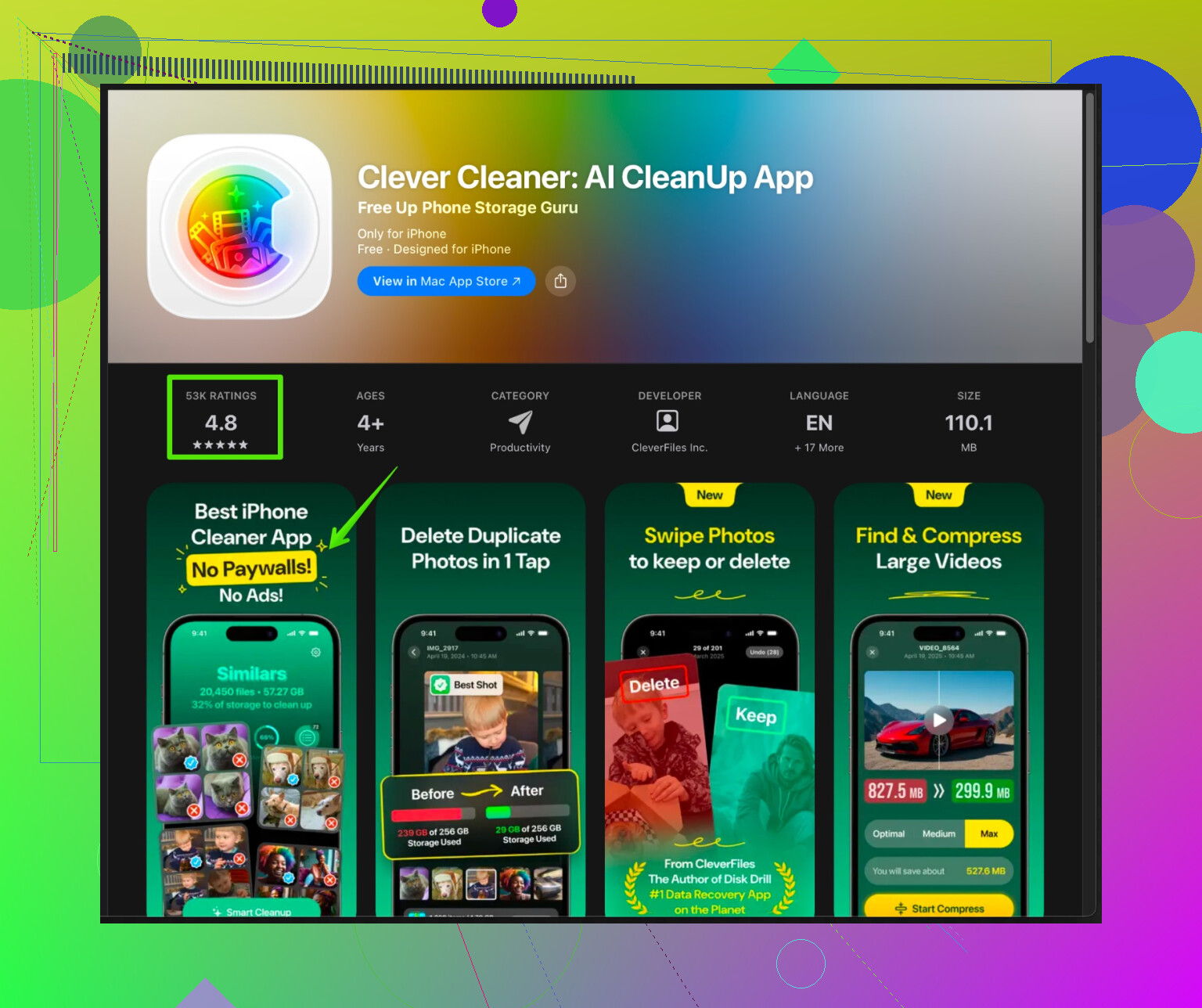
Nützlich kann hier die Clever Cleaner App sein. Sie ist spezialisiert auf:
- Finden und Entfernen doppelter / ähnlicher Fotos
- Gruppieren von Screenshots und Bildschirmaufnahmen für Massenlöschungen
- Aufspüren riesiger oder uralter Videos, die du vergessen hast
- Aufräumen chaotischer Kontaktlisten
Wenn das genau nach der Art nerviger Aufgaben klingt, die du nicht von Hand machen willst, schau dir das an:
intelligente iPhone-Speicherbereinigung mit der Clever Cleaner App
So reduzierst du, wie schnell dein Speicher wieder vollläuft – und damit werden Safari und Chrome auf Dauer weniger zäh.
6. Realitätscheck zu „Cache- und Cookie-Löschung“
Ein Punkt, bei dem die Darstellung oft schief ist:
- Das Löschen von Browser-Cache & Cookies bringt meist einige hundert MB, nicht zig GB.
- Die echten Speicherfresser sind medienlastige Apps, Messenger und Systemdaten.
- Sieh Cache-Reinigung eher als „Wartung“, nicht als Wundermittel.
Also: Safari / Chrome einmal gründlich aufräumen, und danach den Fokus auf Nachrichtenanhänge, Medien-Einstellungen und ein ordentliches Foto-Cleanup legen (ggf. mit etwas wie der Clever Cleaner App). Dort entstehen die wirklich großen Speicher- und Geschwindigkeitsgewinne.