Ich versuche, ein bestimmtes Album in der iPhone-Fotos-App aufzuräumen, aber ich möchte nicht jedes Bild einzeln löschen. Ich brauche Hilfe dabei herauszufinden, wie ich mehrere Fotos aus einem Album auswählen und löschen kann, ohne versehentlich die falschen Fotos aus meiner Mediathek zu entfernen.
Wenn Ihr iPhone ständig wegen des Speichers Alarm schlägt, sind Fotos normalerweise einer der ersten Orte, die Sie überprüfen sollten. Ich hatte dasselbe Problem und dachte, ich hätte den offensichtlichen Müll schon entfernt, dann stellte ich fest, dass dort immer noch mehr als 18.000 Fotos lagen. Sich manuell durch so viele zu tippen, ist Zeitverschwendung, deshalb ist es besser, die Bereinigungsmethode danach auszuwählen, was Sie loswerden möchten.
Verwende die Fotos-App, wenn du nur einen Stapel löschen musst
Für kleinere Aufräumaktionen, wie eine Reise, ein Ereignis oder ein paar hundert zufällige Aufnahmen, funktioniert die normale Fotos-App gut.
- Öffne Fotos.
- Tippe oben rechts auf Auswählen.
- Streiche mit dem Finger über die Fotos, anstatt jedes einzelne separat anzutippen.
- Für größere Bereiche ziehe zuerst in die Monatsansicht auseinander, damit du größere Abschnitte schneller erfassen kannst.
- Tippe auf das Papierkorb-Symbol, sobald du die Inhalte ausgewählt hast, die du entfernen möchtest.
Das ist immer noch die kontrollierteste Methode, weil du genau entscheidest, was gelöscht wird. Es wird nur lästig, sobald deine Mediathek riesig ist.
Ganze Medienkategorien löschen, wenn es sinnvoll ist
Wenn Sie hauptsächlich Screenshots, Bildschirmaufnahmen, Serienbilder oder ähnliches Durcheinander entfernen möchten, sortiert Apple bereits vieles davon für Sie.
- Öffnen Sie Fotos.
- Gehen Sie zum Tab Sammlungen.
- Scrollen Sie, bis Sie Medientypen finden.
- Öffnen Sie etwas wie Screenshots, Serienbilder oder Bildschirmaufnahmen.
- Tippen Sie auf Auswählen, dann auf Alle auswählen.
- Löschen Sie die ausgewählten Elemente.
Das ist viel schneller, als durch Ihre gesamte Kamerarolle zu ziehen, vor allem weil diese Alben tatsächlich eine Option zum Alle auswählen bieten.
Verwende Clever Cleaner, wenn die Mediathek zu groß ist, um sie von Hand zu sortieren
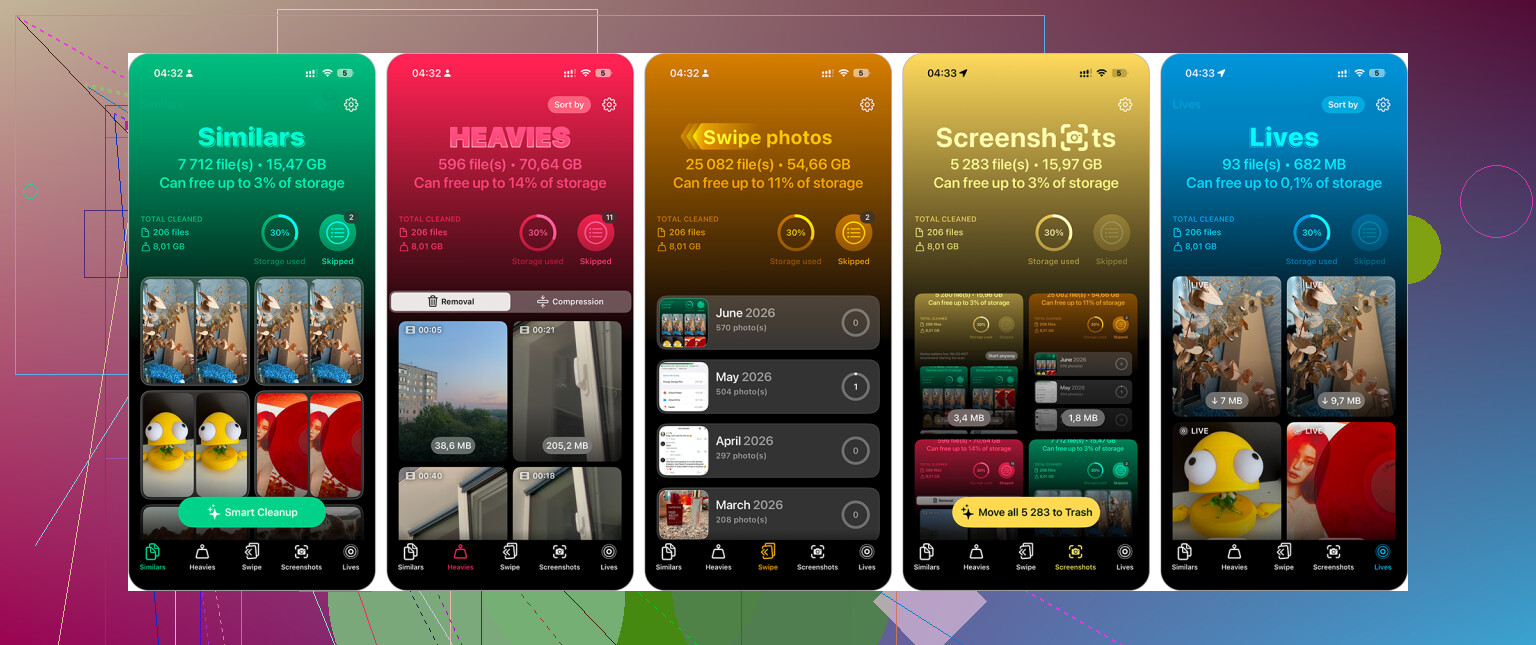
Bei einer wirklich großen Fotomediathek spart Clever Cleaner viel Zeit, weil die Unordnung in aufräumfreundliche Bereiche gruppiert wird, statt dass du alles selbst zusammensuchen musst.
- Installiere Clever Cleaner und öffne die App.
- Prüfe Ähnliches, um fast identische Fotos zu finden. Die App schlägt auch das beste Foto zum Behalten vor.
- Wische durch und entferne die Duplikate oder Beinahe-Duplikate, die du nicht behalten möchtest.
- Verwende den Bereich Screenshots, wenn du diese gesammelt löschen möchtest.
- Sieh dir Live Photos an, wenn du sie in normale Standbilder umwandeln und Speicherplatz sparen möchtest.
- Öffne Schwergewichte, um die größten Videos zu finden, denn das Löschen eines großen Videos kann mehr Speicherplatz freigeben als das Löschen einer Menge normaler Bilder.
Ich bin bei Cleaner-Apps normalerweise ziemlich skeptisch, weil viele voller Werbung sind oder einem Abos aufdrängen, aber diese hier ist kostenlos und kommt mit großen Mediatheken besser zurecht als das manuelle Aufräumen.
Einen Computer zum massenhaften Löschen verwenden
Sobald Sie es mit Tausenden von Fotos zu tun haben, ist die Verwendung eines Computers einfach leichter. Eine Tastatur und eine Maus sind weniger mühsam, als endlos auf einem Handybildschirm herumzuziehen.
- Gehen Sie auf Ihrem Computer zu iCloud.com, wenn Sie iCloud-Fotos verwenden.
- Melden Sie sich bei Ihrem Konto an.
- Verwenden Sie Umschalt-Klick, um große Fotobereiche auszuwählen.
- Löschen Sie die Fotos, die Sie nicht mehr benötigen.
- Warten Sie, bis die Änderungen wieder mit Ihrem iPhone synchronisiert werden.
Das ist wahrscheinlich die bequemere Option, wenn Sie bereits wissen, dass Sie eine riesige Menge löschen werden.
Werkseinstellungen nur zurücksetzen, wenn Sie möchten, dass alles gelöscht wird
Wenn es Ihnen egal ist, ob die Fotos oder irgendetwas anderes auf dem Telefon erhalten bleiben, ist ein Zurücksetzen der schnellste Weg, es komplett zu löschen. Stellen Sie nur sicher, dass alles Wichtige vorher gesichert ist.
- Gehen Sie zu Einstellungen > Allgemein > iPhone übertragen oder zurücksetzen.
- Tippen Sie auf Alle Inhalte und Einstellungen löschen.
- Folgen Sie den Anweisungen, um das Gerät zu löschen.
Ich würde das nicht tun, wenn auch nur die geringste Chance besteht, dass Sie noch etwas auf dem Telefon brauchen. Aber wenn Sie es verkaufen, an jemand anderen weitergeben oder ganz von vorn anfangen möchten, ist dies mit Abstand die schnellste Option.
Tippen Sie nicht auf den Papierkorb, es sei denn, Sie möchten wirklich, dass diese Fotos aus Ihrer gesamten Mediathek verschwinden, nicht nur aus diesem Album. In einem normalen iPhone-Album öffnen Sie das Album, tippen auf Auswählen, streichen über die Fotos, die Sie möchten, und verwenden dann das Drei-Punkte-Menü oder die Option Entfernen und wählen Aus Album entfernen, wenn Sie das meinen. Das bereinigt nur die Albumansicht. Wenn Sie auf das Papierkorb-Symbol tippen, werden diese Bilder in Zuletzt gelöscht verschoben und verschwinden auch aus der Hauptmediathek. Mikes Tipp zur Stapelauswahl ist richtig, aber dieser Unterschied zwischen Album und Mediathek ist der Punkt, der die meisten Leute verwirrt.
Wenn das „Album“, das du dir ansiehst, „Zuletzt“, „Mediathek“, „Screenshots“, „Favoriten“ oder ein anderer automatisch erstellter Bereich ist, fällt die Antwort anders aus, weil das keine normalen Alben sind, die du einfach bereinigen kannst. Dort zu löschen bedeutet, aus der Mediathek zu löschen, und bei „Favoriten“ würdest du einfach das Herz entfernen, anstatt sie aus einem Album zu entfernen.
Bei einem normalen Album, das du erstellt hast, hat @viajeroceleste recht damit, den Papierkorb zu vermeiden. Öffne dieses Album, tippe auf „Auswählen“, ziehe dann deinen Finger über eine Reihe von Miniaturansichten und ziehe weiter nach unten, wenn du viele auf einmal markieren möchtest. Nachdem sie ausgewählt sind, verwende das Drei-Punkte-Menü und wähle „Aus Album entfernen“. Dadurch werden sie aus diesem Album entfernt, bleiben aber in deiner Hauptfotomediathek.
Kleine Unannehmlichkeit: Wenn die Fotos von einem Computer auf das iPhone synchronisiert wurden, lässt das iPhone dich sie möglicherweise nicht auf die gleiche Weise verwalten. In diesem Fall musst du normalerweise das synchronisierte Album auf dem Computer ändern und erneut synchronisieren. Wenn also die Option „Aus Album entfernen“ fehlt, kann es sein, dass du keinen Button übersiehst. Es kann am Albumtyp liegen.
Erwarte, dass die Namen der Schaltflächen je nach Art des Albums, in dem du dich befindest, etwas variieren. Wenn es ein Album ist, das du selbst erstellt hast, öffne dieses Album, tippe auf Auswählen und ziehe dann über die Miniaturansichten, die du möchtest. Du kannst deinen Finger nahe am unteren Bildschirmrand halten, dann sollte es beim Auswählen weiter scrollen, was schneller ist, als 80 winzige Häkchen anzutippen.
Verwende danach nicht den Papierkorb, es sei denn, du möchtest wirklich vollständig aus Fotos löschen. Suche nach dem Drei-Punkte-Menü oder der Option Entfernen und wähle Aus Album entfernen. Dadurch werden die ausgewählten Elemente nur aus diesem Album entfernt. Die Warnung von @viajeroceleste ist hier der wichtige Punkt, weil Apple Entfernen aus Album und Foto löschen viel zu ähnlich wirken lässt.
Kleiner Haken: Das Entfernen aus einem Album ist nicht so wie das Löschen in Zuletzt gelöscht. Wenn du das falsche Foto aus dem Album entfernst, wird es nicht automatisch wieder in dieses Album zurückgeholt. Das Foto ist weiterhin in deiner Mediathek, aber du müsstest es erneut finden und wieder hinzufügen. Wenn das Album wichtig ist, wähle zuerst eine kleinere Auswahl und vergewissere dich, dass du Aus Album entfernen siehst, bevor du die ganze Bereinigung durchführst.