Mein iPhone-Speicher ist fast voll, und ich habe bemerkt, dass Dokumente und Daten aus mehreren Apps viel Platz belegen. Ich versuche, eine Möglichkeit zu finden, iPhone-Dokumente und -Daten für alle Apps auf einmal zu löschen, ohne wichtige Dateien zu entfernen oder alles zurückzusetzen. Was ist der sicherste und schnellste Weg, das zu tun?
iPhone-Dokumente und -Daten übernehmen den Speicher
Ich bin auf meinem iPhone darüber gestolpert, und es war nervig unklar. Du öffnest den Speicher, siehst eine App-Größe, die normal aussieht, und dann sind Dokumente und Daten aus keinem ersichtlichen Grund riesig.
Was das bedeutet, ist ganz einfach, sobald man die Apple-Formulierung weglässt.
Was Dokumente und Daten sind
Das ist all das zusätzliche Zeug, das eine App außer der App selbst speichert.
Zum Beispiel:
- zwischengespeicherte Fotos und Videos
- Cookies
- Anmeldedaten
- Website-Verlauf
- heruntergeladene Dateien
- In-App-Extras wie Sticker-Pakete, Designs, gespeicherte Entwürfe und Nachrichtenanhänge
Die App ist also ein Teil. Ihr übrig gebliebener Haufen ist ein anderer Teil. iOS fasst den größten Teil dieses Haufens unter Dokumente und Daten zusammen.
Warum es immer größer wird
Apps speichern lokale Kopien von Inhalten, damit sie später schneller geladen werden.
Wenn du 20 Minuten durch Instagram scrollst, speichert dein Handy Teile von Bildern und Videos. Wenn du Clips im Browser ansiehst, ist es dasselbe. Wenn du Serien für die Offline-Nutzung herunterlädst, bleiben diese Dateien dort, bis du sie entfernst.
Du bemerkst nicht immer, dass es wächst, weil es im Hintergrund passiert. Ein paar hundert MB hier, ein Gigabyte da, und eines Tages sieht dein Speicherdiagramm völlig überladen aus.
Warum eine App, die du kaum nutzt, trotzdem Gigabytes anzeigt
Dieser Teil hat mich erwischt.
Eine App räumt nicht besonders gut hinter sich auf. Wenn du sie vor Monaten intensiv genutzt hast, bleibt der Cache von damals oft einfach liegen. So kann eine App, die du einmal im Monat öffnest, immer noch 3 GB von irgendeinem alten Binge verschlingen.
Ich habe das einmal bei Messenger gesehen. Kaum noch benutzt, aber trotzdem eine lächerliche Menge an gespeichertem Müll.
Warum sich das Handy langsam anfühlt
Wenn der Speicher deines iPhones fast voll ist, hat iOS weniger Platz für temporäre Dateien und Hintergrundaufgaben.
Dann siehst du oft:
- Verzögerungen beim Wechseln zwischen Apps
- zufällige App-Abstürze
- langsam aufpoppende Tastaturen
- verzögertes Speichern von Fotos
- allgemeine Trägheit
Speicher freizugeben verbessert mehr als nur die Speicheranzeige. Oft fühlt sich das Handy danach wieder normal an.
So reduzierst du Dokumente und Daten, ohne die App zu löschen
Einige Apps erlauben es dir, gespeicherte Daten in ihren Einstellungen zu löschen. Die meisten tun das nicht. Also musst du von Fall zu Fall vorgehen.
Safari
Gehe zu:
Einstellungen > Apps > Safari > Verlauf und Websitedaten löschen
Dadurch werden entfernt:
- zwischengespeicherte Website-Dateien
- Cookies
- Browserverlauf
Deine gespeicherten Passwörter und Lesezeichen bleiben erhalten.
Nachrichten
Gehe zu:
Einstellungen > Allgemein > iPhone-Speicher > Nachrichten
Achte auf:
- Große Anhänge überprüfen
Das lohnt sich. Alte Videos, Sprachnotizen, PDFs und zufällige Dateien aus Textverläufen sammeln sich schnell an. Du kannst diese entfernen, ohne die ganze Unterhaltung zu löschen.
Streaming-Apps
Suche direkt in der App nach Downloads.
Das gilt für Dinge wie Netflix und YouTube. Offline-Videos gehören oft zu den größten Speicherfressern. Ich habe schon gesehen, wie ein paar heruntergeladene Staffeln mehr Platz gefressen haben als jeder andere App-Cache zusammen.
Facebook, Instagram, Messenger und ähnliche Apps
Das ist der nervige Teil. Viele Social-Apps bieten auf dem iPhone keine echte Option zum Leeren des Caches.
Bei Facebook, Instagram, Messenger und ähnlichen Apps funktioniert meistens diese Methode:
- App löschen
- Aus dem App Store neu installieren
Wichtiges Detail: Auslagern ist nicht dasselbe.
Beim Auslagern wird die App selbst entfernt, aber die gespeicherten Daten bleiben erhalten. Wenn dein Ziel ist, Dokumente und Daten zu löschen, macht das Auslagern genau das Gegenteil von dem, was du brauchst.
Warum Fotos immer noch riesig aussieht, nachdem du Bilder gelöscht hast
Darüber bin ich auch gestolpert.
Gelöschte Fotos bleiben etwa 30 bis 40 Tage in Zuletzt gelöscht. Bis du diesen Ordner leerst, zählen sie weiter zum Speicher.
Gehe hierhin:
Fotos > Alben > Zuletzt gelöscht > Alle löschen
Wenn du ihn nicht leerst, hast du den Speicherplatz noch nicht freigegeben. Nicht vollständig.
Außerdem erhöhen Geteilte Alben und Mein Fotostream die gesamte Fotos-Speichernutzung separat, daher kann die Zahl dort höher bleiben, als du erwartest.
Wenn manuelles Aufräumen nicht mehr ausreicht
Für die meisten Menschen ist die Fotomediathek selbst das eigentliche Speicherproblem, nicht nur die App-Caches.
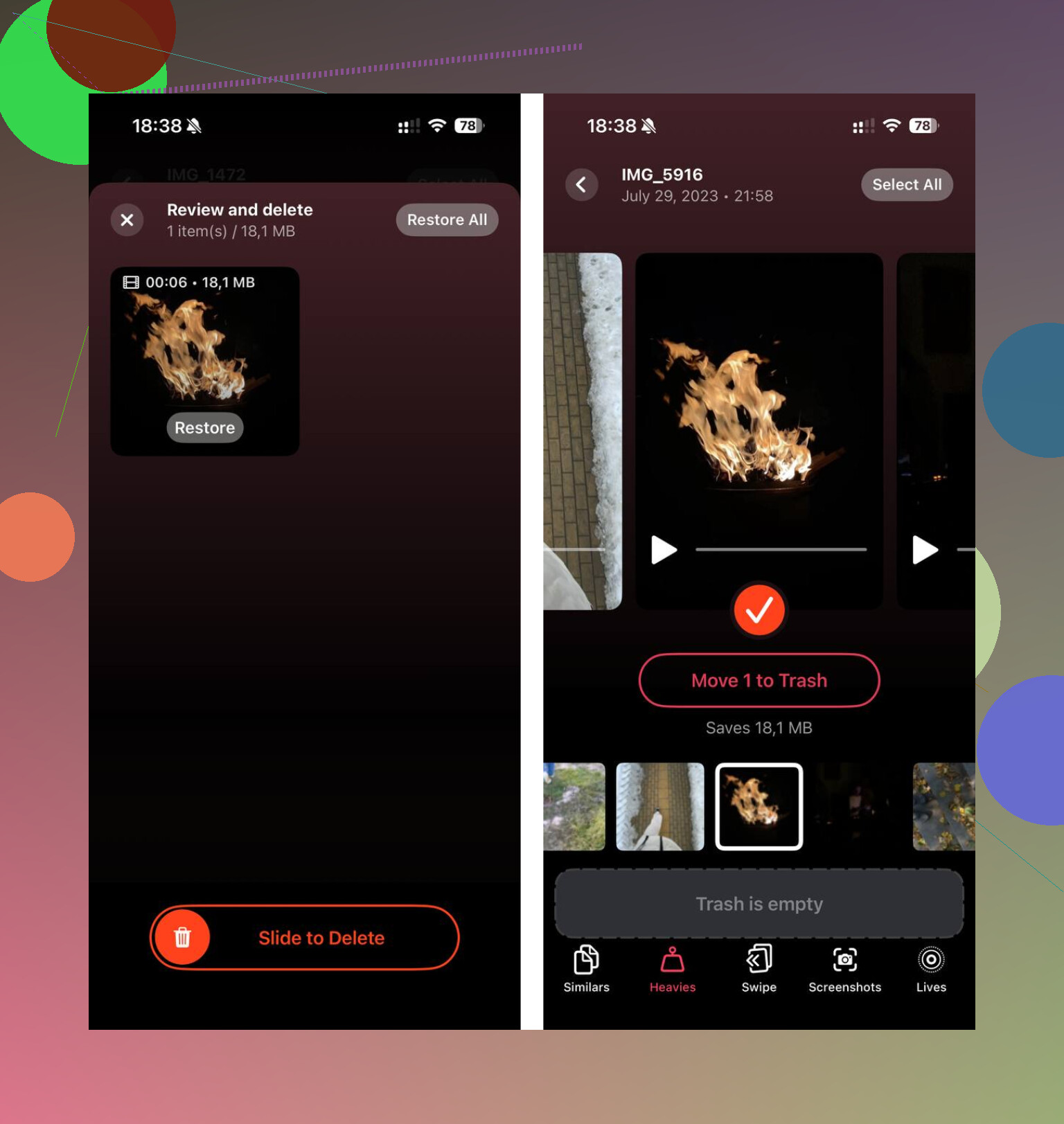
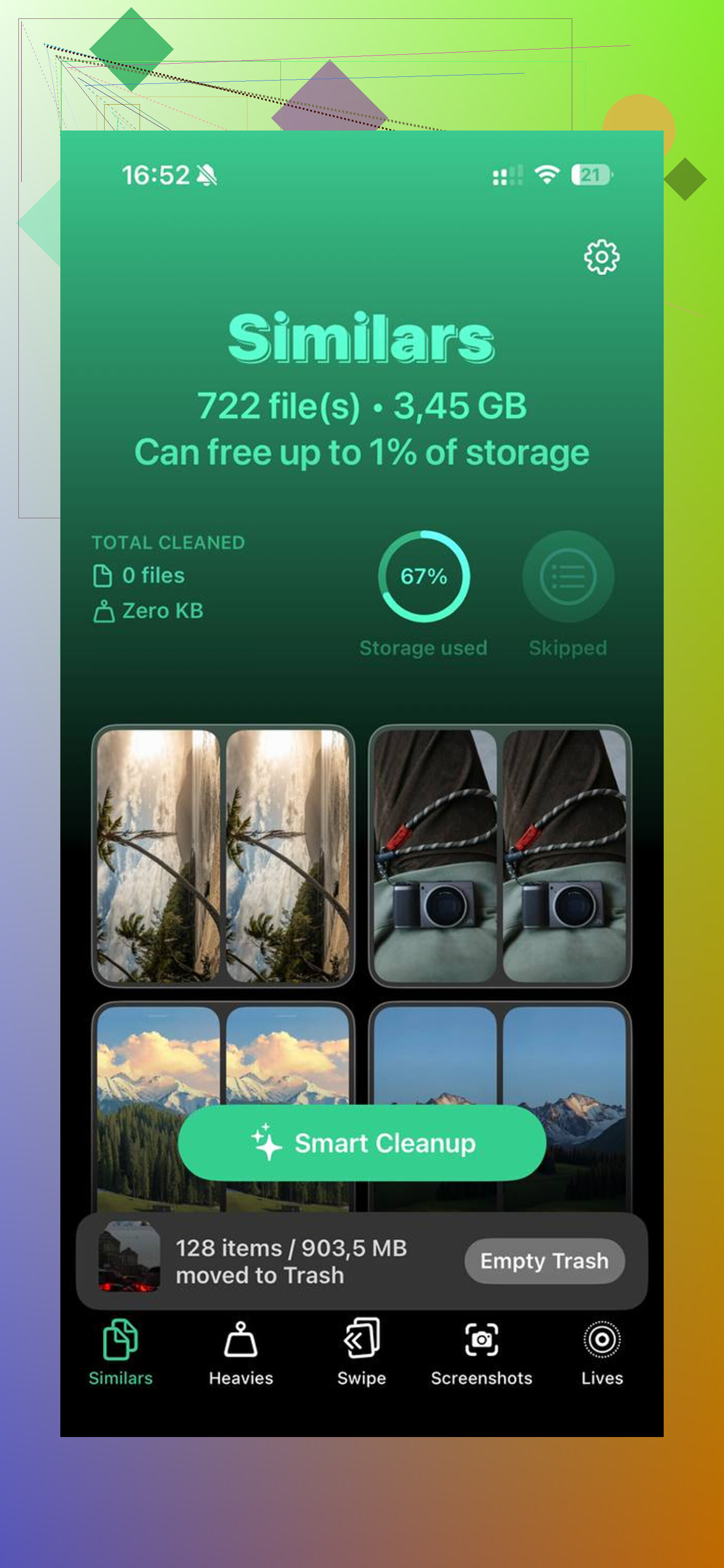
Clever Cleaner ist eine Option zum Aufräumen von Mediendateien, die außerhalb der manuellen Schritte übrig bleiben.
Was mir daran aufgefallen ist:
- der Tab Schwere sortiert Dateien von der größten zur kleinsten
- große 4K-Videos springen mit angezeigter Dateigröße direkt nach oben
- der Tab Ähnlich gruppiert nahezu doppelte Fotos
- aus jedem Satz wird ein Bestes Foto ausgewählt
- die Verarbeitung bleibt auf dem Gerät
Der große Punkt ist: Dieser Teil überschneidet sich nicht mit dem Leeren des App-Caches. Er kümmert sich um das eigentliche Fotochaos.
Nachdem ich die App-Daten manuell bereinigt und dann die Fotomediathek verkleinert hatte, ging ich von einem vollen Handy auf etwa 15 GB frei. Die Verzögerungen waren direkt danach weg.
Nein, es gibt in iOS keine Möglichkeit, Dokumente und Daten für alle Apps auf einmal mit einem Tippen zu löschen.
Apple bietet keinen globalen Bereinigen-Button an. Nervig, aber wahr. Bei einem Punkt stimme ich @mikeappsreviewer allerdings nicht ganz zu. App-Caches sind nicht immer das Hauptproblem. Auf vielen iPhones verteilt sich der versteckte Datenmüll auf App-Daten, alte Downloads und aufgeblähte Mediatheken.
Wenn du den schnellsten Weg willst, ohne wichtige Dinge zu löschen, dann mach Folgendes:
- Prüfe den iPhone-Speicher und sortiere zuerst die schlimmsten Apps aus.
- Entferne heruntergeladene Inhalte innerhalb von Apps wie Spotify, Netflix, Podcasts und Dateien.
- Bei Apps ohne Option zum Cache-Leeren: löschen und neu installieren. Auslagern bringt nicht viel.
- Starte das iPhone nach der Bereinigung neu. Die Speicherzahlen hinken manchmal hinterher.
- Lösche alte Dateien in der Dateien-App, besonders in Downloads und Auf meinem iPhone.
- Leere Zuletzt gelöscht in Fotos und Dateien.
Wenn dein Ziel eine umfassendere iPhone-Speicherbereinigung ist und nicht nur App-Caches, dann ist Clever Cleaner einen Blick wert. Es ist eher ein iPhone-Speicherreiniger für doppelte Fotos, große Videos und ähnlichen Datenmüll, kein Entferner für App-Caches. Dieser Unterschied ist wichtig.
Dieser Leitfaden zum Freigeben von iPhone-Speicher und Bereinigen doppelter Fotos erklärt die Medienseite ziemlich gut.
Kurz gesagt: Es gibt auf dem iPhone keinen Button, um alles für alle Apps auf einmal zu löschen. Du musst dich zuerst um die schlimmsten Speicherfresser kümmern. Genau das macht Apple unnötig kompliziert.
Nein. Es gibt auf dem iPhone keinen echten Button Alles Dokumente und Daten für alle Apps auf einmal löschen. Apple gibt dir diese Option einfach nicht, was irgendwie lächerlich ist für ein Gerät, das dich nonstop wegen Speicherplatz nervt.
Ich widerspreche @mikeappsreviewer und @codecrafter in einem Punkt allerdings ein wenig: Apps zu löschen und neu zu installieren ist nicht immer der klügste erste Schritt, wenn du app-spezifische Dinge wie Entwürfe, Offline-Dateien oder seltsame Anmeldestatus nicht verlieren willst. Manche Apps sind wirklich schlecht darin, das sauber wiederherzustellen.
Was ohne massenhaftes Löschen von Apps helfen kann, ist Folgendes:
- iOS nach dem Freigeben auch nur von etwas Speicherplatz durch einen Neustart etwas aufräumen lassen
- Unbenutzte Apps auslagern für Apps aktivieren, die dir wirklich egal sind und die du nicht oft öffnest
- die Dateien-App prüfen, weil Auf meinem iPhone und Downloads still und leise Müll anhäufen
- alte Mail-Anhänge entfernen, indem du große Mail-Accounts löschst und erneut hinzufügst, falls Mail riesig ist
- Podcasts, Sprachmemos, GarageBand, iMovie und andere Apple-Apps ansehen, von denen Leute vergessen, dass es sie gibt
Außerdem sind Dokumente und Daten manchmal durch synchronisierten Müll aufgebläht, nicht nur durch Cache. Nachrichten in iCloud, Mail und App-Downloads können die Zahlen ebenfalls verfälschen. Wenn der Speicher also falsch aussieht, gib iOS etwas Zeit zum Neuberechnen. Es ist langsam und nervig.
Wenn dein größeres Problem der gesamte iPhone-Speicher ist und nicht nur App-Caches, dann ist Clever Cleaner tatsächlich nützlich für die Dinge, die Apple versteckt, besonders doppelte Bilder und große Videos. Diese Erfahrungen mit iPhone-Reinigern aus der Praxis zum Freigeben von Speicherplatz zeigen, was Leute bei der tatsächlichen Nutzung sehen.
Kurzversion: alle Apps auf einmal? Nein. Der am wenigsten schmerzhafte Weg? Die schlimmsten Speicherfresser angehen, zuerst Dateien/Fotos/Mail bereinigen und dann nur die hartnäckigen Apps löschen und neu installieren.
Klares Nein zum Teil alles auf einmal. iOS isoliert Apps in Sandboxes, daher wäre ein zentraler Alles-löschen-Button sehr untypisch für Apple.
Ein Aspekt, den @codecrafter, @cazadordeestrellas und @mikeappsreviewer meiner Meinung nach nur teilweise angesprochen haben: Manchmal wird die Speicheranzeige durch Überreste auf Systemebene aufgebläht, nicht nur durch App-Müll. Wenn dein iPhone fast voll ist, probiere das aus, bevor du App für App durchgehst:
- aktualisiere iOS, wenn du nicht auf dem neuesten Stand bist
- synchronisiere oder erstelle ein Backup und prüfe dann den Speicher nach ein paar Stunden erneut
- deaktiviere iCloud-Fotos und aktiviere es wieder nur, wenn du das Risiko vollständig verstehst
- prüfe Einstellungen > Bedienungshilfen > Gesprochene Inhalte, Siri-Stimmen, Wörterbücher und heruntergeladene Tastaturen
Diese versteckten Downloads können überraschend groß sein.
Außerdem bin ich mit der Stimmung Löschen und neu installieren ist die Hauptlösung leicht nicht einverstanden. Bei Banking-Apps, Notiz-Apps, DAWs und allem mit lokalen Projekten kann das ein riskantes Spiel sein.
Wenn dein eigentliches Problem der Gesamtspeicher ist und nicht ausschließlich App-Dokumente, ist Clever Cleaner für die Medienbereinigung sinnvoller als für die Cache-Bereinigung.
Vorteile:
- gut für doppelte Fotos und große Videos
- schneller Weg, große Dateien zu finden
- einfacher, als sich manuell durch Alben zu wühlen
Nachteile:
- löscht nicht die Dokumente und Daten jeder App
- kann die iOS-Sandbox-Regeln für Apps nicht umgehen
- du musst vor dem Löschen trotzdem alles prüfen
Die ehrliche Antwort lautet also: Es gibt keine Massenlöschung von App-Daten. Die praktische Antwort lautet: Lösche zuerst versteckte Downloads, System-Extras und aufgeblähte Medienbestände und kümmere dich dann um die wenigen Apps, die immer noch viel Speicher belegen.