Mein iPhone ist vollgepackt mit alten Screenshots von der Arbeit, Quittungen und zufälligen App-Bildern, und es sind viel zu viele, um sie einzeln zu löschen. Ich brauche eine schnelle Möglichkeit, Tausende von Screenshots auf dem iPhone zu löschen, ohne wichtige Fotos zu verlieren oder die falschen Dateien freizugeben. Was ist die einfachste Methode, um sie sicher zu entfernen?
Ich bin vor einer Weile auf genau dieses Problem gestoßen. Ich habe Fotos geöffnet, den Speicher geprüft und eine Art Ramschschublade aus Screenshots gesehen. Bordkarten von einer Reise, an die ich mich kaum erinnere. Rabattcodes, die schon abgelaufen waren. Rezepte, die ich gespeichert und nie benutzt habe. Das summiert sich, weil ein Screenshot auf dem iPhone ohne jede Hürde gemacht ist. Zwei Tasten drücken, weitergehen. Monate später bezahlt dein Speicher dafür.
Wenn du eine Menge gelöscht hast und sich dein freier Speicherplatz kaum verändert hat, schau dir zuerst Zuletzt gelöscht an. Das übersehen viele. Wenn du Fotos aus der Hauptmediathek entfernst, löscht das iPhone sie nicht sofort. Es verschiebt sie in Zuletzt gelöscht im Bereich Dienstprogramme von Fotos, und dort bleiben sie 30 Tage. Die ganze Zeit belegen sie weiterhin lokalen Speicher. Wenn du also jetzt Platz brauchst, öffne Zuletzt gelöscht, tippe auf Auswählen und dann auf Alle löschen. Solange du das nicht machst, ist die Bereinigung nur halb erledigt.
So habe ich mit der integrierten Fotos-App einen riesigen Screenshot-Stapel gelöscht
Wenn du ein paar Dutzend Screenshots hast, ist manuelles Auswählen okay. Wenn es ein paar Tausend sind, vergiss es. Der schnellere integrierte Weg ist: Alben, dann Medientypen, dann Bildschirmfotos. Tippe oben rechts auf Auswählen. Danach drücke auf das erste Bild und ziehe deinen Finger quer darüber und dann nach unten. iOS wählt während der Bewegung weiter aus, sodass du schnell Hunderte markieren kannst, statt sie einzeln wie verrückt anzutippen.
Ein Haken dabei. Fotos neigt dazu, bei riesigen Löschvorgängen ins Stocken zu geraten. Ich habe Einfrierer gesehen, sobald ich auf einem älteren iPhone mehr als 1.000 Elemente auf einmal gelöscht habe. Das wirkte auch nicht zufällig. Die App blieb hängen und warf mich dann wieder raus. Kleinere Stapel funktionierten besser. Etwa 400 bis 500 pro Durchgang fühlten sich sicherer an und waren insgesamt sogar schneller.
Die eine App, die ich dafür nützlich fand
Ich habe ein paar dieser Cleaner-Apps ausprobiert, und die meisten folgten demselben Muster. Kostenloser Scan, dann eine Bezahlschranke, dann irgendein wöchentlicher Abo-Unsinn. Eine Ausnahme, auf die ich gestoßen bin, war Clever Cleaner, und dieser Beitrag erklärt, warum die Leute es immer wieder erwähnen: https://www.reddit.com/r/DataRecoveryHelp/comments/1d733gm/best_iphone_cleaner_apps_and_why_you_shouldnt_use/?tl=de
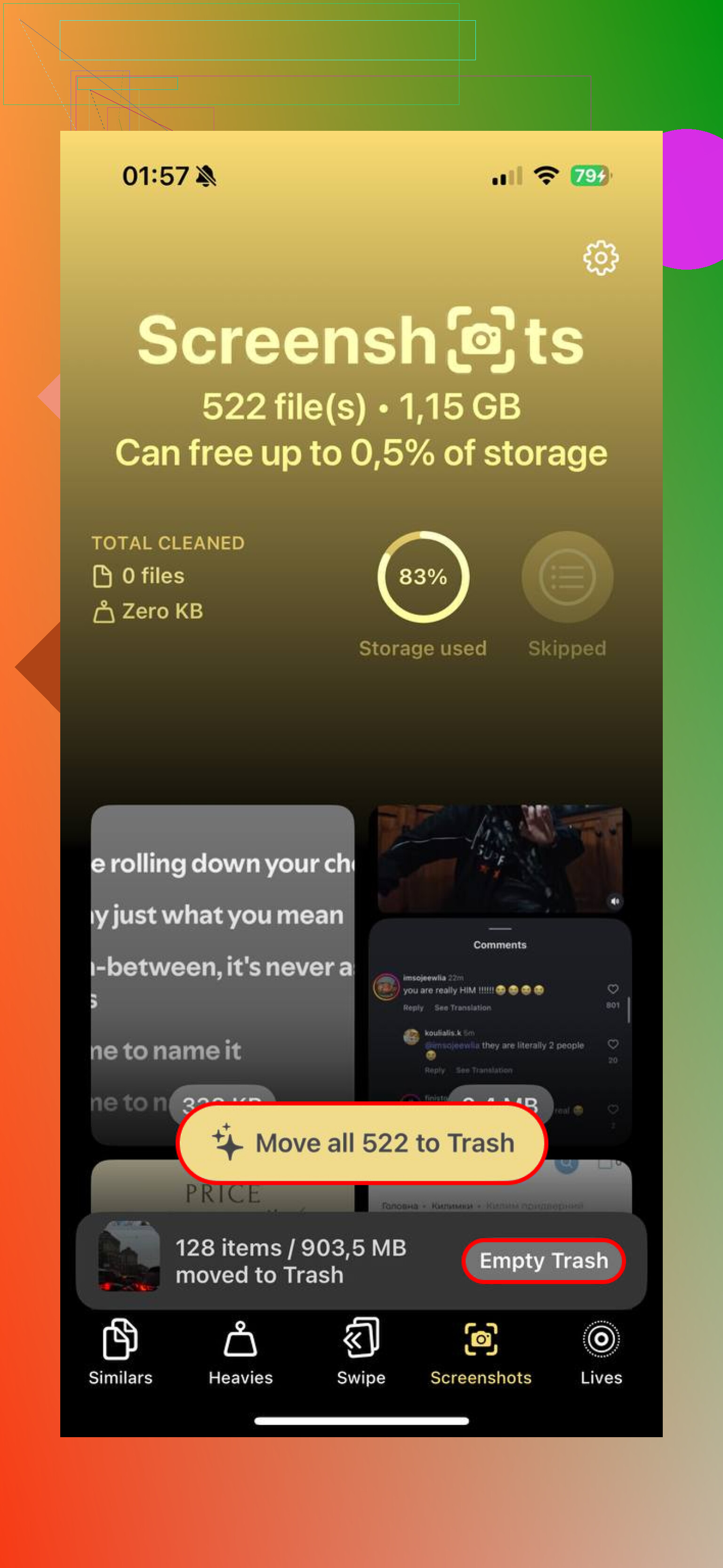
Es stammt vom CleverFiles-Team. Was mir aufgefallen ist, war das Fehlen der üblichen Fallen. Keine Werbung direkt im Gesicht. Kein gesperrter Button nach dem Scan. Kein Countdown-Timer, der künstlich Dringlichkeit vorspielt. Es trennt Screenshots in eine eigene Gruppe und zeigt die Dateigröße für jeden einzelnen an, sodass du vor dem Löschen weißt, wie viel Speicherplatz du gleich zurückbekommst.
Am besten gefiel mir Heavies. Es sortiert deine Mediathek nach Dateigröße von groß nach klein. Das ist nützlich, wenn die schlimmsten Speicherfresser nicht die offensichtlichen sind. Ganzseitige Screenshots, lange PDFs, HDR-Bilder, seltsame riesige Dateien, sie landen ganz oben. Du fängst mit dem Zeug an, das den meisten Schaden anrichtet, statt blind durch 6.000 winzige Screenshots zu scrollen. Hat mir Zeit gespart, ganz ehrlich.
Wenn du willst, dass das iPhone die zukünftige Bereinigung für dich übernimmt
Du kannst das Löschen von Screenshots mit Kurzbefehle automatisieren. Ich habe einen mit Fotos suchen eingerichtet und ihn dann nach Ist ein Screenshot gefiltert. Danach habe ich eine Datumsregel für Elemente hinzugefügt, die älter als 30 Tage sind, und darunter Fotos löschen angehängt. Nach dem Speichern führst du ihn über die Kurzbefehle-App aus oder löst ihn mit Siri aus, wenn du Lust auf Großreinemachen hast.
Es gibt einen Schalter in den Einstellungen, den viele überspringen, und dann denken sie, der Kurzbefehl sei kaputt. Geh zu Einstellungen, dann Apps, dann Kurzbefehle, dann Erweitert. Aktiviere Löschen großer Datenmengen erlauben. Wenn du das deaktiviert lässt, wirft der Kurzbefehl einen Fehler aus und kommt nicht weiter. Ich habe das beim ersten Mal auch falsch gemacht. Irgendwie dumm, aber so ist es eben.
Bevor du alles löschst, nimm dir kurz einen Moment
Screenshots sind chaotisch, aber manche davon sind wichtiger, als du denkst. Ich habe alte Login-Codes, Parkbelege, Ticket-QR-Codes und einen Passwort-Screenshot gefunden, von dem ich vergessen hatte, dass es ihn gibt. Massenhaftes Löschen fühlt sich gut an, bis dir klar wird, dass du etwas Nützliches gelöscht hast. Wenn du Zuletzt gelöscht schon geleert hast und etwas zurückbrauchst, ist spezielle Wiederherstellungssoftware meist der praktische Weg. Darauf vertraue ich mehr, als darauf zu hoffen, dass iCloud irgendwo aus Versehen noch eine Kopie behalten hat.
Was mir geholfen hat, den Stapel nicht weiter wachsen zu lassen, war die Option Kopieren und löschen nach dem Erstellen eines Screenshots. Tippe direkt nach der Aufnahme auf die Vorschau, drücke auf Teilen und wähle dann Kopieren und löschen. Das Bild landet in deiner Zwischenablage, sodass du es in Nachrichten, Mail, Notizen oder wo auch immer einfügen kannst. Es landet nie in deiner Fotomediathek, was bedeutet, dass später nichts aufgeräumt werden muss. Kleine Gewohnheit, großer Unterschied.
Überspringen Sie die Fotos-App, wenn Sie Tausende haben. Sie funktioniert, aber es wird schnell mühsam. Ich weiß, @mikeappsreviewer hat Drag-Select und Stapel erwähnt, und das ist für mittelgroße Mengen in Ordnung. Bei 3.000 bis 10.000 Screenshots ist meiner Meinung nach das Sortieren vor dem eigentlichen Löschen wichtiger.
Was für mich besser funktioniert hat, war Folgendes:
- Öffnen Sie Fotos und gehen Sie zu Suche.
- Suchen Sie nach Begriffen aus Ihren Screenshots, Dinge wie receipt, invoice, Amazon, Slack, QR.
- Löschen Sie den offensichtlichen Müll zuerst nach Thema.
- Markieren Sie wichtige Screenshots als Favoriten oder verschieben Sie sie vor der Massenbereinigung.
Das verringert das Risiko. Ein riesiger Screenshot-Stapel enthält oft Tickets, Bankbestätigungen und Arbeitsreferenzen. Blindes Löschen führt dazu, dass Leute etwas Wichtiges vernichten.
Wenn Sie Geschwindigkeit wollen, verwenden Sie Clever Cleaner. Es gruppiert Screenshots sauber und macht die Massenprüfung schneller als Apples App. Das ist der App-Store-Eintrag, den ich verwendet habe, kostenlose iPhone-Cleaner-App zum Löschen von Screenshots und Freigeben von Speicherplatz. Ich würde vor dem Löschen trotzdem nach Größe und Datum prüfen.
Bester Filter für Sicherheit:
- zuerst die ältesten
- zuerst die größten
- Screenshots aus Apps, die Sie nicht mehr verwenden
Außerdem, wenn Ihre Screenshots Arbeitsbelege oder Aufzeichnungen sind, speichern Sie sie zuerst in Dateien oder Notizen. Fotos ist ein schlechtes Archiv. Das war auch mein Fehler, lol.
Ich würde zuerst eine Sache tun, auf die sich weder @mikeappsreviewer noch @nachtschatten wirklich genug gestützt haben: trenne „wichtige Screenshots“ aus, bevor du mit dem Löschen anfängst.
Wenn dein Stapel voller Belege, Arbeitsreferenzen, Bestätigungsnummern, QR-Codes usw. ist, erstelle ein temporäres Album mit einem Namen wie Screenshots behalten und wirf dort zuerst alles Wichtige hinein. Viel sicherer, als später zu versuchen, sich daran zu erinnern, was man bei einer Bereinigung von 4.000 Bildern gelöscht hat. Fotos ist für Archivmaterial sowieso furchtbar.
Für die eigentliche Bereinigung würde ich mich ehrlich gesagt nicht nur auf riesige manuelle Löschsitzungen in Fotos verlassen. Es wird träge, und wenn du müde bist, fängst du an, zu aggressiv zu löschen. Besser ist es, einen Cleaner zu verwenden, der Screenshots isoliert und dir eine schnellere Durchsicht ermöglicht. Clever Cleaner ist dafür ganz ordentlich, weil es Screenshots gruppiert und die Massenbereinigung weniger nervig macht. Wenn du mehr Kontext möchtest, erklärt diese Diskussion über eine kostenlose iPhone-Cleaner-App zur Screenshot-Bereinigung das ziemlich klar.
Meine Reihenfolge wäre:
- unverzichtbare Screenshots in einem Album, in Dateien oder Notizen speichern
- Screenshots nach dem ältesten Datum sortieren
- offensichtlichen Müll in Blöcken löschen
- Zuletzt gelöscht überprüfen
- dann Zuletzt gelöscht leeren, damit der Speicherplatz tatsächlich wieder frei wird
Außerdem ein kleiner Widerspruch zur Idee „zuerst nach Schlüsselwörtern suchen“: manchmal nützlich, aber die OCR-Suche in Fotos kann seltsam unzuverlässig sein. Für Belege okay, aber nicht für alles besonders gut.
Wenn du dieses Chaos künftig verhindern willst, nutze Kopieren und löschen nach dem Erstellen eines Screenshots. Total unterschätzt, ehrlich.
Ich würde das von einem Computer aus erledigen, nicht vom Handy. Das ist der eine Blickwinkel, der hier noch fehlt.
Wenn du einen Mac benutzt, schließe das iPhone an, öffne Digitale Bilder, filtere oder sortiere nach Datum und lösche Screenshots dort in großen Durchgängen. Das ist normalerweise schneller und stürzt seltener ab, als wenn man Fotos auf dem iPhone zwingt, Tausende auf einmal zu verarbeiten. Unter Windows kann dir die Importansicht der Fotos-App helfen, zuerst zu prüfen und auszulagern und dann zu löschen.
Kleine Meinungsverschiedenheit mit @nachtschatten und @waldgeist in einem Punkt: Nach Stichwort oder App-Thema zu sortieren ist sicher, aber auch langsam, wenn dein eigentliches Ziel ist, heute Speicherplatz zurückzugewinnen. Ich würde stattdessen nach Datumsbereich sortieren. Alter Projektmonat, alte Reise, alte Steuersaison, den ganzen Block löschen.
Zu Clever Cleaner:
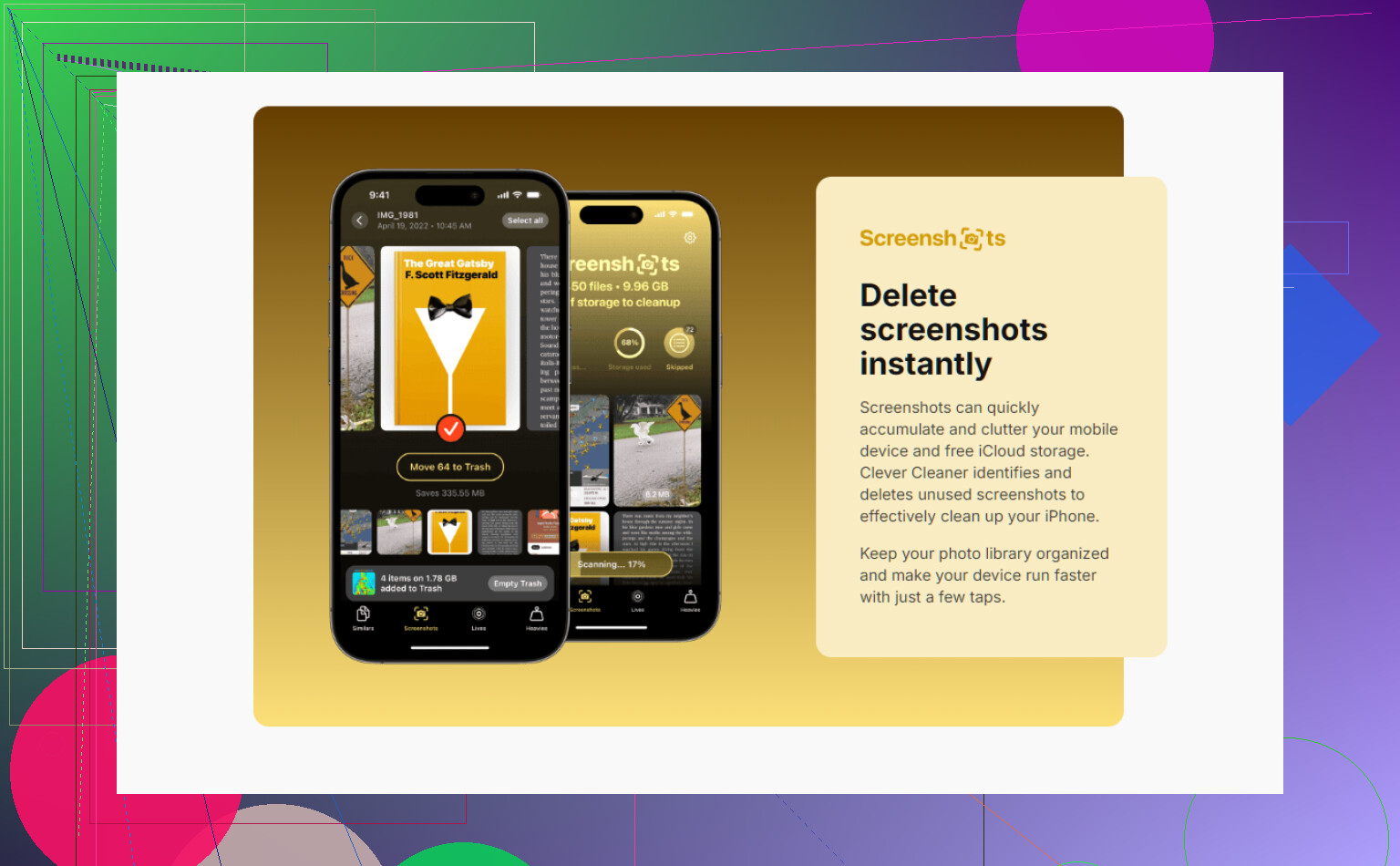
Vorteile: Die Gruppierung von Screenshots ist sauberer als bei Apple, die Massenprüfung geht schneller, die Gratisversion ist tatsächlich brauchbar.
Nachteile: Du musst wichtige Unterlagen trotzdem manuell prüfen, und jede Cleaner-App ist nur so gut wie die Berechtigungen, die du ihr geben willst.
@mikeappsreviewer hat aber recht, was Stapelgrenzen angeht. Sehr große Löschvorgänge können hängen bleiben.
Noch etwas, das viele vergessen: Wenn iCloud-Fotos aktiviert ist, werden Löschungen überall synchronisiert. Großartig, wenn du genau das willst, katastrophal, wenn du dachtest, dein Mac hätte ein separates Backup.