Ich brauche so schnell wie möglich Hilfe bei der Wiederherstellung von Dateien von einer ausfallenden Festplatte. Mein Computer fing an einzufrieren, einige Ordner verschwanden, und jetzt fehlen wichtige Fotos und Arbeitsdokumente oder lassen sich nicht öffnen. Ich mache mir Sorgen, dass die Festplatte den Geist aufgibt, und ich brauche die sicherste Methode, um Daten wiederherzustellen, bevor es schlimmer wird.
Dateien von einer HDD zu verlieren, fühlt sich schnell richtig mies an. Mir ist das schon passiert, und der schlimmste Fehler war, das Laufwerk weiter zu benutzen und zu hoffen, dass es sich von selbst wieder fängt. Wenn sich Ihre Festplatte seltsam verhält oder Dateien verschwinden, hören Sie sofort auf, irgendetwas darauf zu schreiben.
Kopieren Sie keine neuen Dateien darauf. Installieren Sie keine Apps darauf. Verschieben Sie keine Ordner darauf. Jeder Schreibvorgang erhöht die Wahrscheinlichkeit, Daten zu überschreiben, die Sie vielleicht noch zurückbekommen könnten.
Bevor Sie Wiederherstellungstools ausführen, schauen Sie sich das Verhalten des Laufwerks an. Ich würde auf Dinge wie diese achten:
- klickende oder schleifende Geräusche
- zufällige Verbindungsabbrüche
- das Laufwerk erscheint und verschwindet dann wieder
- quälend langsames Öffnen von Ordnern
- Lesefehler oder fehlerhafte Sektoren in den S.M.A.R.T.-Informationen
Wenn Sie einen schnellen Gesundheitscheck möchten, rufen Sie den S.M.A.R.T.-Status mit einem Festplattentool ab. Wenn der Bericht zeigt, dass sich fehlerhafte Sektoren häufen oder Lesefehler auftreten, würde ich das Laufwerk vorsichtig behandeln und die Sitzung kurz halten.
Wenn sich die HDD noch öffnen lässt, fangen Sie zuerst mit den offensichtlichen Dingen an. Viele überspringen das und verschwenden eine Stunde mit dem Scannen nach Dateien, die einfach im Papierkorb liegen.
Prüfen Sie zuerst diese Punkte:
- Papierkorb unter Windows
- Papierkorb auf dem Mac
- Dateiversionsverlauf unter Windows
- Vorherige Versionen unter Windows
- Time Machine auf dem Mac
- OneDrive
- Google Drive
- Dropbox
- iCloud
Cloud-Laufwerke behalten gelöschte Dateien oft 30 Tage lang in ihrem eigenen Papierkorb, manchmal auch länger. Ich habe erlebt, dass Leute dort in zwei Minuten eine Woche voller Panik rückgängig machen konnten.
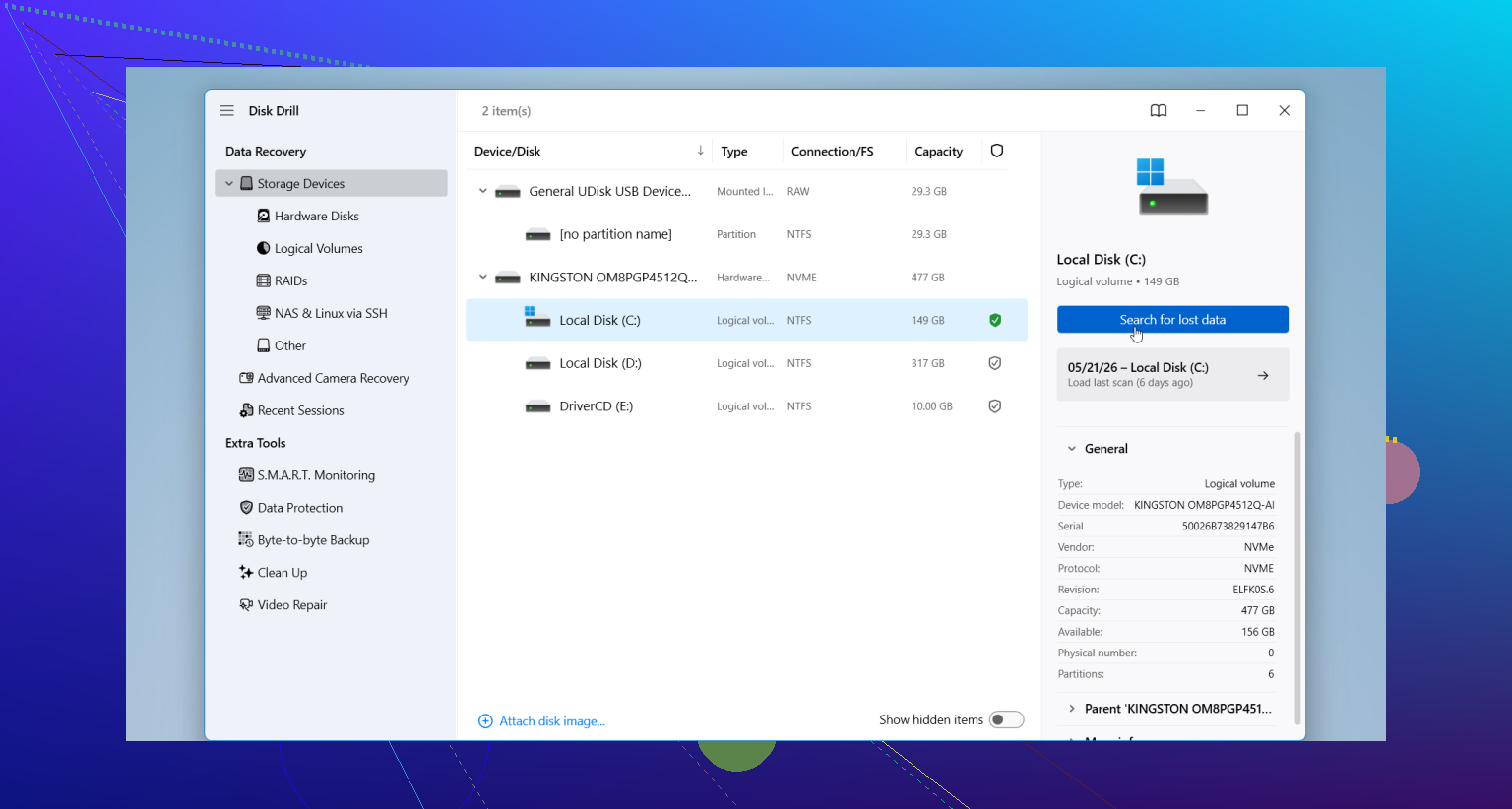
Wenn Backups nichts ergeben, wechseln Sie zu Wiederherstellungssoftware. Viele fangen mit Disk Drill an, weil man damit leicht loslegen kann und es gelöschte Dateien, formatierte HDDs, beschädigte Partitionen und RAW-Volumes ohne viel Einrichtung verarbeitet. Die Dateivorschau hilft ebenfalls. Wenn Sie eine Datei in der Vorschau sehen können, haben Sie bessere Chancen, etwas Brauchbares wiederherzustellen.
Der grundlegende Ablauf der Wiederherstellung ist einfach:
- Schließen Sie die HDD an Ihren Computer an.
- Installieren Sie die Wiederherstellungs-App auf einem anderen Laufwerk.
- Starten Sie sie und wählen Sie die problematische HDD aus.
- Führen Sie den Scan aus.
- Sehen Sie sich die gefundenen Dateien in der Vorschau an.
- Stellen Sie Dateien auf einem anderen Laufwerk wieder her, niemals zurück auf derselben HDD.
Eine Sache würde ich nicht ignorieren. Wenn das Laufwerk während des Scans lauter wird, ständig die Verbindung verliert oder das ganze System zum Stillstand bringt, hören Sie auf. Trennen Sie es. Das sind schlechte Zeichen. An diesem Punkt verwandelt ein stärkeres Drängen auf einen DIY-Wiederherstellungsversuch ein noch rettbares Chaos manchmal in ein totes Laufwerk. Etwas hart, aber wahr.
Benutzen Sie das Laufwerk nicht weiter. Der Teil von @mikeappsreviewer trifft genau zu. Meine einzige kleine Meinungsverschiedenheit betrifft das anfängliche Scannen der ausfallenden Festplatte. Wenn sich das Laufwerk schnell verschlechtert, sollte Ihr erster Schritt ein sektorweises Image oder ein Klon auf ein gesundes Laufwerk mit gleicher oder größerer Kapazität sein. Arbeiten Sie mit der Kopie, nicht mit dem Original. Das spart Verschleiß und gibt Ihnen mehr als einen Versuch.
Die beste Reihenfolge, die ich verwenden würde:
- Schalten Sie es aus.
- Schließen Sie es als sekundäres Laufwerk an oder bei Bedarf mit einem USB-Dock.
- Klonen Sie es mit einem leseorientierten Tool wie ddrescue unter Linux oder einem Imaging-Tool, das fehlerhafte Bereiche überspringt und später erneut versucht.
- Führen Sie die Dateiwiederherstellung auf dem Klon aus.
- Speichern Sie die wiederhergestellten Dateien auf einer anderen Festplatte.
Warum zuerst klonen. Eine schwache HDD wird bei langen Scans oft schlimmer. Lesewiederholungen häufen sich. Die Temperatur steigt. Die Köpfe suchen ständig. Ich habe gesehen, wie Laufwerke sich an einem Abend von „öffnet Ordner langsam“ zu „wird nicht erkannt“ entwickelt haben. Kein Spaß.
Wenn die fehlenden Dateien Fotos und Office-Dokumente waren, stellen Sie diese Dateitypen zuerst wieder her. Priorisieren Sie nach Wert. Familienfotos, Steuerunterlagen, Kundenarbeit. Große Medienarchive kommen später.
Disk Drill ist für die Wiederherstellungsphase in Ordnung, besonders wenn Sie Vorschauen und eine einfache Benutzeroberfläche möchten. Installieren Sie Disk Drill auf einem anderen Laufwerk, scannen Sie das geklonte Image oder den Klon-Datenträger und stellen Sie dann auf einem dritten Laufwerk wieder her. Wenn Vorschauen für JPG, DOCX, PDF fehlschlagen, sinken die Chancen stark.
Wenn das Laufwerk klickt, herunterfährt oder im BIOS verschwindet, verzichten Sie auf Eigenversuche. Das ist ein Fall fürs Labor. Jeder zusätzliche Startvorgang verschlechtert Ihre Chancen.
Außerdem ist dieses Video eine ganz brauchbare kurze Einführung in die Schritte zur Dateiwiederherstellung von Festplatten:
sehen Sie sich diese Anleitung zur Dateiwiederherstellung von Festplatten an
Wenn Sie angeben, ob es eine HDD oder SSD ist und ob das BIOS sie noch erkennt, können die Leute hier den nächsten Schritt schnell eingrenzen.
Schalten Sie es aus und hören Sie auf, zu überprüfen, ob die Dateien noch da sind. Genau das ruiniert Wiederherstellungen schnell.
Ich stimme @vrijheidsvogel zu, dass man zuerst klonen sollte, aber ich widerspreche ein wenig bei einer Sache, die oft übertrieben dargestellt wird: Nicht jedes instabile Laufwerk übersteht den Versuch, ein vollständiges Image zu erstellen. Wenn es an defekten Stellen stark hängen bleibt, wechselt man manchmal die Strategie und sichert zuerst die wichtigsten Ordner, solange es noch einigermaßen lesbar ist. Priorisierung ist wichtig.
Was ich tun würde:
- Testen Sie zuerst ein anderes SATA-/USB-Kabel und einen anderen Port. Klingt dumm, behebt aber mehr Probleme, als die Leute zugeben.
- Prüfen Sie, ob das Laufwerk im BIOS/UEFI sichtbar ist.
- Wenn es sichtbar und größtenteils stabil ist, kopieren Sie zuerst unersetzliche Daten in kleinen Chargen.
- Wenn Lesevorgänge überall fehlschlagen, erstellen Sie ein Image/Klon und arbeiten Sie damit.
- Stellen Sie nur auf einem anderen Datenträger wieder her.
Außerdem gilt: Wenn Dateien plötzlich da sind, sich aber nicht öffnen lassen, kann das eine Dateisystembeschädigung sein und nicht nur eine Löschung. Unter Windows würde ich noch nicht chkdsk ausführen. Viele empfehlen das gern, aber bei einem ausfallenden Laufwerk kann es einen schlechten Tag noch schlimmer machen. Dasselbe gilt für First Aid/fsck, wenn der Datenträger physisch stirbt.
Für die Wiederherstellungsphase ist Disk Drill eine vernünftige Wahl, weil man damit schnell nach Dateityp sortieren und Fotos/Dokumente in der Vorschau ansehen kann. Ich würde es nach Möglichkeit auf dem Klon verwenden, nicht auf dem Original. Wenn die Vorschauen kaputt sind, sollten die Erwartungen etwas gedämpft sein.
Wenn das Laufwerk klickt, zufällig verschwindet oder den PC sofort einfriert, sobald Sie darauf zugreifen, hören Sie mit DIY auf. Dann ist ein Labor dran, kein Witz.
Auch lesenswert, wenn Sie mehr Empfehlungen für Festplatten-Datenrettungssoftware, die tatsächlich nützlich sind möchten.
Schreiben Sie, ob es sich um eine HDD oder SSD handelt und ob das BIOS sie noch erkennt. Das ändert den nächsten Schritt erheblich.