Ich habe versehentlich Shift+Delete für einige wichtige Dateien verwendet, sodass sie den Papierkorb übersprungen haben und ich sie nicht normal wiederherstellen kann. Ich brauche Hilfe bei sicheren Optionen zur Dateiwiederherstellung unter Windows, bevor ich etwas überschreibe.
Wenn Sie den Papierkorb bereits geleert haben, gehen Sie nicht davon aus, dass die Datei sofort verschwunden ist. Windows entfernt oft nur den Dateieintrag und markiert den Speicherplatz wieder als verfügbar. Wenn dieser Bereich noch nicht überschrieben wurde, ist eine Wiederherstellung möglicherweise noch möglich.
Prüfen Sie zuerst den Papierkorb noch einmal. Suchen Sie nach dem Dateinamen, aber achten Sie auch auf den Ordner, in dem sie sich zuvor befand. Wenn die Datei zusammen mit einem Ordner gelöscht wurde, lässt sie sich so möglicherweise leichter finden. Wenn Sie sie finden, klicken Sie mit der rechten Maustaste darauf und wählen Sie Wiederherstellen.
Wenn sie definitiv nicht dort ist, verwenden Sie dieses Laufwerk möglichst nicht mehr. Installieren Sie keine Wiederherstellungstools darauf, laden Sie keine Dateien darauf herunter und kopieren Sie keine neuen Daten darauf. Selbst die normale Nutzung kann neue Daten über den alten Speicherort der gelöschten Datei schreiben, was die Wiederherstellung unwahrscheinlicher macht.
Prüfen Sie als Nächstes, ob Windows über den Dateiversionsverlauf ein Backup hat. Gehen Sie zu dem Ordner, in dem sich die Datei zuvor befand, klicken Sie mit der rechten Maustaste auf den Ordner und wählen Sie Vorgängerversionen wiederherstellen. Sehen Sie sich die verfügbaren Versionen an und wählen Sie eine von vor dem Löschen der Datei aus, dann kopieren Sie die Datei zurück.
Sie können den Dateiversionsverlauf auch hier öffnen:
Systemsteuerung > System und Sicherheit > Dateiversionsverlauf > Persönliche Dateien wiederherstellen
Verwenden Sie die Pfeile, um durch ältere Sicherungsdaten zu wechseln, und stellen Sie die benötigte Datei wieder her.
Wenn es kein Backup gibt, versuchen Sie es mit Wiederherstellungssoftware. Ein Tool wie Disk Drill kann nach gelöschten Dateien suchen, die Windows nicht mehr anzeigt.
Die übliche Vorgehensweise ist:
- Installieren Sie das Wiederherstellungsprogramm auf einem anderen Laufwerk, nicht auf dem, von dem Sie Daten wiederherstellen möchten.
- Wählen Sie das Laufwerk aus, auf dem die Datei gelöscht wurde.
- Führen Sie den Scan Nach verlorenen Daten suchen aus.
- Sehen Sie die Ergebnisse durch und prüfen Sie alles in der Vorschau, was relevant aussieht.
- Stellen Sie die Datei auf einem anderen Laufwerk wieder her.
Ein Tiefenscan kann manchmal Daten finden, selbst wenn der ursprüngliche Dateiname oder Ordnerpfad nicht mehr vorhanden ist. Die Vorschau hilft Ihnen zu sehen, ob der Dateiinhalt noch lesbar ist, aber öffnen Sie die wiederhergestellte Kopie danach trotzdem und prüfen Sie sie sorgfältig.
Disk Drill bietet unter Windows möglicherweise eine begrenzte Menge an kostenloser Wiederherstellung, aber dieses Limit kann sich ändern. Prüfen Sie die aktuell verfügbare Menge in der App oder auf der offiziellen Website, bevor Sie sich darauf verlassen.
Noch etwas: Wenn sich die gelöschte Datei auf einer SSD befand, kann die Wiederherstellung deutlich unzuverlässiger sein. Viele SSDs verwenden TRIM, wodurch die gelöschten Datenblöcke nach dem Entfernen bereinigt werden können. Wenn das bereits passiert ist, hat die Wiederherstellungssoftware möglicherweise nichts Brauchbares mehr zum Wiederherstellen.
Das Wichtigste ist Schnelligkeit. Je weniger Sie das Laufwerk nach dem Löschen der Datei verwenden, desto besser stehen Ihre Chancen in der Regel.
Wenn sich die Dateien auf einem anderen Laufwerk als Ihrem C:-Laufwerk befanden, trennen Sie dieses Laufwerk jetzt und scannen Sie es von einem anderen PC aus. Das ist oft sicherer, als fünf verschiedene Wiederherstellungsprogramme auf derselben Windows-Installation auszuprobieren, auf der das Löschen passiert ist. Wenn sich die gelöschten Dateien auf C: befanden, fahren Sie den Computer so schnell wie möglich herunter und verwenden Sie einen anderen Computer, um einen Wiederherstellungs-USB zu erstellen oder die Wiederherstellungs-App woanders zu installieren.
Ich stimme der Warnung zu, keine neuen Daten zu schreiben, aber ich wäre etwas vorsichtiger damit, das ursprüngliche Laufwerk direkt zu scannen, wenn die Dateien sehr wichtig sind. Ein Scan ist normalerweise nur lesend, aber das Installieren von Tools, das Speichern von Ergebnissen, der Browser-Cache, Windows-Updates und temporäre Dateien sind das eigentliche Problem. Wenn Sie ein anderes Laufwerk haben, das groß genug ist, ist es sicherer, zuerst ein sektorweises Image zu erstellen. Dann scannen Sie das Image, anstatt die originale Festplatte wiederholt zu verändern.
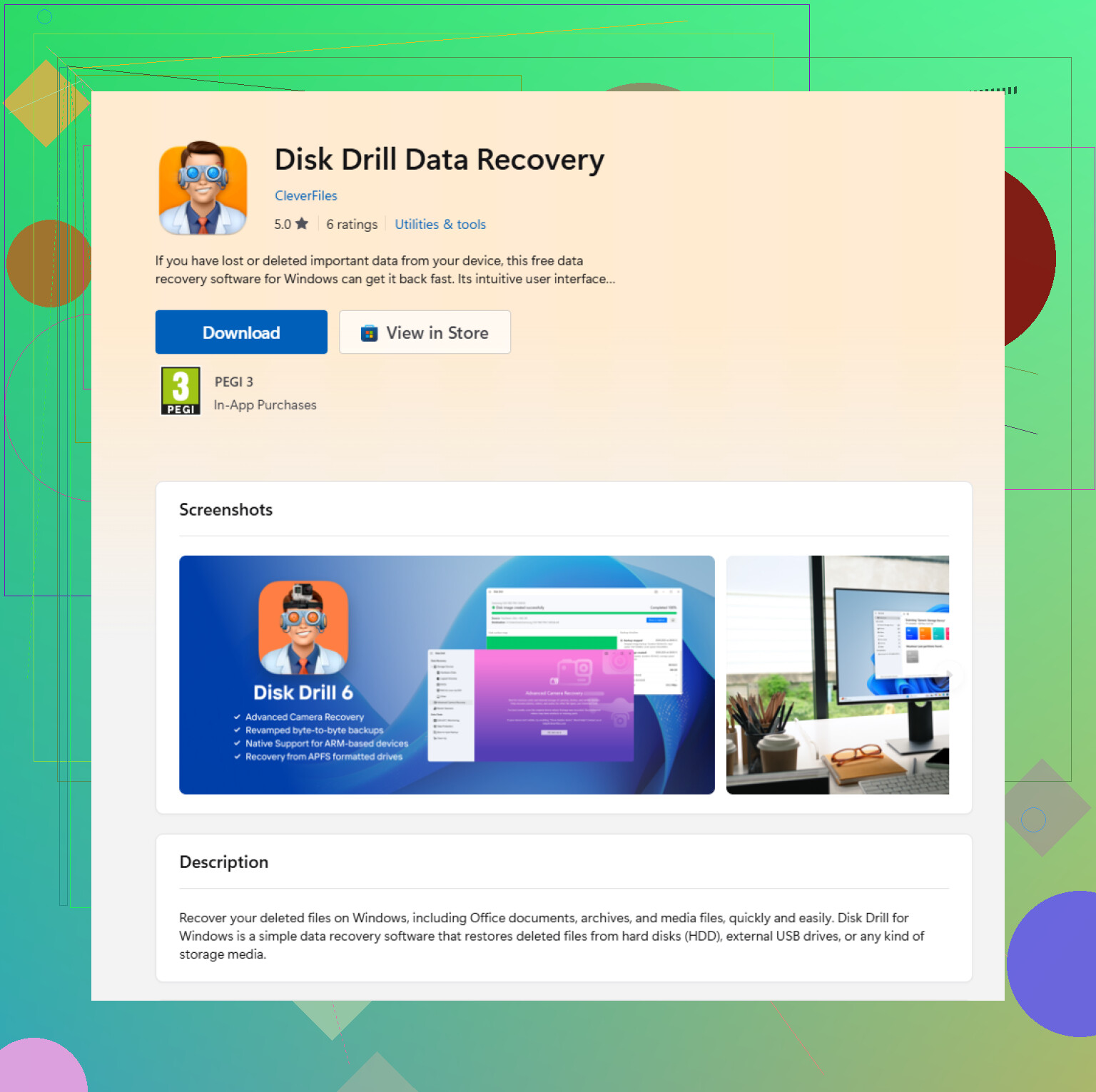
Disk Drill kann man ausprobieren, wenn Sie eine normale Benutzeroberfläche und Vorschauen möchten, aber stellen Sie die Dateien nicht auf demselben Laufwerk wieder her. Wenn Sie es über den Microsoft Store-Eintrag für Disk Drill installieren, denken Sie daran, dass die Installation trotzdem auf Ihrem Windows-Systemlaufwerk landet. Das ist wichtig, wenn die verlorenen Dateien von C: gelöscht wurden. Verwenden Sie in diesem Fall einen anderen PC oder ein anderes Laufwerk für die Installation und speichern Sie die wiederhergestellten Dateien dann auf einer externen Festplatte. Wenn der Scan Dateien mit seltsamen Namen findet, prüfen Sie sie anhand von Dateigröße, Datum und Vorschau, anstatt sich nur auf den ursprünglichen Dateinamen zu verlassen, da die Wiederherstellung nach Shift+Delete die Ordnerstruktur nicht immer sauber beibehält.
Booten Sie nicht zurück in diese Windows-Installation, nur um noch eine Sache zu überprüfen, wenn sich die gelöschten Dateien auf derselben SSD befanden. Jede Anmeldung, jeder Browserstart, jedes Update, jeder Thumbnail-Cache, jede Aktualisierung des Suchindex und jede temporäre Datei kann Ihre Chancen verringern.
Shift+Delete ist eigentlich keine Wiederherstellung aus dem Papierkorb mehr. Es ist eine Wiederherstellung gelöschter Dateien. Dieser Unterschied ist wichtig, weil der Papierkorb einen normalen Wiederherstellungsdatensatz behält, während Shift+Delete den einfachen Wiederherstellungspfad entfernt und Sie auf Backups, Cloud-Verlauf, Dateisystemeinträge oder rohe Dateisignatur-Suche angewiesen sind.
Bevor ich Wiederherstellungssoftware ausführe, würde ich die Orte prüfen, die das beschädigte Laufwerk kaum berühren:
Öffnen Sie die Webversion von OneDrive, Google Drive, Dropbox usw., wenn der Ordner synchronisiert wurde. Ein Shift+Delete in Windows kann in manchen Fällen trotzdem etwas im Online-Papierkorb oder Versionsverlauf des Cloud-Dienstes hinterlassen. Viele vergessen das, weil der lokale Papierkorb leer ist, aber das Cloud-Konto möglicherweise einen eigenen Bereich für gelöschte Elemente hat.
Prüfen Sie, ob die Datei per E-Mail angehängt, irgendwo hochgeladen, auf einen USB-Stick kopiert, in einer Chat-App gespeichert oder in einem alten ZIP/Export enthalten war. Das klingt offensichtlich, ist aber oft sicherer, als stundenlang die Originalfestplatte zu scannen.
Wenn es eine Office-Datei war, prüfen Sie die zuletzt verwendeten Dateien und die AutoRecover-Speicherorte von Office, aber achten Sie darauf, nichts auf dasselbe Laufwerk zurückzuspeichern. Manchmal findet man eine temporäre oder automatisch gespeicherte Kopie statt der exakt gelöschten Datei.
Ich stimme @andarilhonoturno zu, zuerst ein Image zu erstellen, wenn die Dateien wertvoll sind. Das ist die langweilige Antwort, aber die richtige, wenn die Daten wichtig sind. Ein Image zu scannen ist weniger stressig, weil Sie, wenn das erste Tool unordentliche Ergebnisse liefert, ein anderes Tool gegen das Image ausprobieren können, anstatt wiederholt auf der Originalfestplatte herumzuschreiben.
Der Haken ist, dass das Erstellen eines Images ein anderes Laufwerk erfordert, das mindestens so groß ist wie der belegte Quellbereich und idealerweise so groß wie die gesamte Festplatte. Wenn Sie das nicht haben, dann ist der nächstsicherste Kompromiss:
- Stellen Sie die Nutzung des betroffenen Laufwerks ein.
- Installieren Sie das Wiederherstellungstool auf einem anderen Computer oder einem anderen Laufwerk.
- Scannen Sie das Laufwerk mit den gelöschten Dateien nur lesend.
- Speichern Sie wiederhergestellte Dateien nur auf einer anderen Festplatte.
- Überprüfen Sie die wiederhergestellten Kopien, bevor Sie davon ausgehen, dass die Aufgabe erledigt ist.
Disk Drill ist gut für einen benutzerfreundlicheren Scan und eine Vorschau, besonders wenn Sie versuchen, Fotos, Dokumente, Videos oder Archive zu identifizieren, ohne mit Befehlszeilentools arbeiten zu müssen. Die Vorschau ist wichtig. Dass ein Dateiname in den Scanergebnissen auftaucht, bedeutet nicht immer, dass die Datei intakt ist. Wenn die Vorschau fehlschlägt, kann die wiederhergestellte Datei trotzdem beschädigt oder nur teilweise wiederhergestellt sein.
Ein etwas günstigerer Weg ist, Microsofts Windows File Recovery auszuprobieren, aber es ist weniger benutzerfreundlich und kann verwirrend sein, wenn Sie sich mit der Syntax der Befehlszeile nicht wohlfühlen. Dieselbe Regel gilt auch dort: Installieren Sie es nicht auf dem Laufwerk, von dem Sie wiederherstellen möchten, und stellen Sie nicht auf dieses Laufwerk zurück wieder her.
Bei SSDs sollten Sie die Erwartungen niedrig halten. TRIM kann dafür sorgen, dass mit Shift+Delete gelöschte Dateien sehr schnell aus Wiederherstellungstools verschwinden. Es liegt nicht daran, dass die Wiederherstellungs-App schlecht ist. Dem Laufwerk wurde möglicherweise bereits mitgeteilt, dass diese Blöcke nicht mehr benötigt werden. Bei einer Festplatte stehen die Chancen normalerweise besser, wenn Sie sofort aufgehört haben, darauf zu schreiben.
Wenn Sie eine visuelle Schritt-für-Schritt-Anleitung möchten, bevor Sie irgendetwas anfassen, kann dieses Video zur Dateiwiederherstellung helfen, aber sehen Sie es sich auf einem anderen Gerät an, wenn sich die gelöschten Dateien auf Ihrem Systemlaufwerk befanden.
Der größte Fehler, den Sie vermeiden sollten: die verlorenen Dateien in den Scanergebnissen zu finden und sie dann auf demselben Laufwerk wiederherzustellen, weil es die Standard- oder bequemste Option ist. Dadurch können während der Wiederherstellung selbst andere gelöschte Dateien überschrieben werden. Verwenden Sie ein externes Laufwerk, ein anderes internes Laufwerk oder einen Netzwerkspeicherort. Sobald Sie die wiederhergestellten Kopien sicher an einem anderen Ort haben, können Sie die Duplikate, umbenannten Dateien und beschädigten Dateien sortieren, ohne das Original-Laufwerk weiter zu gefährden.

Führen Sie zuerst kein chkdsk, keine Defragmentierung, keine „Datenträgerbereinigung“ und kein Reparaturtool auf diesem Datenträger aus. Diese können das Dateisystem so stark verändern, dass sich eine mit Umschalt+Entf entfernte, grundsätzlich wiederherstellbare Datei schwerer zusammensetzen lässt, noch bevor Sie Disk Drill oder einen anderen Scanner ausprobieren.
Wenn Sie etwas testen müssen, testen Sie die Wiederherstellung auf einem freien USB-Stick oder einer externen Festplatte, niemals zurück auf dieselbe Partition.