Ich habe beim Verwalten von Laufwerken auf meinem Windows-PC versehentlich eine Partition gelöscht, und jetzt sind die Daten, die ich brauche, nicht mehr zugänglich. Ich versuche, die gelöschte Partition wiederherzustellen, ohne das Laufwerk zu formatieren oder wichtige Dateien zu verlieren. Was ist der sicherste Weg, eine gelöschte Windows-Partition wiederherzustellen und meine Daten zu schützen?
Ich habe das einmal durchgemacht, und das Erste, was ich gelernt habe, war einfach. Schreiben Sie nichts Weiteres auf dieses Laufwerk.
Wenn eine Partition gelöscht wird, entfernt Windows oft zuerst den Partitionseintrag. Ihre Dateien könnten dort noch unberührt liegen. Die Gefahr beginnt, wenn Sie eine neue Partition erstellen, den leeren Speicherplatz formatieren oder neue Daten auf dieselbe Festplatte kopieren. Genau dort beginnt die Wiederherstellung auseinanderzufallen.
Also, das würde ich tun.
Öffnen Sie die Datenträgerverwaltung und prüfen Sie, wie das Laufwerk angezeigt wird. Wenn die Partition noch erscheint, aber keinen Laufwerksbuchstaben hat, könnte das Hinzufügen eines Buchstabens das ganze Problem mit zwei Klicks lösen. Wenn der Bereich als Nicht zugeordnet angezeigt wird, würde ich das Rätselraten überspringen und zuerst die Dateien wiederherstellen.
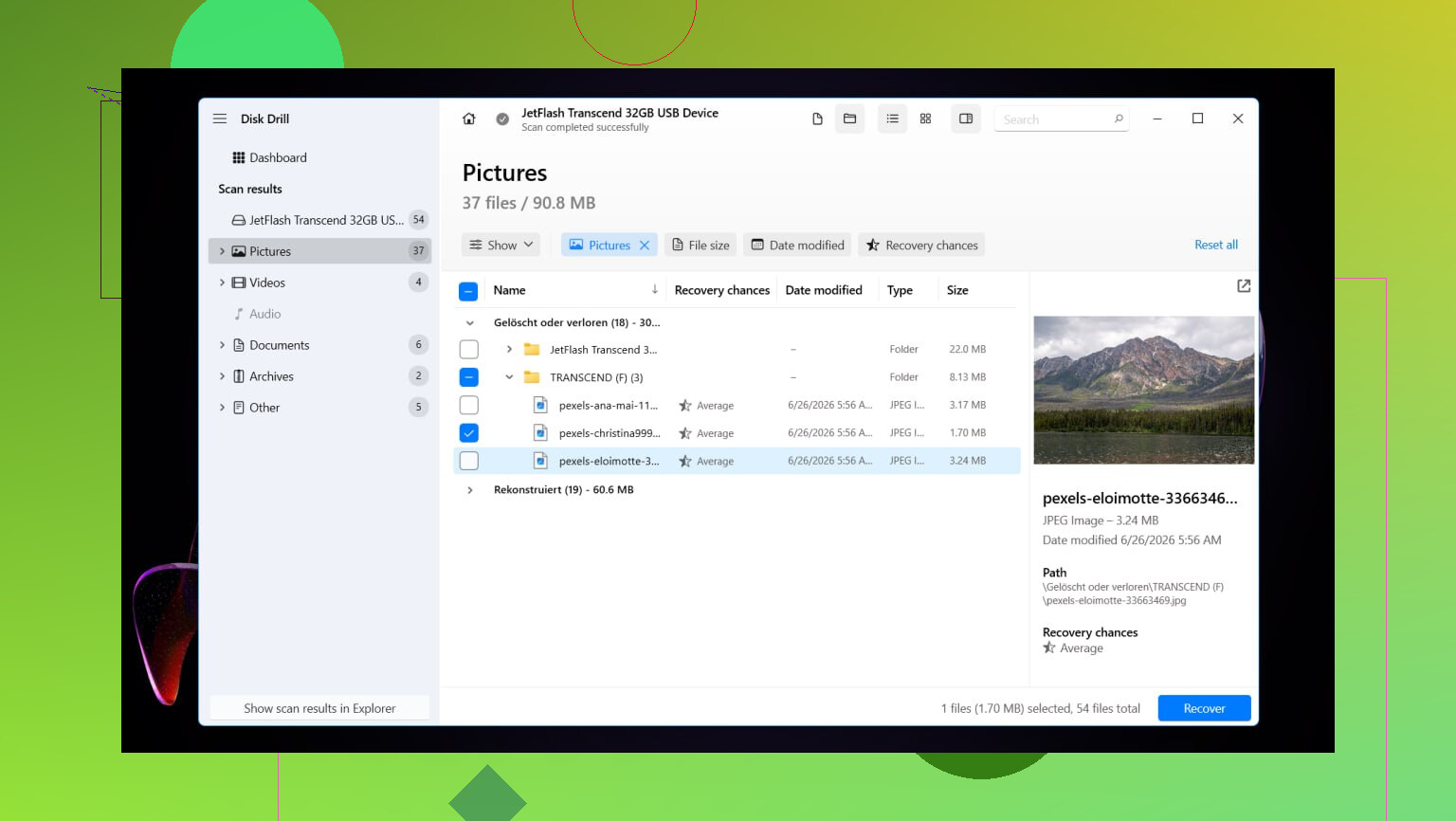
Ich hatte ordentliche Ergebnisse mit Disk Drill. Was mir gefallen hat, war, wie gut es gelöschte Partitionen erkannt hat und in meinem Fall Ordnernamen und Dateinamen größtenteils intakt geblieben sind. Das hat mir erspart, später einen Haufen zufällig wiederhergestellter Dateien zu sortieren.
Hier ist der grundlegende Wiederherstellungsablauf, den ich verwendet habe:
Installieren Sie Disk Drill auf einem anderen Laufwerk. Installieren Sie es nicht auf der Festplatte, die Sie wiederherstellen möchten.
Öffnen Sie es und wählen Sie das physische Laufwerk aus, auf dem sich die gelöschte Partition befand.
Klicken Sie auf Nach verlorenen Daten suchen. Bei externen Laufwerken werden Sie möglicherweise nach einem Scan-Typ gefragt. Ich würde für normale Fälle Universeller Scan wählen. Wenn die Quelle eine Kamerakarte oder Drohnenaufnahmen war, verwenden Sie Erweiterte Kamerawiederherstellung.
Lassen Sie den Scan vollständig durchlaufen. Wenn die gelöschte Partition gefunden wird, öffnen Sie sie und sehen Sie sich den Inhalt an.
Sehen Sie sich eine Vorschau einiger Dateien an. Das mache ich immer, bevor ich etwas wiederherstelle.
Wählen Sie die gewünschten Dateien aus und klicken Sie auf Wiederherstellen.
Speichern Sie alles auf einem anderen Laufwerk, nicht wieder auf demselben.
Nachdem Ihre Dateien sicher sind, haben Sie zwei Möglichkeiten. Sie können versuchen, das alte Partitionslayout mit TestDisk wiederherzustellen, oder Sie können in der Datenträgerverwaltung eine neue Partition erstellen, eine Schnellformatierung durchführen und die wiederhergestellten Dateien zurückkopieren. Wenn Ihr Ziel ist, schnell wieder arbeiten zu können, ist der zweite Weg normalerweise weniger nervig.
Ich habe das unter Windows 11 gemacht. Windows 10 ist hier ähnlich genug. Einige Menüs sehen anders aus, aber die Schritte sind dieselben.
Die alte Partition mit TestDisk wiederherstellen
Wenn Sie die ursprüngliche Partition zurückhaben möchten, anstatt nur Dateien vom Laufwerk herunterzuholen, ist TestDisk einen Versuch wert. Es ist kostenlos, und wenn die Partitionstabelle nicht allzu stark beschädigt ist, funktioniert es überraschend gut.
Laden Sie TestDisk herunter, entpacken Sie es und führen Sie testdisk_win aus.
Wählen Sie Create, damit eine Protokolldatei erstellt wird.
Wählen Sie das physische Laufwerk aus, auf dem sich die gelöschte Partition befand.
Akzeptieren Sie den erkannten Typ der Partitionstabelle.
Wählen Sie Analyse und führen Sie dann Quick Search aus.
Wenn nichts Nützliches angezeigt wird, führen Sie Deeper Search aus.
Wenn die fehlende Partition angezeigt wird, markieren Sie sie und wählen Sie Write.
Bestätigen Sie die Änderung und starten Sie den PC neu.
Wenn die Partitionstabelle nicht zu stark überschrieben wurde, sollte die Partition nach dem Neustart wieder vorhanden sein.
Erstellen Sie stattdessen eine neue Partition
Wenn Sie die wichtigen Dateien bereits wiederhergestellt haben und das Laufwerk nur wieder nutzbar machen möchten, ist dies der schnellere Weg.
Drücken Sie Win + X und öffnen Sie die Datenträgerverwaltung.
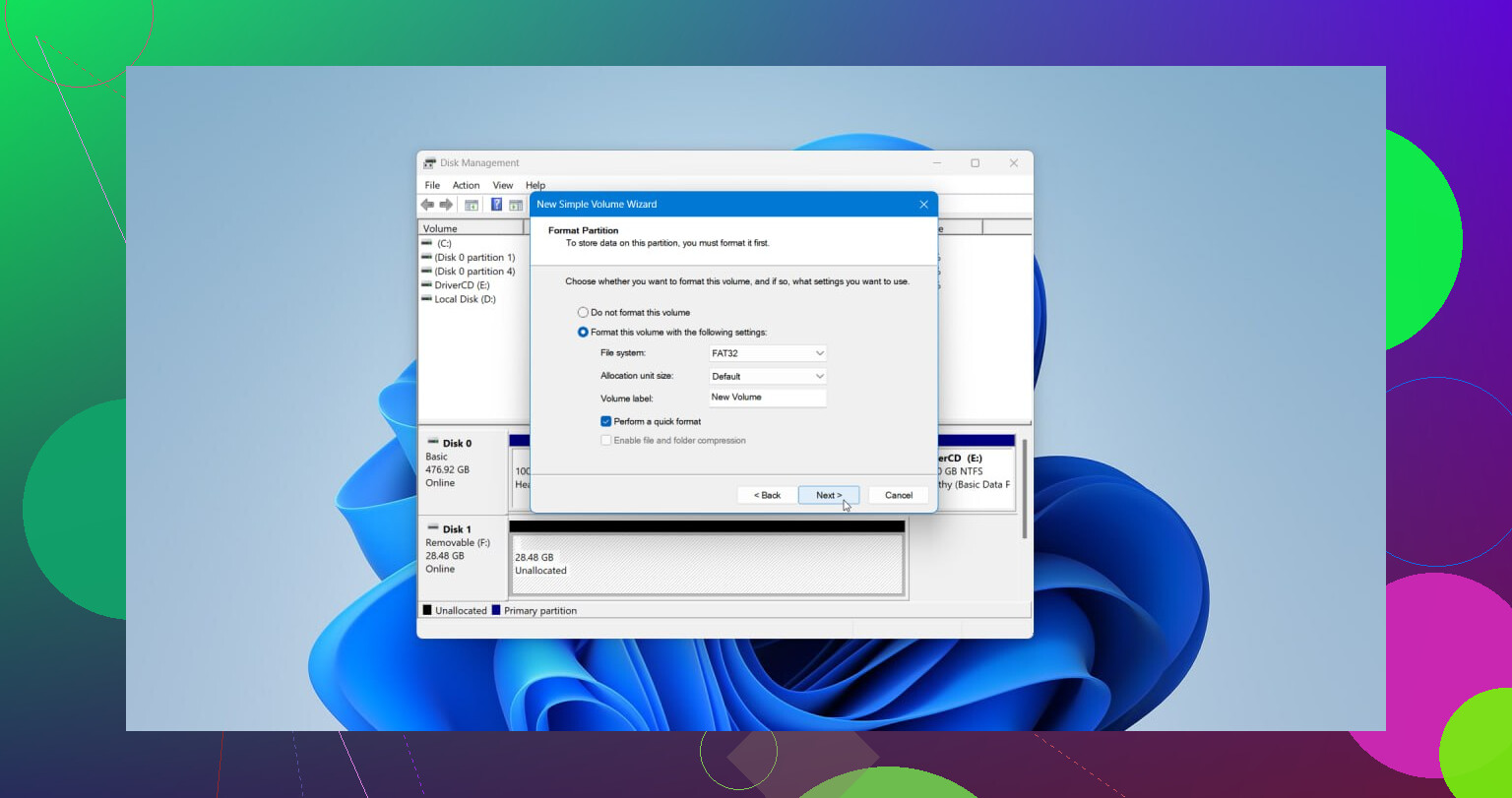
Klicken Sie mit der rechten Maustaste auf den Nicht zugeordneten Speicherplatz und wählen Sie Neues einfaches Volume.
Gehen Sie den Assistenten durch, legen Sie bei Bedarf die Größe fest, weisen Sie einen Laufwerksbuchstaben zu und wählen Sie NTFS oder ein anderes Dateisystem, das zu Ihrer Konfiguration passt.
Lassen Sie Schnellformatierung durchführen aktiviert und schließen Sie den Vorgang dann ab.
Sobald die neue Partition bereit ist, kopieren Sie Ihre wiederhergestellten Dateien zurück, dann sollte alles in Ordnung sein.
Verwenden Sie das Laufwerk zuerst nicht mehr. Jeder Schreibvorgang verringert Ihre Chancen.
Ich stimme @mikeappsreviewer in einem Punkt zu: Stellen Sie Ihre Dateien wieder her, bevor Sie versuchen, irgendetwas neu aufzubauen. Worin ich etwas anderer Meinung bin, ist der direkte Sprung zum Umschreiben der Partitionstabelle. Wenn Sie in TestDisk den falschen Eintrag wählen, wird es schnell unübersichtlich. Ich habe erlebt, dass Leute aus einer gelöschten Partition zwei defekte gemacht haben.
Was ich zuerst tun würde:
- Prüfen Sie den SMART-Status mit CrystalDiskInfo. Wenn das Laufwerk Vorsicht oder Schlecht anzeigt, erstellen Sie zuerst einen Klon mit HDD Raw Copy Tool oder ddrescue.
- Öffnen Sie die Windows-Ereignisanzeige und suchen Sie nach Festplattenfehlern. Wenn Sie I/O- oder Bad-Block-Ereignisse sehen, arbeiten Sie nicht weiter mit dem Originaldatenträger.
- Verwenden Sie Disk Drill, um das gesamte physische Laufwerk zu scannen, nicht den leeren Speicherplatz. Es ist eine der besseren Optionen zur Wiederherstellung gelöschter Partitionen unter Windows, weil es oft die verlorene Volume-Struktur rekonstruiert und Dateinamen intakt hält.
- Exportieren Sie die Scan-Sitzung, wenn das Tool das zulässt. Bei großen Laufwerken verschwendet ein erneuter Scan Stunden.
- Stellen Sie die wichtigsten Dateien zuerst auf einem anderen Datenträger wieder her.
Wenn die Partition erst vor wenigen Minuten gelöscht wurde und danach nichts geschrieben wurde, ist die Erfolgsquote bei der Partitionswiederherstellung oft hoch. Sobald neue Daten auf denselben Sektoren landen, sinken die Wiederherstellungschancen drastisch. Deshalb zählt Geschwindigkeit.
Wenn Sie eine schnelle visuelle Erklärung möchten, behandelt diese Videoanleitung zur Windows-Datenwiederherstellung die Grundlagen auf einfache Weise.
Sobald Ihre Dateien sicher sind, beheben Sie anschließend das Partitionslayout oder erstellen es neu. Erst die Dateien, dann die Reparatur. Sicherer, weniger Ärger, weniger Oops-Momente.
Großer Punkt, den kaum jemand oft genug erwähnt: Manchmal ist die Partition zwar gelöscht, aber das Dateisystem ist noch vollständig vorhanden, und Windows hat nur die Zuordnung verloren. In diesem Fall würde ich nicht zuerst überstürzt versuchen, die Partition neu aufzubauen, auch wenn @mikeappsreviewer und @yozora recht haben, dass man alle Schreibvorgänge stoppen und auf ein anderes Laufwerk wiederherstellen sollte.
Meine Sicht ist etwas anders: Versuche eine schreibgeschützte Partitionsprüfung, bevor du entweder eine Dateiwiederherstellung oder eine Reparatur der Partitionstabelle machst.
Was ich prüfen würde:
- DiskPart
- Admin-CMD öffnen
diskpartlist diskselect disk Xlist volumelist partition
Wenn die Partition noch in irgendeiner Form angezeigt wird, erstelle nichts Neues.
-
Bootsektor / Sichtbarkeit des Dateisystems
- Tools wie DMDE können manchmal die Struktur des verlorenen Volumes erkennen, ohne sofort Änderungen zu schreiben.
- So bekommst du eine bessere Einschätzung, ob die alte Partition eingehängt werden kann oder ob du besser nur die Dateien extrahierst.
-
Wenn dir hauptsächlich die Dateien wichtig sind
- Disk Drill ist weiterhin eine solide Wahl, weil es für die meisten Leute einfacher ist, als mit Rohstrukturen herumzuhantieren.
- Scanne die gesamte physische Festplatte, sieh dir die Vorschau der Dateien an und stelle sie nur auf einem anderen Laufwerk wieder her.
-
Wenn die Partition eine wichtige Ordnerstruktur enthielt
- Sichere diese zuerst.
- Rohe Wiederherstellung ist nett, bis all deine Dateien als
file000123.jpgzurückkommen und du den PC am liebsten aus dem Fenster werfen würdest.
Außerdem eine kleine Abweichung vom üblichen Rat: TestDisk ist großartig, aber nur, wenn du dich damit wohlfühlst, Partitionsgrößen, Startsektoren und Dateisystemtypen zu lesen. Wenn nicht, wird es sehr schnell heikel.
Zum Weiterlesen: Dieser Thread enthält brauchbare Tipps zur Wiederherstellung gelöschter Partitionen für Windows-Nutzer: beste Möglichkeiten, eine gelöschte Partition wiederherzustellen, ohne Dateien zu verlieren
Kurzfassung:
Nicht formatieren. Kein neues Volume erstellen. Prüfen, ob die alte Struktur noch erkennbar ist. Wenn du unsicher bist, zuerst die Dateien wiederherstellen. Das ist die sicherere Vorgehensweise, auch wenn sie etwas langsamer ist.