Meine externe Festplatte zeigt plötzlich die meisten meiner Dateien als fehlend an, aber das Laufwerk wird von meinem Computer noch erkannt. Ich brauche wirklich Hilfe dabei, die Daten wiederherzustellen, ohne das Laufwerk zu formatieren, weil sich darauf wichtige Fotos, Arbeitsdokumente und Backups befinden, die ich nirgendwo anders gespeichert habe. Ich suche nach sicheren Möglichkeiten, fehlende Dateien von einer externen Festplatte wiederherzustellen, bevor ich die Situation noch verschlimmere.
Ich bin einmal mit einem USB-Laufwerk auf so etwas gestoßen, und das erste Symptom war unheimlich simpel. Das Laufwerk wurde in Windows angezeigt. Die Ordner nicht. Ich dachte, ich hätte aus Versehen jahrelang gesammelte Daten gelöscht. Am Ende stellte sich heraus, dass das Dateisystem beschädigt war, nicht die Daten selbst. Das meiste konnte wiederhergestellt werden.
Wenn Ihr externes Laufwerk in Windows noch angezeigt wird, würde ich nicht davon ausgehen, dass die Dateien endgültig verschwunden sind. Es besteht immer noch eine gute Chance, dass die Daten noch vorhanden sind und nur die Verzeichnisinformationen durcheinandergeraten sind. Entscheidend ist jetzt, was Sie als Nächstes tun. Ein paar gängige „Lösungen“ machen die Wiederherstellung eher schwieriger.
Als Erstes: Schreiben Sie nichts mehr auf das Laufwerk.
Kopieren Sie keine neuen Dateien darauf. Formatieren Sie es nicht. Führen Sie noch kein CHKDSK aus. Klicken Sie nicht auf irgendwelche zufälligen Reparaturschaltflächen. Diese Tools schreiben Änderungen ins Dateisystem, und wenn Ihre fehlenden Dateien noch existieren, sollte das Laufwerk möglichst unangetastet bleiben.
Ein paar grundlegende Prüfungen lohnen sich vor der Wiederherstellung:
- Aktivieren Sie im Datei-Explorer Ausgeblendete Elemente. Ich habe schon erlebt, dass Dateien als verschwunden wirkten, obwohl sie nur versteckt waren.
- Sehen Sie sich den belegten Speicherplatz auf dem Laufwerk an. Wenn die Ordner leer aussehen, das Laufwerk aber immer noch viel belegten Speicher anzeigt, ist das ein gutes Zeichen. Oft bedeutet das, dass die Dateien noch da sind und Windows sie nur nicht richtig anzeigt.
- Tauschen Sie das USB-Kabel aus oder probieren Sie einen anderen Anschluss. Klingt dumm. Ich habe das einmal gemacht und damit schnell eine wackelige Verbindung ausgeschlossen.
Wenn nichts davon hilft und Sie kein Backup haben, würde ich Reparaturversuche überspringen und direkt zu Wiederherstellungssoftware greifen.
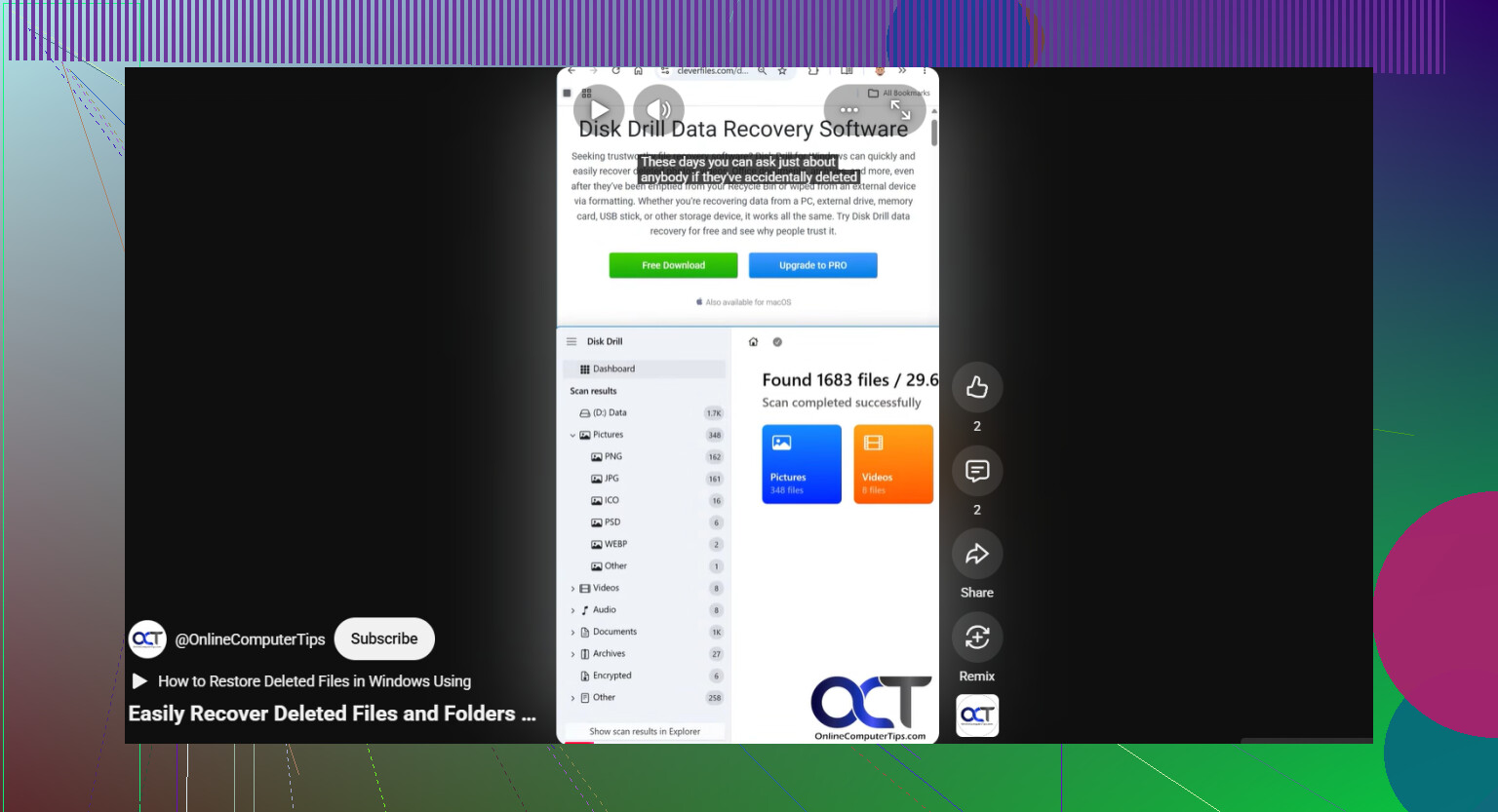
Ich würde Disk Drill verwenden. Mir gefiel daran, dass ich nicht viel raten musste, und es unterstützt die Dateisysteme, die die meisten Leute auf externen Laufwerken haben. Der Punkt, der mir am wichtigsten ist, ist die Option zur Datenträgerabbild-Erstellung.
Das ist wichtiger, als viele denken. Wenn das Laufwerk instabil ist oder die Verbindung gelegentlich abbricht, ist es riskant, das physische Laufwerk immer wieder zu scannen. Ein Datenträgerabbild gibt Ihnen eine vollständige Kopie des Laufwerkinhalts, einschließlich beschädigter Dateisystemdaten und gelöschter Einträge. Dann arbeiten Sie mit der Kopie, nicht mit dem Original. Ich wünschte, mehr Leute würden das zuerst tun.
Das ist die Reihenfolge, die ich befolgen würde:
- Installieren Sie Disk Drill auf Ihrem internen Laufwerk oder auf einem anderen gesunden Datenträger. Installieren Sie es nicht auf dem externen Laufwerk mit den fehlenden Dateien.
- Schließen Sie das externe Laufwerk an und öffnen Sie Disk Drill.
- Wenn das Laufwerk die Verbindung trennt, hängen bleibt oder sich merkwürdig verhält, erstellen Sie zuerst mit dem integrierten Tool von Disk Drill ein Datenträgerabbild. Scannen Sie danach das Abbild, nicht das Originalgerät.
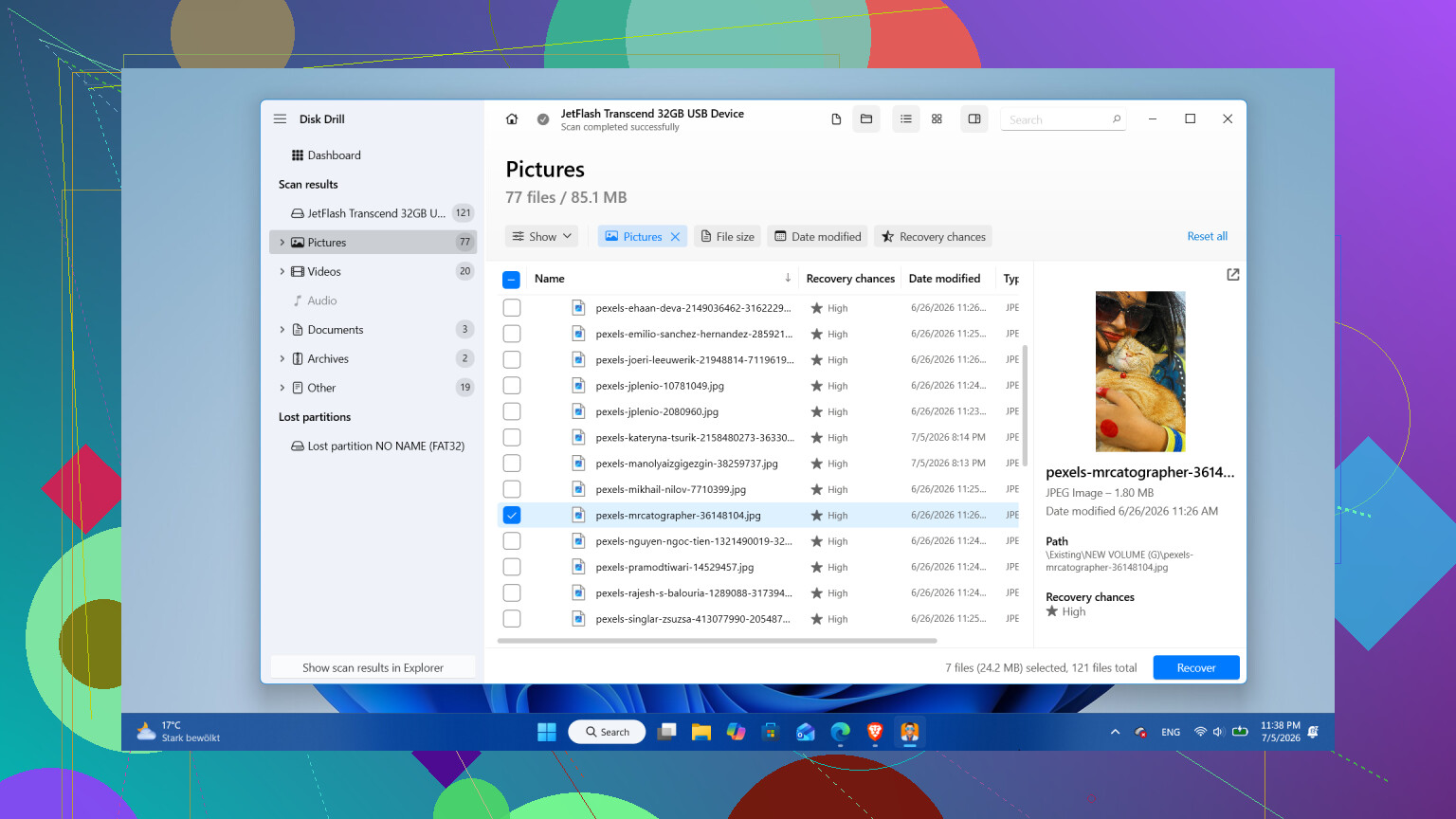
- Wenn das Laufwerk stabil zu sein scheint, wählen Sie es aus und starten Sie Suche nach verlorenen Daten.
- Wenn nach dem Scan-Typ gefragt wird, würde ich Universeller Scan wählen. Dieser Modus kombiniert mehrere Wiederherstellungsmethoden in einem Durchgang. Er prüft auf gelöschte Dateien, fehlende Partitionen, beschädigte Dateisystemeinträge und Dateisignaturen. Weniger Rätselraten.
- Lassen Sie den Scan vollständig durchlaufen. Bei großen Laufwerken zieht sich das. Ich weiß. Trotzdem lohnt sich das Warten, weil später im Scan oft noch mehr Dateien auftauchen.
- Gehen Sie die Ergebnisse durch, verwenden Sie bei Bedarf Filter und sehen Sie sich eine Vorschau einiger wichtiger Dateien an. Ich teste immer zuerst ein paar Fotos und Dokumente, damit ich weiß, dass die Ergebnisse kein Müll sind.
- Stellen Sie die Dateien auf einem anderen Laufwerk wieder her. Speichern Sie wiederhergestellte Dateien niemals zurück auf dasselbe externe Laufwerk.
Wenn Sie Windows verwenden, ist ein nützliches Detail, dass Sie mit Disk Drill bis zu 100 MB kostenlos wiederherstellen können. Das reicht nicht für ein riesiges Fotoarchiv, nein. Aber es reicht, um zu testen, ob Ihre Dateien wiederherstellbar sind, bevor Sie Geld ausgeben.
Erst nachdem die wichtigen Daten woandershin kopiert wurden, würde ich mich an Reparaturen oder eine Formatierung machen.
An einem Punkt würde ich aufhören und den Kurs ändern: bei einem physischen Defekt. Wenn das Laufwerk klickt, schleift, sich alle paar Minuten trennt, nur im Schneckentempo liest oder zufällig aus Windows verschwindet, würde ich es nicht weiter benutzen. Das sind schlechte Anzeichen. Es immer wieder einzuschalten macht den Schaden manchmal schlimmer. An diesem Punkt würde ich eher nach einem professionellen Datenrettungslabor suchen als nach Software.
Und ja, wenn Sie Ihre Dateien zurückbekommen, würde ich ernsthaft darüber nachdenken, das Laufwerk auszumustern. Laufwerke fangen nicht zum Spaß an, Ordner zu verlieren. Manchmal ist es ein einmaliges Dateisystemproblem durch unsicheres Entfernen. Manchmal ist es der Anfang eines sterbenden Datenträgers. Wenn es immer wieder aus Windows verschwindet, fehlerhafte Sektoren anzeigt oder erneut Daten verliert, würde ich ihm nichts anvertrauen, das Ihnen wichtig ist.
Ich habe das auf die nervige Art gelernt. Die Festplatte ist ersetzbar. Ihre Dateien sind es nicht. Stellen Sie zuerst wieder her, ersetzen Sie das Laufwerk, wenn es fragwürdig wirkt, und behalten Sie danach irgendwo anders eine zweite Kopie.
Wenn das Laufwerk angezeigt wird und Ihre Dateien zu fehlen scheinen, würde ich vor allem Destruktiven zuerst auf ein Dateisystemproblem prüfen. @mikeappsreviewer hat recht, ein Formatieren zu vermeiden. Ich würde anfangs auch mit CHKDSK warten. Es behebt die Struktur, indem es die Struktur verändert, und manchmal verschlimmern diese Änderungen die Wiederherstellung.
Ein paar Dinge zum Prüfen:
- Öffnen Sie die Datenträgerverwaltung. Sehen Sie nach, ob die Partition die richtige Größe und das richtige Dateisystem anzeigt, etwa NTFS oder exFAT. Wenn RAW angezeigt wird, sind die Daten oft noch vorhanden, aber der Dateisystemeintrag ist beschädigt.
- Öffnen Sie die Eigenschaften des Laufwerks. Vergleichen Sie belegten Speicherplatz mit freiem Speicherplatz. Wenn auf einem 1-TB-Laufwerk noch 800 GB belegt sind, haben sich Ihre Dateien nicht einfach in Luft aufgelöst.
- Prüfen Sie den SMART-Zustand mit CrystalDiskInfo oder dem Tool des Laufwerksherstellers. Neu zugewiesene Sektoren, ausstehende Sektoren und CRC-Fehler sind wichtig. CRC-Fehler weisen oft auf ein schlechtes Kabel oder Gehäuse hin, nicht auf verlorene Daten.
- Wenn es sich um eine externe HDD in einem USB-Gehäuse handelt, testen Sie das Gehäuse. Ich habe schon erlebt, dass die SATA-zu-USB-Bridge-Platine fehlende Ordner und zufällige Lesefehler verursacht hat. Gleiche Festplatte, anderes Gehäuse, Dateien waren wieder da.
Wenn der Zustand des Laufwerks unsicher aussieht, erstellen Sie zuerst einen Klon mit einem Sektor-für-Sektor-Tool. Bei ausfallenden Laufwerken bevorzuge ich eher ddrescue als appbasierte Scans, da es Lesefehler besser verarbeitet und ein Protokoll führt. Scannen Sie dann den Klon. Wenn das Laufwerk stabil ist, ist Disk Drill eine solide Wahl für einen Dateiwiederherstellungsdurchlauf ohne Formatierung. Zeigen Sie vor der Wiederherstellung eine Vorschau der Dateien an. Speichern Sie wiederhergestellte Daten auf einem anderen Laufwerk, nicht zurück auf dem problematischen.
Noch etwas, das viele auslassen. Suchen Sie nach Dateisystem-Snapshots oder früheren Versionen, wenn das Laufwerk zuvor mit Windows File History oder Mac Time Machine verwendet wurde. Geringe Chancen, aber 2 Minuten wert.
Für eine gute Übersicht über Diskussionen zu Datenrettungssoftware hilft dieser Thread: beste Empfehlungen für Datenrettungssoftware von Reddit-Nutzern
Wenn das Laufwerk anfängt zu klicken, den Explorer blockiert oder offline geht, hören Sie dort auf. Software ist dann der falsche Weg.
Wenn das Laufwerk noch erkannt wird, würde ich tatsächlich noch eine lächerlich einfache Sache prüfen, bevor du in den kompletten Wiederherstellungsmodus gehst: seltsame Dateipfade und Berechtigungen des Benutzerprofils. Ich habe schon erlebt, dass externe Laufwerke „leer“ wirkten, weil die Ordner auf oberster Ebene umbenannt, in einen versteckten „found“-Ordner verschoben wurden oder Windows plötzlich entschieden hat, dass das aktuelle Konto keinen richtigen Zugriff hat. Rechtsklick auf das Laufwerk, Eigenschaften, Sicherheit, und prüfe, ob dein Konto Leserechte hat. Verwende außerdem die Suche vom Stammverzeichnis des Laufwerks aus mit einem bekannten Dateinamen oder einfach nur *.jpg / *.docx.
Ich stimme @mikeappsreviewer und @hoshikuzu zu, was das Nicht-Formatieren angeht, aber ich wäre etwas weniger schnell dabei, Reparaturtools auszuführen oder sofort zu scannen, wenn das Laufwerk stabil wirkt. Zuerst würde ich prüfen, ob die Dateien in der Befehlszeile angezeigt werden:
dir X:\ /a /s
Das kann versteckte/Systemdateien sichtbar machen, die der Explorer überspringt.
Wenn die Verzeichnisstruktur hinüber ist, dann ja, ist Disk Drill eine vernünftige Wahl. Es ist eines der besseren Datenrettungsprogramme für externe Festplatten zum Scannen nach fehlenden Dateien ohne Formatierung. Wichtig ist vor allem, die Daten auf ein anderes Laufwerk wiederherzustellen, nicht zurück auf dasselbe. Wenn Dateinamen/Ordner wichtig sind, priorisiere Scans, die zuerst die ursprüngliche Ansicht des Dateisystems wiederherstellen, und greife nur bei Bedarf auf die signaturbasierte Wiederherstellung zurück.
Prüfe auch den Papierkorb auf dem externen Laufwerk, wenn es NTFS ist. Klingt albern, aber ja … das kommt vor.