Mein iPhone ist fast voll, und ich habe Speicherwarnungen bekommen, als ich versucht habe, iOS zu aktualisieren und Fotos zu machen. Ich brauche Hilfe dabei herauszufinden, was den meisten Speicherplatz belegt, und welche Möglichkeiten es am schnellsten gibt, Platz freizugeben, ohne etwas Wichtiges zu löschen. Ich suche nach einfachen Schritten, um den iPhone-Speicher zu verwalten und Speicherplatz freizugeben.
Ich stoße damit bei iPhones ständig zusammen. Erst fühlt sich alles normal an, dann willst du ein Video aufnehmen oder ein riesiges App-Update herunterladen, und da ist sie, die Meldung Speicher fast voll. Nach einer Weile habe ich das nicht mehr wie eine kleine Warnung behandelt. Wenn der freie Speicher knapp wird, verhält sich das Telefon auf seltsame Weise, die man merkt, bevor man sie messen kann.
Wenn du den Speicher prüfen willst, ohne die Einstellungen zu öffnen, hatte ich mit einem Computer die besten Ergebnisse.
Auf einem Mac verbindest du das iPhone und öffnest Finder. Wähle das Telefon in der Seitenleiste aus. Unter Windows verwendest du Apple Devices oder iTunes. Unten solltest du die Speicherleiste mit der Aufschlüsselung nach Kategorien sehen.
Ich vertraue dieser Ansicht mehr, wenn ich vor der Installation von etwas Großem schnell nachsehen muss. Die Speicherseite des Telefons selbst hängt manchmal nur da und berechnet neu. Die Ansicht am Computer liefert meist eine klarere Zahl, und nach dem, was ich gesehen habe, leert der Synchronisierungsschritt oft zuerst den temporären Cache, sodass der verfügbare Speicher eher dem entspricht, was du gerade wirklich hast.
Wenn das Telefon gar nicht mehr startet oder du ein älteres Gerät vor dem Verkauf prüfen willst, lässt sich die Gesamtkapazität trotzdem noch über eine IMEI-Abfrage verifizieren. Ich musste das einmal mit einem alten Telefon aus einer Schublade machen.
Die IMEI findest du normalerweise hier:
- Am SIM-Fach, bei vielen neueren iPhones
- Auf der Rückseite, bei älteren Modellen wie dem iPhone 6
- Auf der Originalverpackung
- Auf der Kontoseite deines Mobilfunkanbieters, oft unter Geräteverwaltung
Der Punkt, über den die meisten stolpern, ist Systemdaten, das früher als Sonstiges angezeigt wurde. Wenn du dort einen riesigen Block siehst, würde ich noch nicht in Panik geraten. Das ist der Sammelposten für alles Mögliche.
Dazu gehören normalerweise:
- App-Caches
- Systemprotokolle
- Siri-Stimmen
- Schriftarten
- Lokale Wörterbücher
- Temporäre Medien aus Streaming-Apps
Wenn du also viel Musik oder Videos streamst, speichert dein Telefon Teile davon für ein schnelleres Laden später. iOS sollte einen Teil davon löschen, wenn der Speicher knapp wird. Meiner Erfahrung nach tut es das auch, aber langsamer, als ich es möchte.
Wenig freier Speicher wirkt sich außerdem stärker auf die Leistung aus, als manche erwarten. Ich habe das vor ein paar Monaten bei einem iPhone 13 gesehen. Apps öffneten sich langsam. Die Kamera zögerte. Das Scrollen fühlte sich ruckelig an. Am Ende stellte sich heraus, dass ich noch etwa 2 GB frei hatte. Nach dem Freimachen von Speicher fühlte sich das Telefon wieder normal an.
Apples eingebaute Empfehlungen helfen ein wenig. Unbenutzte Apps auslagern. Große Anhänge prüfen. Schön und gut. Aber wenn deine Fotomediathek das eigentliche Problem ist, wirken diese Werkzeuge ziemlich dünn.
Was für mich besser funktioniert hat, war, Medien zuerst nach Größe und Duplikaten zu sortieren. Bei der App, bei der ich am Ende geblieben bin, handelte es sich um Clever Cleaner.
Warum ich sie behalten habe:
- Kostenlose Nutzung, in meinen Tests ohne Werbung
- Kein nerviger Fake-Testzeitraum
- Konzentriert sich auf Fotos und Videos, also genau den Bereich, in dem auf meinem Telefon der meiste Speicher verbraucht wurde
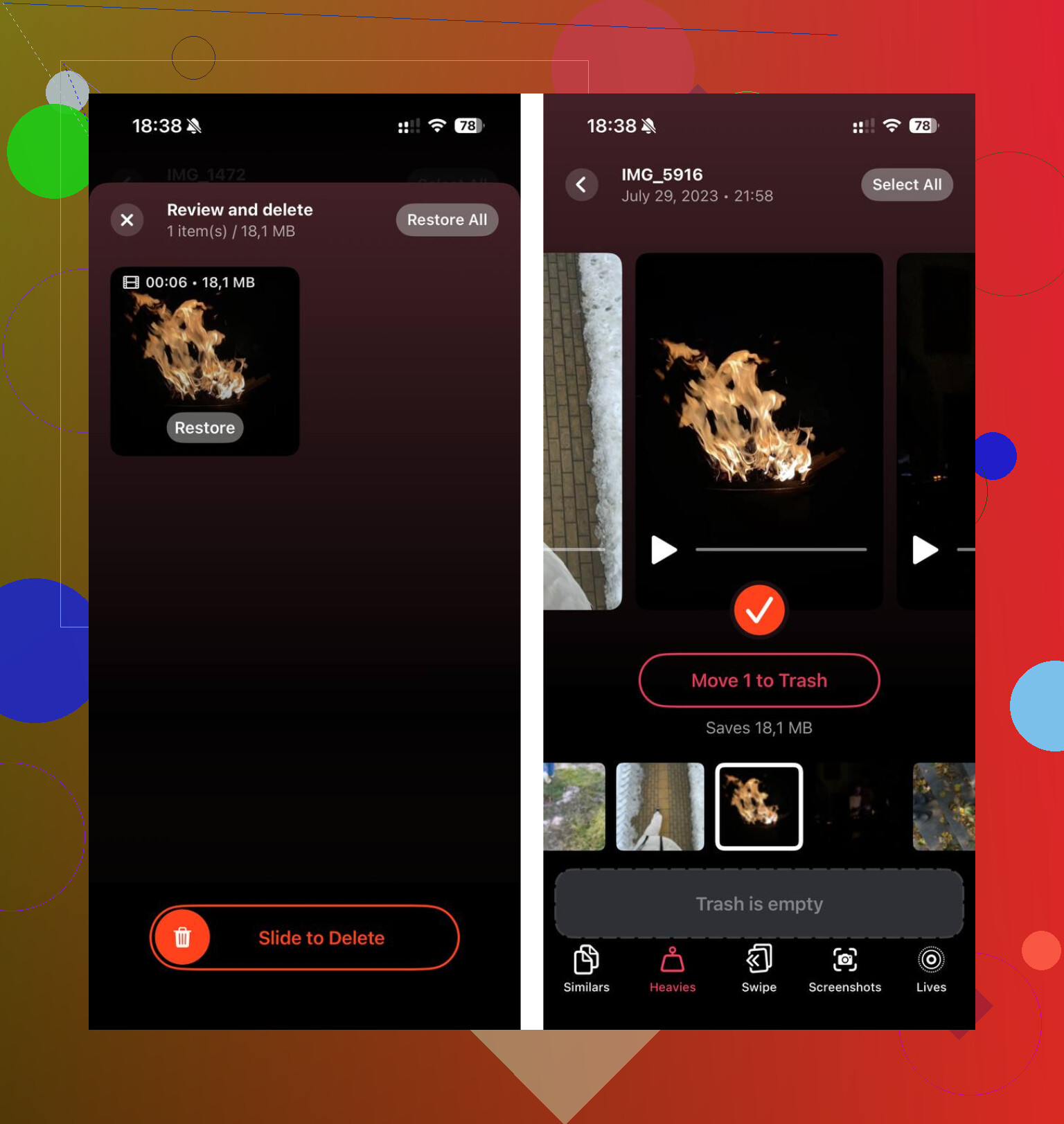
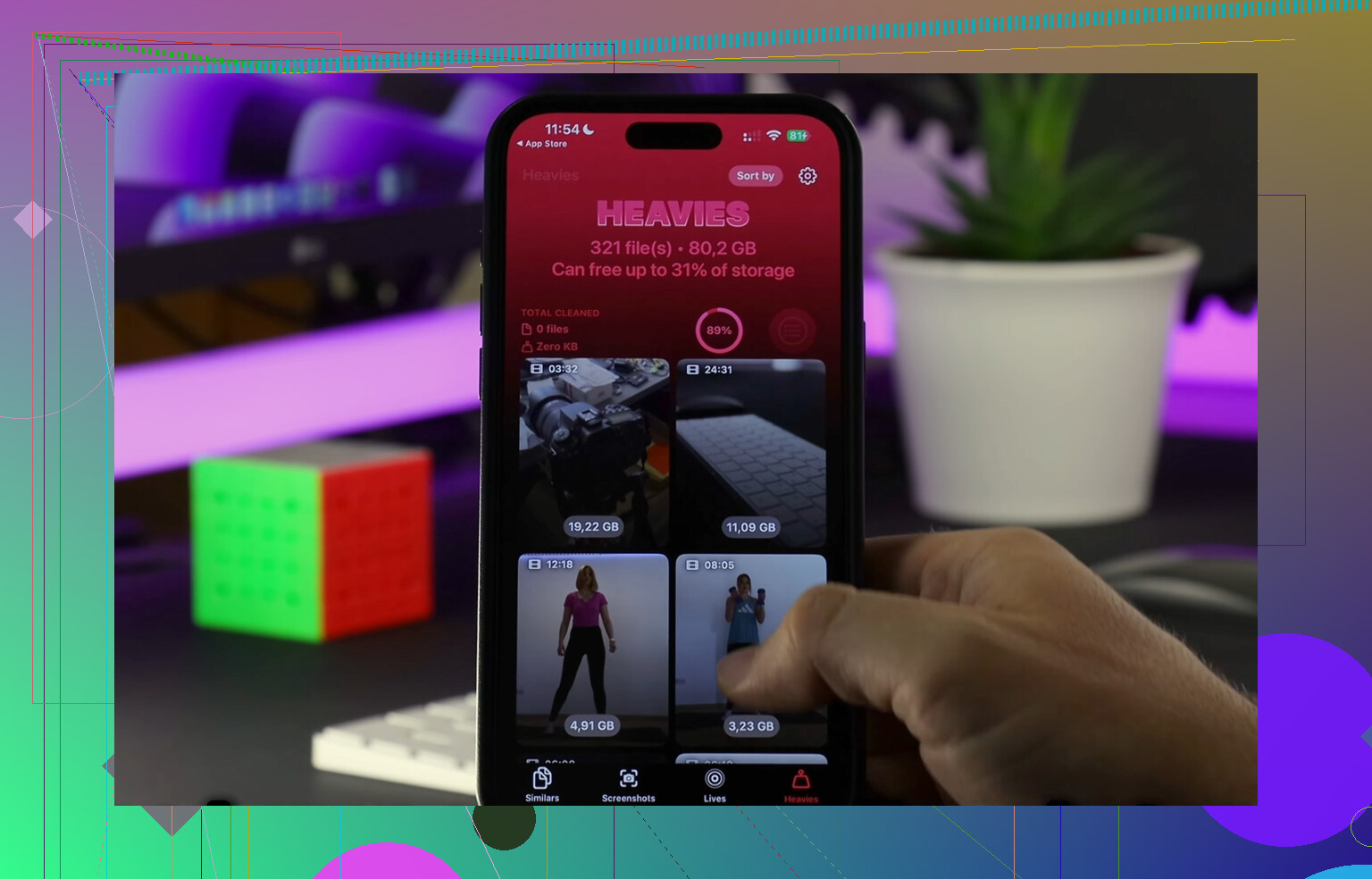
- Zeigt große Dateien schnell über den Bereich Heavies
- Findet ähnliche Aufnahmen über den Bereich Similars
- Verarbeitet alles auf dem Gerät, was mir aus Datenschutzgründen wichtig war
Die Ansicht Heavies hat den größten Unterschied gemacht. Du siehst zuerst die übergroßen Clips, darunter auch alte 4K-Videos, die jeweils 1 GB oder 2 GB verschlingen. Kein Rätselraten. Kein endloses Scrollen durch die gesamte Mediathek.
Die Suche nach ähnlichen Fotos war ebenfalls nützlich. Ich mache ständig mehrere Aufnahmen von derselben Sache und vergesse sie dann. Die App hat sie zusammengefasst, sodass ich eines behalten und den Rest löschen konnte. Ich mochte auch, dass die exakten Dateigrößen von Screenshots angezeigt wurden, weil sich das Aufräumen dadurch messbar statt vage anfühlte.
Wenn sich dein iPhone langsam anfühlt, würde ich den verfügbaren Speicher prüfen, bevor du irgendetwas anderes tust. Wenn du fast voll bist, behebt das Löschen großer Videos und doppelter Fotos die Verzögerungen oft schnell. Für mich war das Löschen zufälliger Apps der falsche Schritt. Medien waren der eigentliche Speicherfresser.
Öffne Einstellungen, dann Allgemein, dann iPhone-Speicher. Diese Seite erfüllt zwei Aufgaben gleichzeitig. Sie zeigt, was Speicherplatz verbraucht, und bietet direkt unter der Grafik Bereinigungsoptionen.
Am schnellsten zuerst.
-
Tippe neben Fotos optimieren auf Aktivieren, wenn du iCloud-Fotos verwendest.
Dadurch bleiben kleinere Versionen auf dem Telefon. Große Ersparnis für Leute mit unzähligen Bildern. -
Überprüfe geladene Medien.
Musik, Netflix, Spotify, YouTube, Podcasts. Offline-Dateien sammeln sich schnell an. Ich habe einmal allein durch Podcast-Downloads 8 GB freigemacht. -
Lösche alte Nachrichtenanhänge.
Tippe in iPhone-Speicher auf Nachrichten. Überprüfe Fotos, Videos, GIFs, Sticker. Große Gruppenchats sind heimliche Speicherfresser. -
Lösche Safari-Websitedaten.
Einstellungen, Safari, Verlauf und Websitedaten löschen. Kein riesiger Effekt, aber es hilft, wenn du verzweifelt 1 oder 2 GB brauchst. -
Prüfe App-Größe im Vergleich zu Dokumente und Daten.
Wenn eine App 200 MB groß ist, aber Dokumente und Daten 5 GB belegen, lösche sie und installiere sie neu. Das passiert bei Social-Apps oft. Ich stimme @mikeappsreviewer nicht ganz zu, was die Empfehlung angeht, zuerst einen Computer zu nutzen. Die Speicherseite des Telefons ist besser zum Aufräumen, weil sie direkt zu den größten Speicherfressern führt. -
Stelle automatisches Löschen für Nachrichten ein.
Einstellungen, Apps, Nachrichten, Nachrichten behalten. Wechsle von Unbegrenzt zu 1 Jahr oder 30 Tage, wenn du alte Unterhaltungen nicht brauchst. -
Leere Zuletzt gelöscht.
Sowohl Fotos als auch Dateien behalten gelöschte Inhalte noch eine Weile. Wenn du das überspringst, wird der Speicherplatz nicht sofort wieder frei.
Wenn Fotos und Videos das Hauptproblem sind, ist Clever Cleaner einen Blick wert. Damit geht das Bereinigen von Duplikaten und großen Videos schneller als mit Apples integrierter Ansicht.
Außerdem, wenn du ein Beispiel mit Anleitung brauchst, ist dieses Facebook-Video zum Freigeben von iPhone-Speicher leicht nachzuvollziehen.
Ich würde den computerzentrierten Weg überspringen, es sei denn, dein iPhone-Speicherbildschirm ist völlig eingefroren. @mikeappsreviewer hat recht, dass Finder/iTunes eine klare Übersicht bietet, aber um das Problem tatsächlich schnell zu beheben, ist das Telefon selbst nützlicher.
Was ich tun würde, das noch nicht erwähnt wurde:
- Gehe zu Einstellungen > Kamera > Formate und wechsle zu Hohe Effizienz, falls Maximale Kompatibilität aktiviert ist. Künftige Fotos/Videos brauchen dann weniger Speicherplatz.
- Gehe in Einstellungen > Kamera > Video aufnehmen und reduziere von 4K auf 1080p, es sei denn, du brauchst wirklich 4K. So kommt das Problem nicht sofort wieder zurück.
- Prüfe Sprachmemos. Wird seltsam oft übersehen, und lange Aufnahmen können Gigabytes verschlingen.
- Öffne Dateien-App > Auf meinem iPhone und sortiere nach Größe. Viele Leute vergessen heruntergeladene ZIPs, PDFs, Videobearbeitungen usw.
- Schau dir GarageBand, iMovie, CapCut, Lightroom, TikTok-Entwürfe an, wenn du sie nutzt. Entwurfs-/Export-Caches sind heftig.
Für eine schnelle Kombination aus Prüfen und Aufräumen würde ich trotzdem zuerst Einstellungen > Allgemein > iPhone-Speicher verwenden und dann gezielt Medien angehen. Hier helfen Apps wie Clever Cleaner mehr als Apples integrierte Tools, besonders bei doppelten Bildern und riesigen Videos. Wenn deine Mediathek der Hauptverursacher ist, dann ist dieser Leitfaden zu dem bestbewerteten iPhone-Reiniger zum schnellen Freigeben von Speicherplatz wahrscheinlich einen Blick wert.
Starte das Telefon außerdem neu, nachdem du eine Menge gelöscht hast. iOS verhält sich manchmal so, als hätte es Speicherplatz freigegeben, zeigt ihn aber nicht sofort vollständig an. Nervig, aber ja, das passiert.
Eine Sache würde ich noch hinzufügen, die die anderen kaum angesprochen haben: Prüfe was morgen wieder nachwächst, nicht nur, was heute groß ist.
Unter Einstellungen > Mobilfunk kannst du sehen, welche Apps ständig herunterladen oder synchronisieren. Apps wie WhatsApp, Instagram, TikTok, Telegram und Cloud-Speicher füllen den Speicher nach jeder Bereinigung still wieder auf. Ich bin mit der Priorität Daten von Safari löschen tatsächlich nicht ganz einverstanden. Es hilft, klar, aber wenn dein Handy fast voll ist, sind wiederkehrende Medien-Caches und Chat-Downloads meist das eigentliche Leck.
Ein paar nützliche Prüfungen, die ergänzen, was @andarilhonoturno, @cacadordeestrelas und @mikeappsreviewer bereits abgedeckt haben:
- Mail-App: riesige Anhänge und Offline-Postfächer können überraschend viel belegen.
- Bücher- und PDF-Apps: heruntergeladene Lehrbücher, Handbücher, Comics, Hörbücher.
- Karten: Offline-Karten in Apple Karten oder Google Maps.
- Einstellungen von Streaming-Apps: Viele Apps laden smarte Inhalte automatisch im Hintergrund herunter.
- Chat-Apps von Drittanbietern: Manche haben eine eigene Speicherverwaltung in der App, was besser ist, als die ganze App zu löschen.
Wenn Fotos das Hauptproblem sind, ist Clever Cleaner eine der besseren Abkürzungen, um Duplikate und riesige Videos auszusortieren.
Vorteile
- Schnelle visuelle Durchsicht
- Gut für doppelte/ähnliche Fotos
- Hilft, riesige Videos schnell zu erkennen
Nachteile
- Am besten hauptsächlich für die Bereinigung von Fotos/Videos
- Für App-Caches, Downloads und Nachrichten brauchst du trotzdem manuelle Bereinigung
- Tools für ähnliche Fotos brauchen vor dem Löschen immer eine kurze menschliche Prüfung
Meine Reihenfolge wäre:
- iPhone-Speicher-Seite
- Nachrichten-/Chat-Medien
- Downloads und Offline-Medien
- Foto-/Video-Bereinigung mit Clever Cleaner, wenn die Mediathek der Übeltäter ist
- Neustarten und freien Speicher erneut prüfen
Lass danach außerdem mindestens 5 bis 10 GB frei. Wenn du nur 1 GB freimachst, kommt die Warnung normalerweise direkt wieder.