Mein iPhone-Speicher ist fast voll, und ich denke, dass heruntergeladene Videos, Fotos oder Anhänge den meisten Platz belegen. Ich brauche Hilfe dabei, herauszufinden, wie ich heruntergeladene Medien auf dem iPhone überprüfen und tatsächlich sehen kann, welche Dateien am größten sind, damit ich die richtigen löschen kann, ohne alles zu entfernen.
Ich bin auf dem iPhone immer wieder auf dasselbe gestoßen. Auf der Speicher-Seite wurde dieser riesige Bereich „Medien“ angezeigt, der Platz fraß, und Herumtippen brachte mich nicht weiter. Keine Dateiliste. Keine Aufschlüsselung. Nichts Nützliches. Ich habe viel zu lange in den Einstellungen versucht herauszufinden, warum der freie Speicher immer weiter sank, obwohl ich nicht viele Fotos gemacht hatte und nicht dachte, dass ich viel heruntergeladen hatte.
Was Apple in „Medien“ steckt
Es ist ein Sammelbecken. Dort landet mehr, als die meisten Leute erwarten. Gespeicherte Songs aus Apple Music oder Spotify, offline gespeicherte Podcast-Folgen, Filme aus der TV-App, Sprachmemos, alte benutzerdefinierte Klingeltöne, all das wird unter einem einzigen Label zusammengefasst.
In neueren iOS-Versionen siehst du möglicherweise auch „Synchronisierte Medien“. Das bedeutet normalerweise Dateien, die von einem Mac oder PC über iTunes oder Finder übertragen wurden. Alte Musikbibliotheken. Heimvideos. Zufällige Dateien, die du vor Ewigkeiten rüberkopiert und dann vergessen hast. Apple hat geändert, wie ein Teil davon angezeigt wird, sodass es statt unter separaten Apps in einem einzigen großen Bereich für Medien oder synchronisierte Medien zusammengefasst wird. Wenn dein Speicher vorher normal aussah und dann plötzlich nicht mehr, würde ich dort zuerst nachsehen.
Etwas anderes, das mir aufgefallen ist: Streaming-Apps tragen auch dann dazu bei, wenn du gar nicht versuchst, etwas zu speichern. YouTube speichert Smart Downloads. Podcast-Apps laden neue Folgen im Hintergrund. Apps legen Grafiken, Vorschauen und Miniaturbilder ab, damit Feeds später schneller laden. Kleine Teile summieren sich. Du siehst sie nicht klar, aber die Speicheranzeige schon.
Warum die integrierte iPhone-Ansicht dabei schlecht ist
Die Einstellungen zeigen dir die Gesamtsumme und zucken dann irgendwie mit den Schultern. Du siehst vielleicht 40 GB oder 50 GB unter Medien, aber es wird dir nicht gesagt, welche Datei das Problem ist. Also prüfst du am Ende Apps einzeln: Musik, TV, Podcasts, Spotify, Netflix, was auch immer du nutzt. Selbst dann bekommst du oft nur eine App-Gesamtsumme, keine Liste von Dateien mit Größen.
Diesen Teil fand ich am nervigsten. Wenn 20 GB aus dem Nichts auftauchten, konnten es zwei riesige Videos sein. Oder zwanzig kleinere Downloads, verteilt auf sechs Apps. Das iPhone sortiert das nicht für dich. Es zeigt nicht auf den größten Übeltäter. Du musst herumstochern und hoffen.
Was für mich besser funktioniert hat
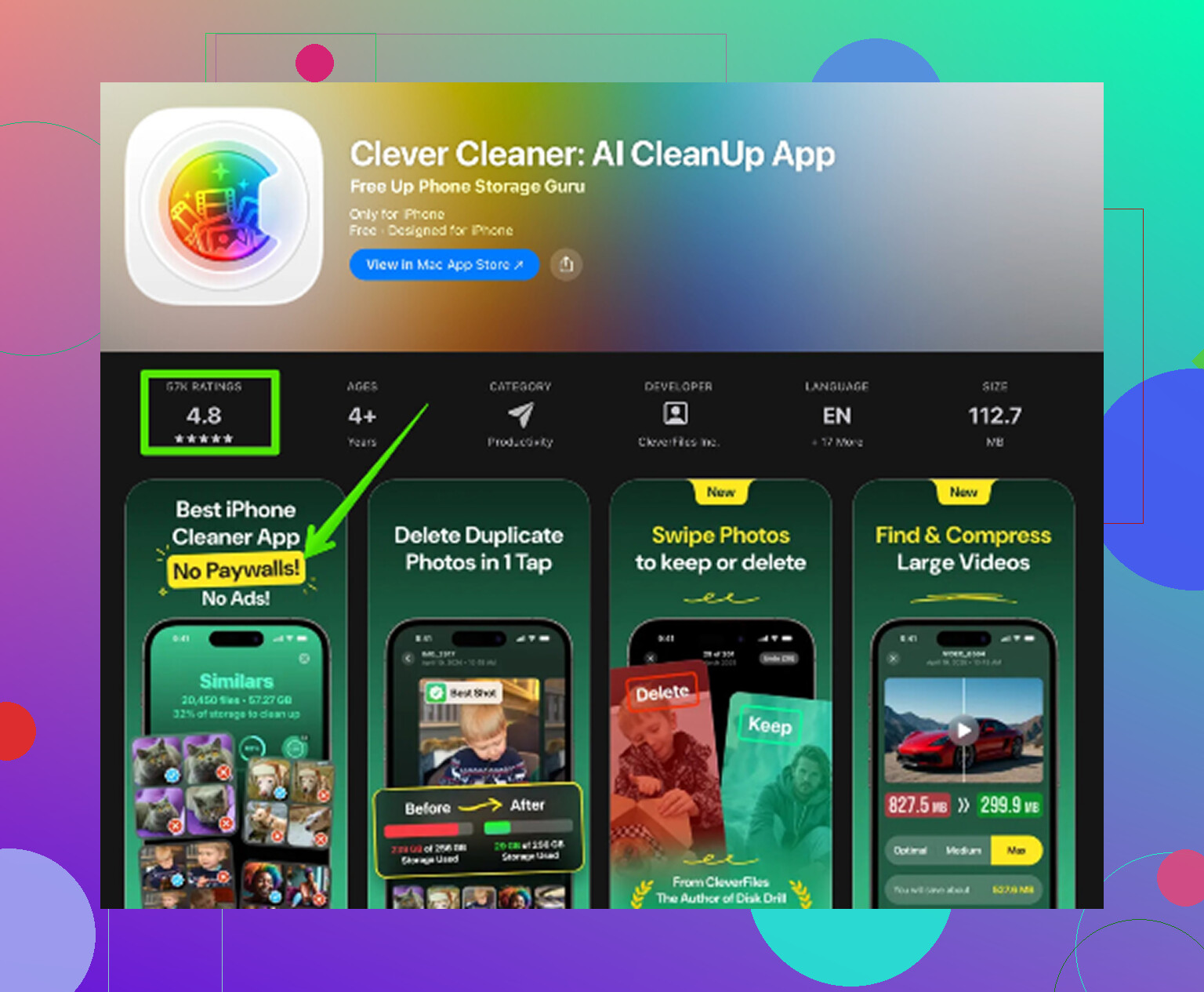
Ich habe zuerst die üblichen Aufräum-Sachen ausprobiert. Apps auslagern. Safari-Daten löschen. Nachrichtenanhänge durchgehen. Es hat kaum geholfen. Dann habe ich Cleanup-Apps getestet, und die meisten haben denselben Trick abgezogen: kostenlose Installation, dann eine Bezahlschranke in dem Moment, in dem du versuchst, irgendetwas zu entfernen. Clever Cleaner ist herausgestochen, weil es das nicht gemacht hat. Keine Werbung, als ich es benutzt habe. Kein Bezahl-Abo, das mir ins Gesicht gedrückt wurde. Irgendwie selten in dieser Kategorie.
Der Hauptgrund, warum es mehr geholfen hat als die Einstellungen, ist simpel. Es scannt deine Mediathek und zeigt Details, die Apple versteckt. So bin ich es durchgegangen:
Tab Schwergewichte
Das war für mich der wichtigste Bereich. Er zeigt große Videos und Dateien von der größten bis zur kleinsten an, mit der Dateigröße direkt bei jedem Eintrag. Apple Fotos bietet dir keine so klare Ansicht. Ich habe alte Bildschirmaufnahmen in 4K gefunden, die ich vergessen hatte und von denen jede mehrere Gigabyte belegte. Als ich die Zahlen gesehen habe, war das Löschen einfach.Tab Ähnliches
Er gruppiert fast doppelte Fotos. Dinge wie fünf Aufnahmen desselben Belegs, zehn Versuche aus demselben Winkel, Serienbilder, bei denen nur ein Bild wichtig ist. Statt ewig zu scrollen, wählst du das eine Bild aus, das es wert ist, behalten zu werden, und entsorgst den Rest schnell. Das hat mir mehr Zeit gespart, als ich erwartet hatte.Tab Screenshots
Screenshots sammeln sich an wie Staub. Bordkarten, Login-Codes, zufällige Memes, Bestellbestätigungen, Fehlerberichte, all der Kram, den du für eine Stunde gebraucht und dann vergessen hast. Dieser Bereich trennt sie von normalen Fotos, und er zeigt auch die Dateigrößen an. Praktisch, wenn du aufräumen willst, ohne deine Kamerarolle anzutasten.Verarbeitung auf dem Gerät
Das war mir wichtig. Der Scan läuft auf dem Telefon, also werden deine Fotos und Videos nicht irgendwo anders zur Analyse hochgeladen. Wenn deine Mediathek persönliche Dinge enthält, Banking-Screenshots, Familienvideos oder was auch immer, ist dir das wahrscheinlich wichtiger, als App-Entwickler zu glauben scheinen.
Schnelle Dinge, die du zuerst prüfen solltest
Bevor ich eine größere Bereinigung machen würde, würde ich YouTube, Netflix, Spotify und jede Podcast-App öffnen, die du nutzt. Prüfe Offline-Downloads manuell. In meinem Fall waren das einige der größten Speicherfresser. Geh außerdem zu Einstellungen > Nachrichten > Nachrichten behalten und stelle es auf 30 Tage oder 1 Jahr um. Wenn du es für immer lässt, stapeln sich alte Videoanhänge weiter.
Den Teil übersehen viele
Darüber bin ich einmal gestolpert. Das Löschen von Dateien gibt nicht immer sofort Speicher frei, weil sie zuerst in „Zuletzt gelöscht“ verschoben werden. Dort bleiben sie bis zu 30 Tage und zählen weiterhin gegen den Speicher. Wenn die Zahl jetzt sinken soll, geh zu Alben > Zuletzt gelöscht > Alle löschen. Solange du das nicht machst, ist die Bereinigung nur halb erledigt. Viele Leute denken, die App oder das Telefon hätte versagt, aber nein, genau das ist es.
Wenn Sie zuerst die größten Dateien sehen möchten, ist das iPhone selbst nur halbwegs nützlich.
Hier beginnen.
Einstellungen > Allgemein > iPhone-Speicher
Hier wird angezeigt, welche Apps den meisten Speicherplatz belegen. Tippen Sie zuerst auf die größten. Fotos, Nachrichten, Musik, TV, Dateien, Podcasts, WhatsApp, Instagram, YouTube. Ignorieren Sie winzige Apps.
Prüfen Sie dann diese Bereiche nacheinander.
Fotos-App:
Alben > Videos
Alben > Bildschirmaufnahmen
Alben > Kürzlich gelöscht
Apple sortiert in Fotos immer noch nicht sauber nach Dateigröße, und das ist der nervige Teil. Sie sortieren nach Datum, nicht nach Größe. Wenn Ihre Mediathek also riesig ist, wird das schnell langsam.
Nachrichten:
Einstellungen > Allgemein > iPhone-Speicher > Nachrichten
Dieser Bereich ist besser, als viele denken. Er unterteilt Daten oft in Fotos, Videos, GIFs, Sticker, Top-Konversationen. Videos in Nachrichten sind oft die versteckten Speicherfresser.
Dateien-App:
Durchsuchen > Auf meinem iPhone
Durchsuchen > iCloud Drive > Downloads
Tippen Sie auf die drei Punkte, wechseln Sie zur Listenansicht und sortieren Sie dann nach Größe, falls der Ordner das unterstützt. Dies ist einer der wenigen nativen Orte, an denen Sie eine nach Größe sortierte Ansicht erhalten.
Mail und Safari:
Safari-Downloads landen oft in Dateien > Downloads.
Mail-Anhänge bleiben in Mail verborgen, daher ist die Gesamtsumme der App im iPhone-Speicher wichtiger, als Datei für Datei zu suchen.
Ich widerspreche @mikeappsreviewer in einem Punkt ein wenig. Einstellungen sind schlecht für Details auf Dateiebene, ja, aber es ist immer noch der schnellste Weg, um herauszufinden, welche App zuerst Ihre Aufmerksamkeit verdient. Überspringen Sie das nicht.
Wenn Fotos das Hauptproblem sind, hilft Clever Cleaner, weil es große Videos schneller anzeigt als Apple. Dort sparen viele Leute Zeit. Wenn Sie eine visuelle Schritt-für-Schritt-Anleitung möchten, erklärt dieser Videoleitfaden zur Bereinigung des iPhone-Speichers den Vorgang klar.
Die größten Speicherfresser, die ich am häufigsten sehe:
- Nachrichtenvideos
- Bildschirmaufnahmen
- Heruntergeladene Streaming-Medien
- Downloads in der Dateien-App
- Doppelte Fotos
Prüfen Sie diese zuerst. Damit kommen Sie normalerweise ziemlich schnell wieder weiter.
Ehrlich gesagt, der Teil, den ich zu dem hinzufügen würde, was @mikeappsreviewer und @caminantenocturno gesagt haben, ist dieser: Wenn du die tatsächlich größten Dateien sehen willst, ist der beste native Trick oft, den iPhone-Bildschirm für eine Minute hinter dir zu lassen.
Wenn du einen Mac hast, schließe das Telefon an und verwende Bildaufnahme oder die Importansicht von Fotos. Dort kannst du riesige Videos normalerweise viel schneller erkennen als in iOS, das Dateigrößeninformationen immer noch an zu vielen Stellen versteckt. Unter Windows können die DCIM-Ordner ebenfalls helfen, obwohl Apple das lästiger macht, als es sein müsste.
Ein paar Stellen, die Leute vergessen:
- Sprachmemos-App, besonders lange Aufnahmen
- GarageBand, iMovie, CapCut, VN oder Bearbeitungs-Apps mit exportierten Entwürfen
- WhatsApp-/Telegram-Medien im jeweiligen Speicher-Manager der App
- Bücher-App für heruntergeladene PDFs/Hörbücher
- Podcast-Apps außer Apple Podcasts
Ein kleiner Widerspruch zu den anderen: Ich würde nicht zu viel Zeit damit verbringen, sofort „Systemdaten“ nachzujagen. Die Leute versteifen sich darauf, aber normalerweise ist der einfachere Gewinn bei versteckten App-Downloads und riesigen Videos zu finden.
Wenn du eine schnellere visuelle Übersicht willst, ist Clever Cleaner vor allem nützlich, um große Videos und Foto-Chaos an einem Ort sichtbar zu machen, statt sie über verschiedene Apps hinweg zu suchen. Ebenfalls lesenswert: siehe diese Clever Cleaner für iPhone Rezension und Aufräumanleitung.
Meine Reihenfolge wäre:
- Bearbeitungs-Apps
- Messaging-Apps
- Dateien-Downloads
- Offline-Streaming-Apps
- Sprachmemos
Da erwischt dich der heimtückische Speicherverbrauch. Apples Speichermenü ist … sagen wir mal philosophisch hilfreich, nicht wirklich hilfreich.
Ein Aspekt, den die anderen kaum angesprochen haben: Nutze Suche in Fotos. Probiere Bildschirmaufnahme, Video, Film, importiert und sogar App-Namen wie CapCut oder Instagram aus. Es ist keine echte Sortierung nach Größe, daher widerspreche ich dem Lager „nutze einfach die nativen Tools“ ein wenig. Native Tools sind ordentlich für Gesamtwerte, aber schwach, wenn es darum geht, Speicherfresser aufzuspüren.
Prüfe auch app-spezifische Papierkörbe:
- Fotos Kürzlich gelöscht
- Dateien Kürzlich gelöscht
- Notizen mit gescannten PDFs
- Sprachmemos Kürzlich gelöscht
Und suche nach bearbeiteten Kopien. iPhone-Apps behalten gern das Original plus die exportierte Version.
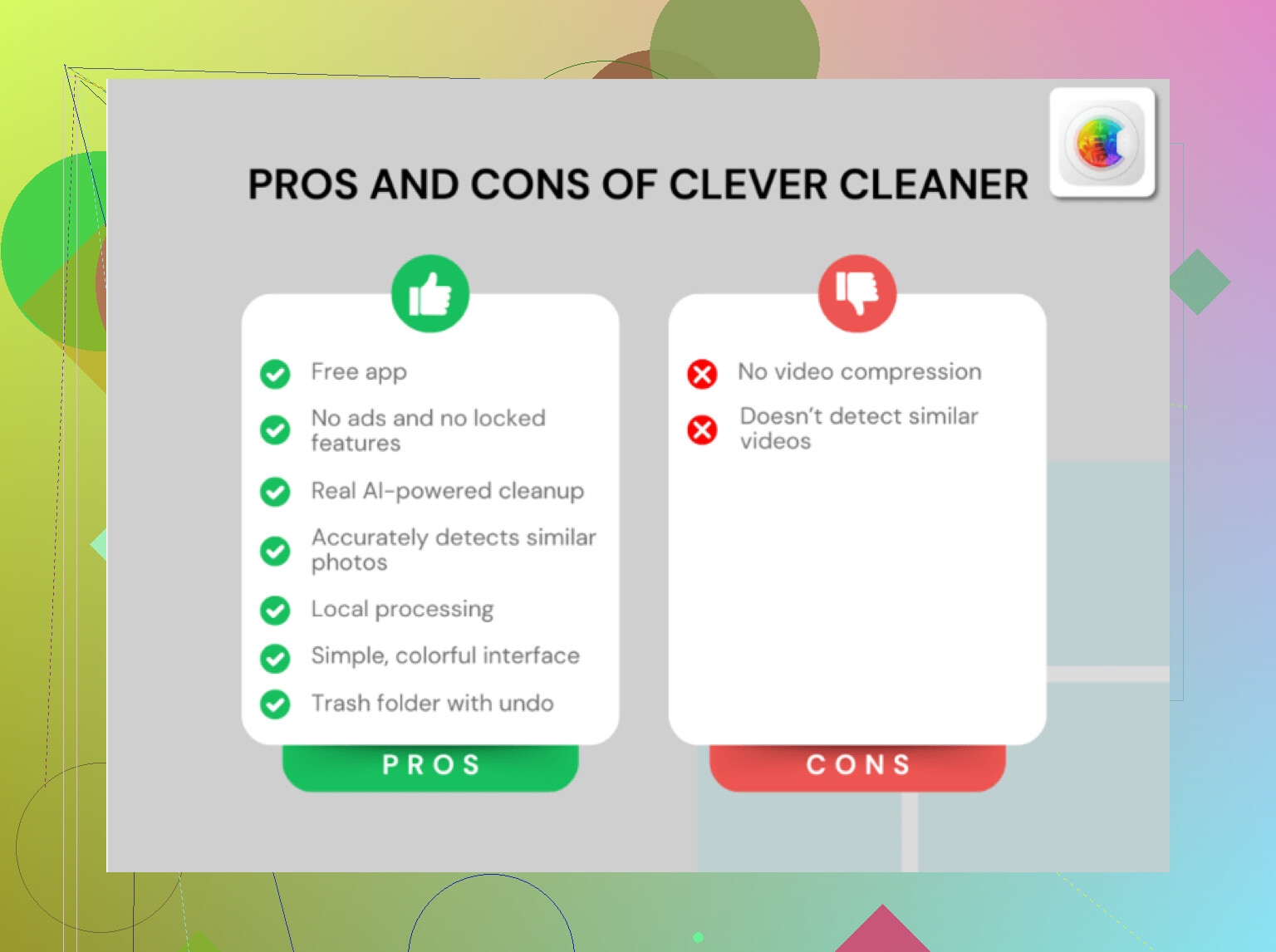
Bei Clever Cleaner ist der nützliche Teil, dass große Medien schnell gruppiert angezeigt werden.
Vorteile
- zeigt große Videos schnell an
- einfacher, als zwischen Apps hin- und herzuwechseln
- hilfreich bei doppeltem/ähnlichem Durcheinander
Nachteile
- konzentriert sich meist auf Foto-/Video-Bereinigung, nicht auf jeden App-Cache
- zeigt trotzdem nicht alles, was in Drittanbieter-Apps versteckt ist
@caminantenocturno, @sonhadordobosque und @mikeappsreviewer haben die übliche Speicherübersicht gut abgedeckt. Ich würde nur noch Folgendes hinzufügen: Wenn der Speicher nach dem Löschen nicht sinkt, starte das Telefon neu. iOS aktualisiert die Zahl für freien Speicherplatz manchmal verspätet.