Mein iPhone-Speicher füllt sich, weil synchronisierte Musik, Videos und andere Medien von meinem Computer viel Platz belegen. Ich habe bereits einige Dateien entfernt, aber der Speicher für synchronisierte Medien scheint immer noch zu hoch zu sein, und ich bin mir nicht sicher, wie ich ihn leeren kann, ohne etwas Wichtiges zu verlieren. Ich brauche Hilfe dabei herauszufinden, wie ich den iPhone-Speicher durch synchronisierte Medien sicher freigeben kann.
Synced Media ist eines dieser iPhone-Speicherlabels, die Apple einfach eingeführt hat, fast ohne klare Erklärung. Ich bin nach einem iOS-Update darauf gestoßen, habe gesehen, dass ein riesiger Speicherblock verschwunden war, und viel zu lange gebraucht, um herauszufinden, warum das Löschen von Dingen auf dem Handy fast nichts gebracht hat.
Was Synced Media bedeutet
Es bezieht sich normalerweise auf Medien, die von einem Computer über Finder, iTunes oder die Apple-Geräte-App kopiert wurden. Musik, Filme, TV-Sendungen, Podcasts, Hörbücher, Fotos, solche Sachen. Wenn du sie von einem Mac oder PC per Kabel- oder WLAN-Sync auf das Handy übertragen hast, zählt iOS sie oft unter Synced Media.
Vor den neueren iOS-Versionen war dieses Zeug stärker mit den App-Kategorien vermischt. Ein Haufen synchronisierter Songs sah wie normaler Musik-Speicher aus. Jetzt trennt Apple das auf. Ein auf dem Handy heruntergeladener Titel bleibt also der App zugeordnet, aber derselbe Titel, der von deinem Computer synchronisiert wurde, landet in dieser separaten lokalen Kategorie.
Es ist kein iCloud-Speicher. Das ist etwas anderes. iCloud ist deine Cloud-Kopie. Synced Media ist Speicherplatz auf dem Handy selbst, der von Dateien belegt wird, die über die Computersynchronisierung verwaltet werden.
Warum das Löschen von Dateien auf dem iPhone das Problem nicht behebt
Dieser Teil hat mich erwischt. Ich habe Fotos und Musik gelöscht, die ich sehen konnte, und dann den Speicher erneut überprüft. Kaum verändert.
Der Grund wirkt simpel, sobald man ihn erkennt. Synchronisierte Dateien werden oft von dem Computer gesteuert, von dem sie stammen, nicht vom Handy. Bei einigen dieser Elemente ist die Löschoption auf dem iPhone gesperrt oder ausgegraut. Also denkst du, der Inhalt ist weg, aber die Speicherkategorie bleibt bestehen.
Wie ich es gelöscht habe
Ich musste das iPhone wieder mit dem Computer verbinden.
Auf dem Mac:
Finder öffnen.
Unter Windows:
iTunes oder Apple-Geräte öffnen.
Dann in die Medienbereiche gehen, normalerweise Musik, Fotos, Filme oder was auch immer vorher synchronisiert wurde. Die Häkchen bei den Inhalten entfernen, die du nicht mehr willst, und dann erneut synchronisieren.
Wenn der Fotos-Teil festhängt, hat dieser Trick bei mir funktioniert:
- Erstelle einen neuen leeren Ordner auf deinem Computer.
- Wähle in den Sync-Einstellungen diesen leeren Ordner für die Fotosynchronisierung aus.
- Synchronisiere das Handy erneut.
Bei mir hat das den alten synchronisierten Fotosatz mit nichts überschrieben. Irgendwie dumm, aber es hat den Speicherblock zum Verschwinden gebracht. Fühlte sich ziemlich improvisiert an. Hat trotzdem funktioniert.
Macht Synced Media das Handy langsamer
Nach dem, was ich gesehen habe, ja. Mein Handy wurde träge, als der Speicher fast voll war. Tippen hat verzögert. Apps sind eingefroren. Die Kamera fühlte sich verzögert an. Sobald der freie Speicher knapp wird, hat iOS Probleme mit temporären Dateien, Caching, Updates und all dem normalen Hintergrundkram, für den es Platz braucht.
Ich versuche jetzt, mindestens ein paar Gigabyte frei zu lassen. Etwa 5 bis 6 GB frei haben bei mir einen Unterschied gemacht.
Was ich nach dem Löschen der großen Sachen verwendet habe
Nachdem ich die synchronisierten Inhalte in Ordnung gebracht hatte, hatte ich immer noch einen Haufen zufälligen Mülls, hauptsächlich Screenshots, doppelte Fotos, alte Videos. Ich habe ein paar Cleanup-Apps ausprobiert und die meisten waren schlecht. Zu viele Anzeigen, seltsame Scans, Bezahlschranken nach zwei Klicks.
Am Ende habe ich Clever Cleaner benutzt. Der ursprüngliche Link war eine YouTube-URL, also hier ist er als Klartext:
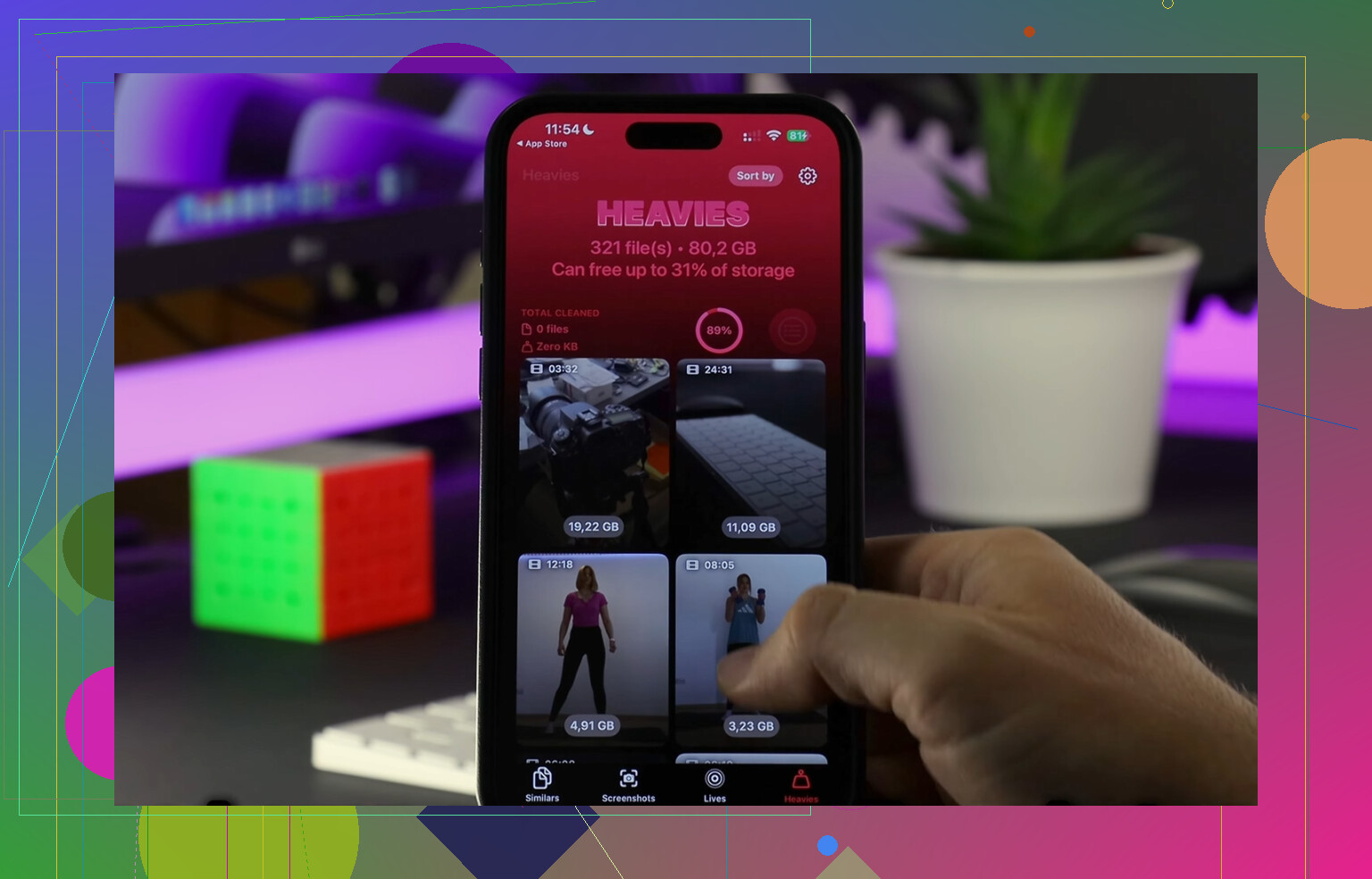
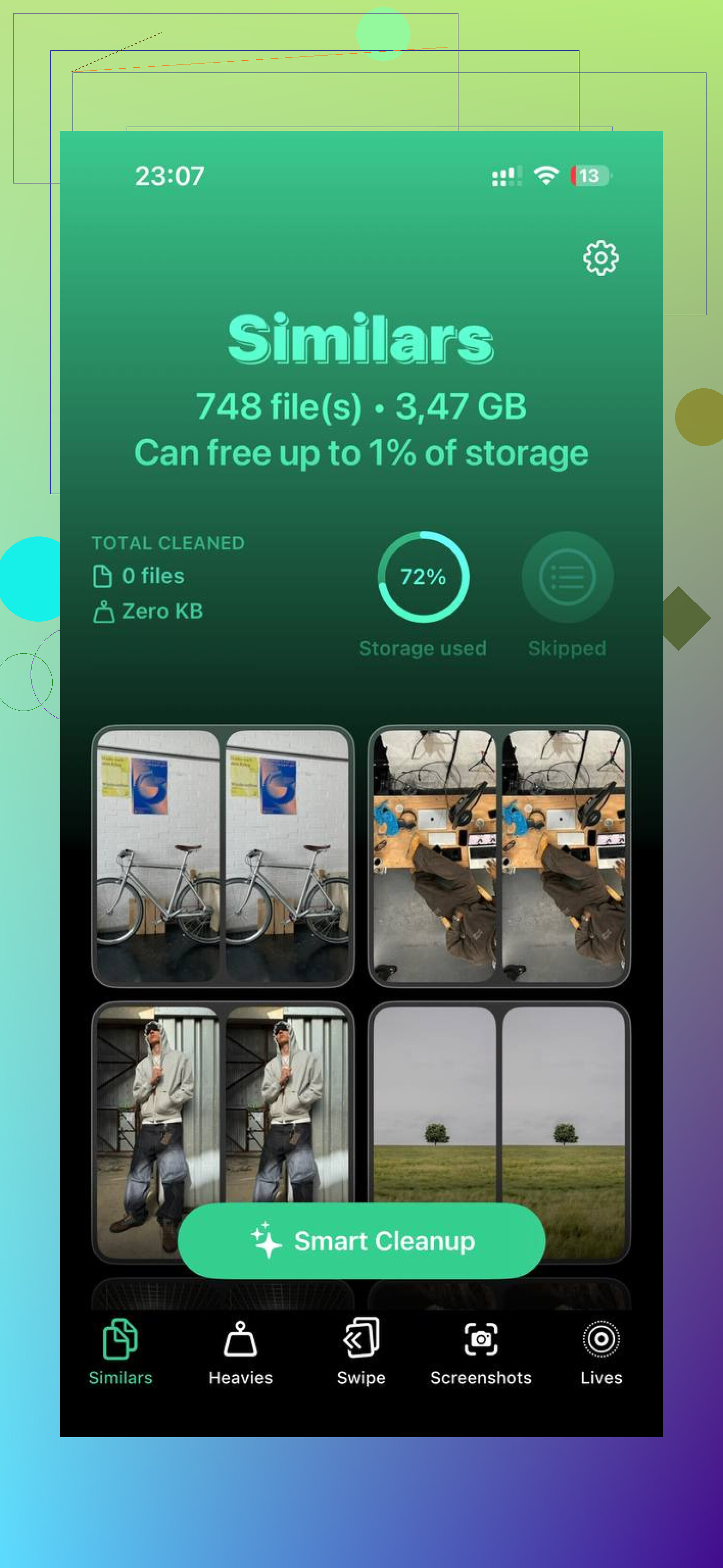
Was mir gefallen hat, war die Ansicht der Dateigrößen. Ich konnte sehen, welche Screenshots und Videos Speicherplatz belegten, statt zu raten. Der Bereich für große Dateien hat mir geholfen, ein paar alte Videos zu finden, die ohne guten Grund Gigabytes gefressen haben. Der Bereich für ähnliche Fotos war ebenfalls nützlich. Ich hatte Gruppen fast identischer Aufnahmen und habe die Extras schnell entfernt.
Der Datenschutzaspekt war mir wichtiger, als ich erwartet hatte. Es hieß, die Verarbeitung bleibe auf dem Gerät, und das reichte mir, um es auszuprobieren.
Was mein Handy repariert hat
Für mich waren es zwei Schritte:
- Synced Media über die Computersynchronisierungseinstellungen löschen.
- Übrig gebliebene Speicherfresser wie Screenshots, doppelte Fotos und große Videos aufräumen.
Ich habe insgesamt etwa 15 GB freigemacht und das Handy fühlte sich nicht mehr so verstopft an. Wenn deine Speicherseite zeigt, dass Synced Media einen riesigen Anteil einnimmt, fang mit dem Computer an. Dinge nur auf dem Handy zu löschen, reicht oft nicht aus. Danach die Reste aufräumen und prüfen, wie viel freier Speicher noch da ist. Das war der Teil, den ich beim ersten Mal übersehen habe.
Wenn „Synchronisierte Medien“ hoch bleibt, nachdem du Dateien entfernt hast, würde ich auch auf veraltete Speicherindexierung prüfen. @mikeappsreviewer hat recht, was computergesteuerte Medien angeht, aber ich stimme nicht ganz zu, dass jeder Fall zuerst eine vollständige Neusynchronisierung braucht. Manchmal hinken die iOS-Speicherstatistiken Stunden hinterher, oder sogar bis zu einem Neustart- oder Update-Zyklus.
Versuch diese Reihenfolge.
- Starte das iPhone neu.
- Prüfe Einstellungen, Allgemein, iPhone-Speicher nach 10 bis 15 Minuten erneut.
- Installiere alle ausstehenden iOS-Updates.
- Deaktiviere Medienbibliothek synchronisieren für Musik, wenn du keine lokal synchronisierten Titel mehr möchtest.
- Entferne in der TV-App große Offline-Dateien direkt in der App, nicht über den Speicherbildschirm.
Wenn die Zahl immer noch falsch aussieht, erstelle ein Backup und mache dann eine Synchronisierungssitzung, bei der nur ein Medientyp aktiviert ist. Zuerst Musik. Dann Filme. So findest du den echten Speicherfresser schnell. Ich habe einmal ein altes Konzertvideo gefunden, das allein 4,2 GB belegt hat. iPhone-Speicher hat es nicht sauber angezeigt, was nervig war.
Prüfe auch Apple Music, Podcasts sowie VLC oder Infuse. Leute geben „Synchronisierte Medien“ die Schuld, obwohl der Speicherplatz auch auf App-Caches verteilt sein kann.
Nachdem du das Synchronisierungsproblem behoben hast, bereinige die Reste. Clever Cleaner ist dafür ganz ordentlich. Es hilft dir, doppelte Fotos, große Videos und Screenshots schnell zu finden. Wenn du einen schnellen Eindruck willst, sieh dir diese schnelle iPhone-Speicherbereinigung mit Clever Cleaner an. Einfacher Tipp, mehr freier iPhone-Speicher in Sekunden.
Wenn der Speicher immer noch nicht sinkt, sichere das Telefon, lösche es, stelle es wieder her und prüfe dann erneut. Nervige Lösung, ja. Manchmal ist das die einzige, die Geisterspeicher beseitigt.
Wenn synchronisierte Medien nicht kleiner werden, würde ich mir eine Sache ansehen, die die anderen kaum erwähnt haben: ob die Synchronisierungsbeziehung selbst noch aktiv ist.
Manchmal ist das iPhone noch so eingestellt, dass Musik/Videos aus einer alten Computerbibliothek manuell verwaltet werden. Dann reserviert bzw. meldet iOS den Speicherplatz auch nach dem Entfernen von Dateien weiterhin auf merkwürdige Weise. Prüfe in Finder oder iTunes auf der Geräteübersichtsseite, ob Optionen wie Musik, Filme und TV-Sendungen manuell verwalten oder alte Synchronisierungsfelder noch aktiviert sind. Wenn du diese deaktivierst und dann die Änderungen anwendest, kann das übrig gebliebenen Ballast entfernen, ohne ein komplettes Zurücksetzen nach dem Prinzip verbrannte Erde durchzuführen.
Einem Punkt von @mikeappsreviewer widerspreche ich allerdings ein wenig. Es ist nicht immer so, dass die eigentlichen Medien noch vollständig dort liegen. Manchmal ist es einfach nur eine fehlerhafte Speichermeldung, die mit einem veralteten Synchronisierungsprofil zusammenhängt. Nervig, aber sehr Apple.
Ein paar zusätzliche Prüfungen:
- Einstellungen > Musik > Geladene Musik und prüfen, ob dort noch altes gerätespezifisches Material herumliegt
- Einstellungen > Fotos und sicherstellen, dass du nicht eine alte Finder-Fotosynchronisierung mit iCloud-Fotos vermischst
- Wenn du Bücher oder mit dem Mac synchronisierte Sprachmemos verwendest, können auch diese Speicher belegen und nicht klar angezeigt werden
Wenn du außerdem überhaupt keine vom Computer synchronisierten Medien mehr möchtest, ist die sauberste langfristige Lösung, die Kabelsynchronisierung für Medien ganz aufzugeben und wenn möglich auf Streaming/Cloud umzusteigen. Weniger Ärger, weniger Geisterdateien später.
Danach den restlichen Nicht-Sync-Müll aufräumen. Genau da ergibt Clever Cleaner tatsächlich Sinn, denn synchronisierte Medien sind nur die halbe Miete. Es ist nützlich, um doppelte Bilder, riesige Videos und Screenshot-Stapel zu finden, die nach dem Beheben des Synchronisierungschaos weiterhin Speicher belegen. Wenn du echtes Nutzerfeedback möchtest, ist dieser Thread ganz brauchbar: sieh dir an, wie iPhone-Nutzer mit Clever Cleaner Speicherplatz freigeben.
Wenn sich dadurch an der Zahl nichts ändert, dann hat @viajantedoceu vermutlich recht, dass dir nur noch Sichern, Wiederherstellen und iOS den Speicherindex von Grund auf neu aufbauen lassen bleibt. Eine dumme Lösung, aber sie funktioniert öfter, als Apple jemals zugeben würde.
Ein Aspekt, den ich ergänzen würde und den @viajantedoceu, @sonhadordobosque und @mikeappsreviewer nur teilweise angesprochen haben: Prüfe Geräte-Backups auf deinem Computer, nicht nur die aktive Sync-Mediathek.
Alte lokale Backups und Mediendatenbanken auf Mac/PC können dazu führen, dass Finder oder iTunes immer wieder versuchen, Phantom-Sync-Elemente zu „abzugleichen“. Das kann dazu führen, dass auf dem iPhone aufgeblähte Synchronisierte Medien angezeigt werden, selbst wenn die offensichtlichen Dateien schon weg sind. Ich bin nicht ganz überzeugt, dass eine Wiederherstellung in jedem hartnäckigen Fall der nächste Schritt sein sollte. Manchmal reicht es aus, das alte Geräte-Backup auf dem Computer zu löschen, dann das Gerät erneut zu verbinden und die Sync-Einstellungen sauber neu zu durchlaufen.
Ebenfalls prüfenswert:
- Einstellungen > Bildschirmzeit > Inhalts- und Datenschutzbeschränkungen. Seltsamerweise können Beschränkungen das saubere Löschen mancher Medien verhindern.
- Vor dem erneuten Prüfen vorübergehend 8 bis 10 GB freigeben. Die iOS-Speicherkategorisierung wird unzuverlässig, wenn der Speicher fast voll ist.
- Wenn du Drittanbieter-Player wie VLC, Infuse, Plex-Downloads oder Offline-Spotify nutzt, kann sich ein Teil davon wie Synchronisierte Medien „anfühlen“, auch wenn es das nicht ist.
Meine Einschätzung: Wenn du synchronisierte Inhalte dauerhaft loswerden willst, trenne zuerst die alte Computer-Sync-Konfiguration und lass dann den Speicher über Nacht zur Ruhe kommen, während das Gerät lädt.
Danach kannst du Clever Cleaner für den nicht damit zusammenhängenden Datenmüll verwenden, der sich meistens darunter verbirgt.
Vorteile
- erkennt Duplikate und große Videos schnell
- einfache Bereinigung von Screenshots
- nützlich nach der Sync-Bereinigung, nicht als Ersatz dafür
Nachteile
- entfernt nicht direkt vom Computer verwaltete Synchronisierte Medien
- weniger hilfreich, wenn dein Problem eine reine Fehlanzeige der Speicherbelegung ist
- Cleanup-Apps allgemein erfordern weiterhin eine manuelle Prüfung, damit du keine gewünschten Fotos löschst
Also ja, behebe zuerst die Sync-Verknüpfung. Nutze Clever Cleaner danach nur für die Reste.