Mein iPhone hat viele Bilder als Live Photos gespeichert, und jetzt belegen sie mehr Speicherplatz, als ich erwartet habe. Ich möchte sie alle in normale Standfotos umwandeln und den Live-Teil entfernen, ohne die Bilder zu verlieren. Ich kann in der Fotos-App keinen schnellen Weg dafür finden, daher brauche ich Hilfe mit der besten Methode.
Ich verstehe, warum du das möchtest. Live Photos sind toll, wenn ein Bild genau richtig gelingt, aber der zusätzliche Speicherbedarf summiert sich schnell. Jedes einzelne ist ein Foto plus ein kurzer Videoclip und Audio, sodass die Dateigröße am Ende etwa 2- bis 3-mal größer ist als bei einem normalen Standbild. Ich habe selbst erlebt, wie sich das auf meinem Handy zu Gigabytes summiert hat. Winzige Bewegungsclips, jede Menge Speicherplatz weg.
Wenn deine Mediathek groß ist, würde ich die Optionen so sortieren, von der schnellsten bis zur aufwendigsten.
Verwenden Sie eine iPhone-Cleaner-App
Bei einer großen Fotobibliothek wird es schnell mühsam, das alles in Apples eigenen Menüs zu erledigen. Ich habe es zuerst manuell versucht. Schlechte Idee. Zu viel Tippen, zu viel Aufräumen danach. Eine Cleaner-App ist der einfachere Weg, wenn Sie viele Live Photos umwandeln und die Originale loswerden möchten, ohne den Prozess ständig überwachen zu müssen.
Von den Apps, die ich getestet habe, hat Clever Cleaner für mich am besten funktioniert. Besonders aufgefallen ist mir, dass es keinen Unsinn gibt. Keine Werbung im Gesicht, keine gesperrten Schaltflächen, keine Falle mit In-App-Käufen. Die App konzentriert sich auf die Speicherfunktionen, die Apple nur halb fertig umgesetzt hat.
So läuft es grob ab:
- Installieren Sie die App und erlauben Sie den Zugriff auf Ihre Fotos.
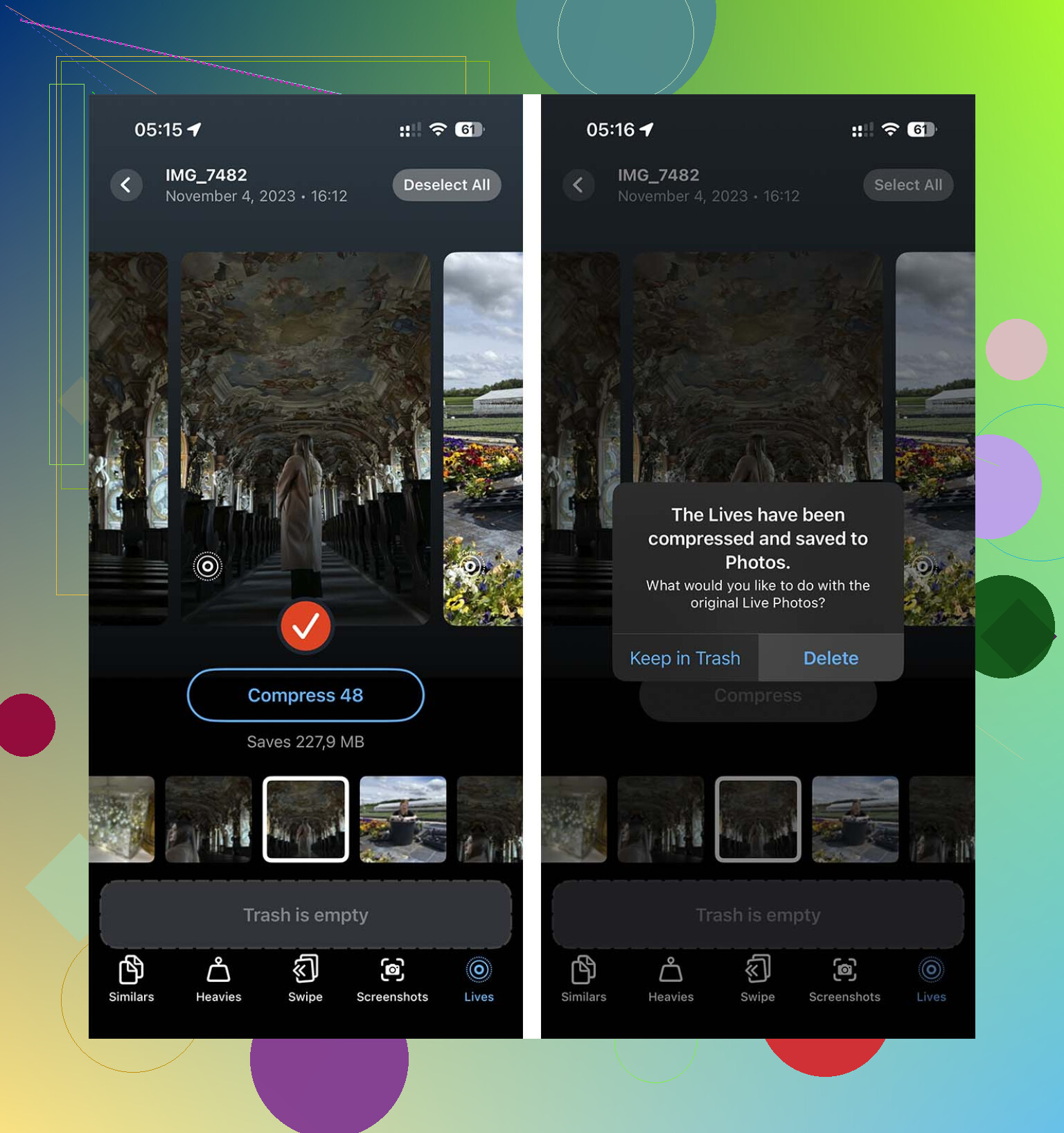
- Öffnen Sie den Bereich Lives. Sie können nach Datum oder Größe sortieren, was hilfreich ist, wenn Sie zuerst die größten Dateien erledigen möchten.
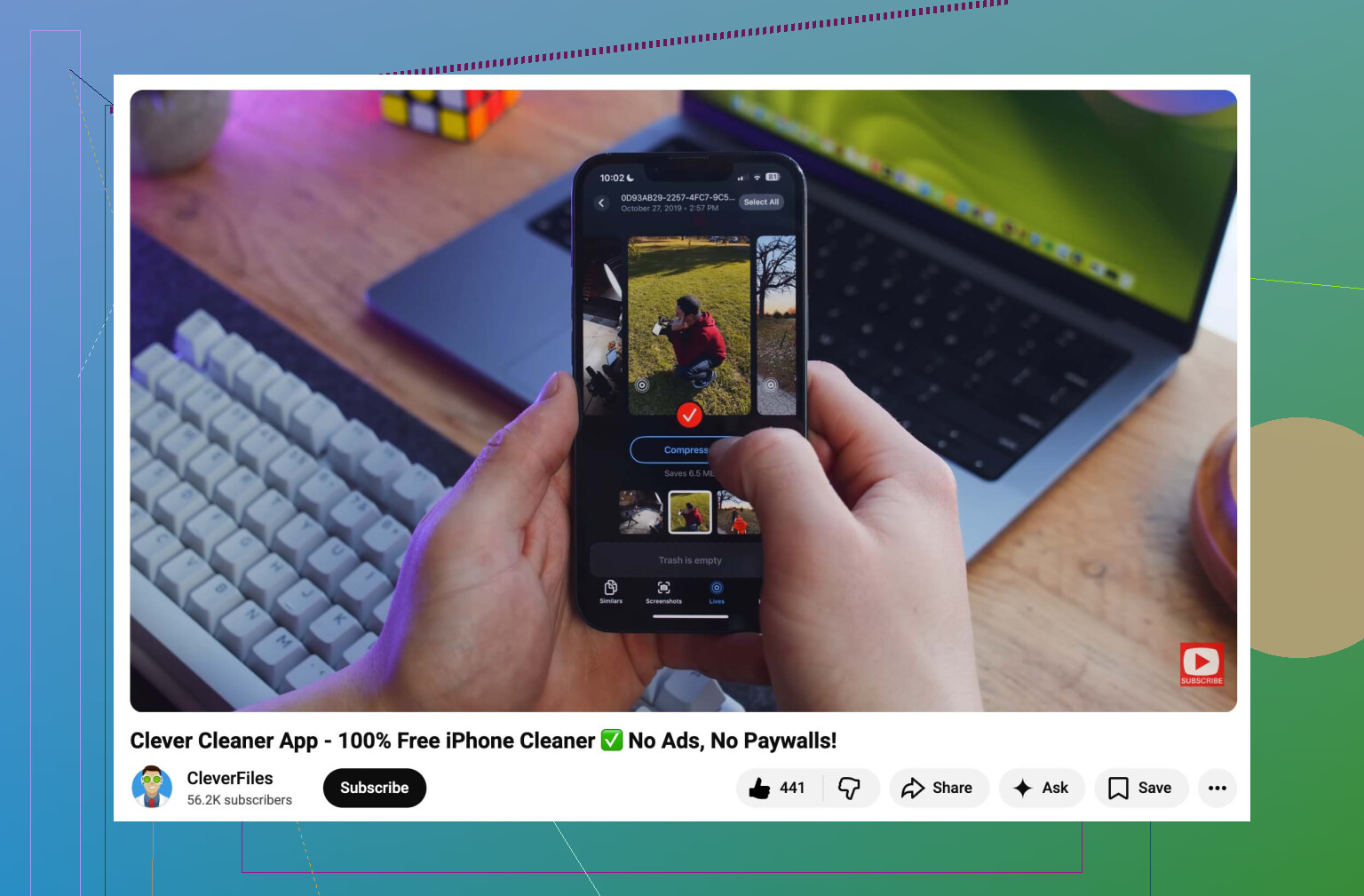
- Tippen Sie auf Alle auswählen oder wählen Sie selbst einen Stapel aus und tippen Sie dann auf Komprimieren. Die Bezeichnung lautet zwar Komprimieren, aber bei mir bedeutete das, dass der Bewegungsteil entfernt und ein hochwertiges Standbild behalten wurde.
- Nach Abschluss werden Sie gefragt, ob Sie die ursprünglichen Live-Versionen entfernen möchten. Dieser Teil ist wichtig. Wenn Sie ihn überspringen, wird Ihr Speicherplatz kaum sinken und Sie müssen später festsitzende Duplikate bereinigen.
Eine Kurzbefehlsautomation erstellen
Wenn du keine weitere App auf deinem Handy haben möchtest, ist Kurzbefehle die nerdigere Option. Ich habe an einem verregneten Nachmittag damit herumgespielt, und es funktioniert, auch wenn es sich so anfühlt, als hätte Apple es fast einfach gemacht und dann auf halbem Weg aufgehört. Die ursprüngliche Bildqualität bleibt erhalten, was deutlich besser ist als diese Screenshot-Tricks, die ständig gepostet werden.
So richtest du es ein:
- Öffne Kurzbefehle und erstelle mit der + Taste einen neuen Kurzbefehl.
- Füge die Aktion Fotos suchen hinzu und filtere sie so, dass der Fototyp Live Photo ist.
- Füge Mit jedem wiederholen hinzu.
- Füge innerhalb der Schleife Bild konvertieren hinzu und wähle JPEG oder PNG.
- Füge In Fotoalbum sichern hinzu, damit die neuen Standbilddateien gespeichert werden.
- Führe es aus und gib ihm etwas Zeit.
Der Teil, der mir nicht gefallen hat: Kurzbefehle räumt die alten Live Photos nach der Konvertierung nicht auf. Du musst also trotzdem das Album Live Photos öffnen, sie auswählen und selbst löschen. Also ja, es funktioniert. Nein, es erledigt den Job nicht vollständig.
Als Standbild duplizieren
Apple hat dafür einen eigenen integrierten Weg, und er ist nutzbar, wenn auch umständlich. Für kleinere Stapel würde ich sagen, es ist in Ordnung. Bei riesigen Bibliotheken wird es zur mühsamen Aufgabe.
- Öffne Fotos und gehe zum Album Live Photos.
- Tippe auf Auswählen und wähle die gewünschten Elemente aus.
- Tippe auf das Dreipunkte-Menü.
- Wähle Duplizieren.
- Wähle Als Standbild duplizieren.
Behalte während dieses Teils den Speicher im Blick: Apple erstellt zuerst neue Dateien. Deshalb liegen eine Zeit lang beide Versionen gemeinsam dort, das Live Photo und die Standbild-Kopie. Die Speichernutzung steigt, bevor sie sinkt. Du musst die ursprünglichen Live Photos selbst löschen, sonst bringt es nichts. Ich habe das einmal vergessen, den Speicher überprüft und gedacht, die ganze Sache sei fehlgeschlagen. Nein. Ich hatte die alten Dateien einfach noch nicht entfernt. Ziemlich dumm, aber so ist es nun mal.
Nachdem du alles bereinigt hast, verhindere, dass das Telefon standardmäßig neue Live Photos erstellt. Gehe zu Einstellungen > Kamera > Einstellungen beibehalten und aktiviere den Schalter für Live Photo. Öffne dann die Kamera-App und schalte das Live-Photo-Symbol noch einmal aus. Nachdem ich das gemacht hatte, behielt meine Kamera die Einstellung bei, statt Live wieder einzuschalten.
Wenn du alle Live Photos in großen Mengen in Standbilder umwandeln willst, ist das iPhone selbst der nervige Teil. Apple lässt dich das zwar machen, aber in großem Umfang wird es schnell lästig. Ich stimme @mikeappsreviewer ein wenig nicht zu, was die Mühe mit Kurzbefehlen für die meisten Leute angeht. Es funktioniert, klar, aber danach bleiben immer noch Aufräumen und die Verwaltung von Duplikaten. Irgendwie chaotisch.
Für große Bibliotheken ist eine übersichtlichere App schneller. Clever Cleaner ist eine der wenigen Optionen, die immer wieder genannt werden, weil sie Live Photos verarbeitet, ohne die App mit Bezahlschranken vollzustopfen. Sie scannt deine Mediathek, findet Live Photos und lässt dich sie in normale Standbilder umwandeln, während der Bewegungsteil entfernt wird. Das spart Speicherplatz, ohne das Foto selbst zu verlieren. Wenn dein Ziel Speicherplatz ist, ist das der wichtige Punkt.
Eine einfache Möglichkeit, es dir anzusehen, ist dieses Video auf wie Clever Cleaner dabei hilft, Live Photos zu verkleinern und iPhone-Speicher freizugeben.
Wichtiger Teil: Stelle nach der Umwandlung sicher, dass die ursprünglichen Live-Versionen gelöscht werden. Wenn sie in Fotos oder Zuletzt gelöscht bleiben, wird dein Speicherplatz kaum sinken. Das übersehen Leute ständig und denken dann, die App oder der Vorgang hätte nicht funktioniert.
Verhindere dann, dass sich neue ansammeln.
Einstellungen, Kamera, Einstellungen beibehalten.
Live Photo beibehalten aktivieren.
Kamera öffnen.
Auf das Live-Symbol tippen, um es auszuschalten.
Jetzt sollte dein iPhone aufhören, es ständig wieder einzuschalten.
Wenn du nur etwa 20 oder 30 Live Photos hast, nutze die integrierte Option, ein Duplikat als Standbild zu erstellen. Wenn du Hunderte oder Tausende hast, nutze Clever Cleaner und erspare dir die Kopfschmerzen.
Ehrlich gesagt gibt es noch eine weitere Option, die viele übergehen: Wenn es dir nicht wichtig ist, Bearbeitungen, Bildunterschriften oder die Platzierung in Alben perfekt beizubehalten, exportiere die Live Photos als Standbilder in die Dateien-App oder auf einen Mac, importiere dann nur die Bilddateien erneut und lösche die Originale. Das ist weniger elegant als das, was @mikeappsreviewer und @caminantenocturno vorgeschlagen haben, aber für manche Leute ist es seltsamerweise schneller und leichter zu überprüfen.
Warum ich das sage: Apples Fotos-Workflow hinterlässt dir gern Duplikate und versteckten Speicher in Zuletzt gelöscht. Super nervig.
Was ich tun würde:
- Zuerst ein Backup machen. iCloud oder Computer, egal.
- In Fotos nach Live Photos filtern.
- Ausgewählte Elemente mit Teilen in Dateien sichern oder auf einem Mac mit Digitale Bilder / Fotos-App die Standbild-Version herausziehen.
- Prüfen, ob die exportierten Dateien richtig aussehen.
- Diese Standbilder erneut importieren.
- Die ursprünglichen Live Photos löschen.
- Zuletzt gelöscht leeren, sonst wirken deine Speicherersparnisse 30 Tage lang nur vorgetäuscht.
Wenn dir das nach zu viel manueller Aufpasserei klingt, dann ist Clever Cleaner tatsächlich der praktischere Weg für die Massenbereinigung. Das ist der eine Fall, in dem ich dem App-Vorschlag wirklich zustimme. Außerdem gibt dieses TikTok, das zeigt, wie Clever Cleaner Live Photos umwandelt und iPhone-Speicher freigibt einen schnellen visuellen Eindruck davon, wie die Bereinigung aussieht.
Noch etwas, das viele vergessen: Live bei einem Foto auszuschalten, wandelt nicht auf magische Weise deine ganze Mediathek um. Apple hätte wirklich schon vor Jahren eine Stapelumschaltung einbauen sollen, aber nun ja.
Kleine Korrektur an @caminantenocturno, @himmelsjager und @mikeappsreviewer: Das Umwandeln von Live Photos in Standbilder bringt nicht immer einen dramatischen Speichergewinn, wenn der meiste Speicherplatz tatsächlich von Videos, Serienaufnahmen oder bereits optimierten iCloud-Originalen belegt wird. Es hilft, aber nicht immer so stark, wie die Leute erwarten.
Was ich zuerst tun würde, ist zu prüfen, ob die Live Photos wirklich der Übeltäter sind:
- Einstellungen > Allgemein > iPhone-Speicher > Fotos
- Prüfen, ob „Fotos“ lokal tatsächlich riesig ist
- Wenn iCloud-Fotos mit iPhone-Speicher optimieren aktiviert ist, können lokale Einsparungen eine Zeit lang ungleichmäßig aussehen
Wenn Live Photos immer noch das Problem sind, ist der sauberste Weg für Massenbearbeitung normalerweise Clever Cleaner.
Vorteile von Clever Cleaner
- Schneller, als Apples integrierten Duplikat-Ablauf Charge für Charge durchzuführen
- Einfacher, viele Live Photos gemeinsam zu prüfen
- Gut für die Massenbereinigung, wenn deine Mediathek riesig ist
Nachteile
- Du musst trotzdem prüfen, ob die Originale wirklich weg sind
- Der Speicher wird möglicherweise nicht sofort aktualisiert
- Manche Leute bleiben lieber vollständig in Apples Apps
Eine zusätzliche Sache, die kaum jemand oft genug erwähnt: Nachdem du die Live-Originale gelöscht hast, starte Fotos neu oder starte sogar das Telefon neu. Die Speicheranzeige kann hinterherhinken und den Eindruck erwecken, dass sich nichts geändert hat. Prüfe auch „Zuletzt gelöscht“, denn dort versteckt sich der „freigegebene“ Speicherplatz.