Mein Laptop ist unerwartet abgestürzt, und jetzt kann ich nicht mehr auf meine Outlook-PST-Datei mit jahrelangen E-Mails, Kontakten und Ordnern zugreifen. Ich versuche, die PST-Datei von der Festplatte des Laptops wiederherzustellen, aber Outlook kann sie nicht öffnen, und ich befürchte, dass die Datei beschädigt sein könnte. Was ist der beste Weg, eine Outlook-PST-Datei wiederherzustellen und meine E-Mail-Daten sicher zu retten?
Ich hatte genau diesen Outlook-Fehler, nachdem ich alte Ordner aufgeräumt hatte, und das Problem war simpel. Outlook verwies immer noch auf eine PST, die ich entfernt hatte. Wenn Sie eine aus Downloads, Dokumente oder dem Ordner Outlook-Dateien gelöscht haben, würde ich hier anfangen.
Als Erstes sollten Sie den PC nicht weiter benutzen, außer wenn Sie ihn für die Wiederherstellung brauchen. Windows lässt gelöschte Dateien oft auf dem Datenträger liegen, bis neue Daten ihren Platz einnehmen. Jeder zufällige Download, Browser-Tab oder jede Installation verschlechtert Ihre Chancen.
Gehen Sie in dieser Reihenfolge vor
1. Prüfen Sie zuerst die offensichtlichen Dinge
Öffnen Sie den Papierkorb. Ein normales Löschen lässt die PST dort oft zurück. Wenn Sie Shift+Delete verwendet haben, dann ja, wurde der Papierkorb übersprungen.
Danach prüfen Sie alle Synchronisierungs- oder Backup-Dienste, die mit Ihren Benutzerordnern verknüpft sind. Wenn Dokumente über OneDrive oder Dropbox laufen, melden Sie sich in der Webversion an und sehen Sie in den gelöschten Dateien, im Versionsverlauf oder bei den Wiederherstellungsoptionen nach. Ich habe erlebt, dass OneDrive Dateien länger aufbewahrt, als die Leute erwarten.
2. Suchen Sie in Windows nach älteren Ordner-Snapshots
Wenn Dateiversionsverlauf, Systemwiederherstellung oder Schattenkopien aktiviert waren, hat Windows möglicherweise noch eine frühere Kopie des Ordners.
Üblicher Speicherort:
C:\Users\YourName\Documents\Outlook Files
Klicken Sie mit der rechten Maustaste auf den Ordner, wählen Sie „Vorgängerversionen wiederherstellen“ und öffnen Sie dann einen Snapshot, der vor dem Verschwinden der PST datiert ist. Wenn Sie die Datei sehen, kopieren Sie sie zuerst an einen sicheren Ort. Stellen Sie nichts über beliebige Dinge wieder her, ohne es zu prüfen.
3. Wenn sie weg ist, führen Sie eine Wiederherstellungssoftware aus
Wenn der Papierkorb leer ist und Windows keine ältere Version hat, würde ich als Nächstes zur Dateiwiederherstellung übergehen.
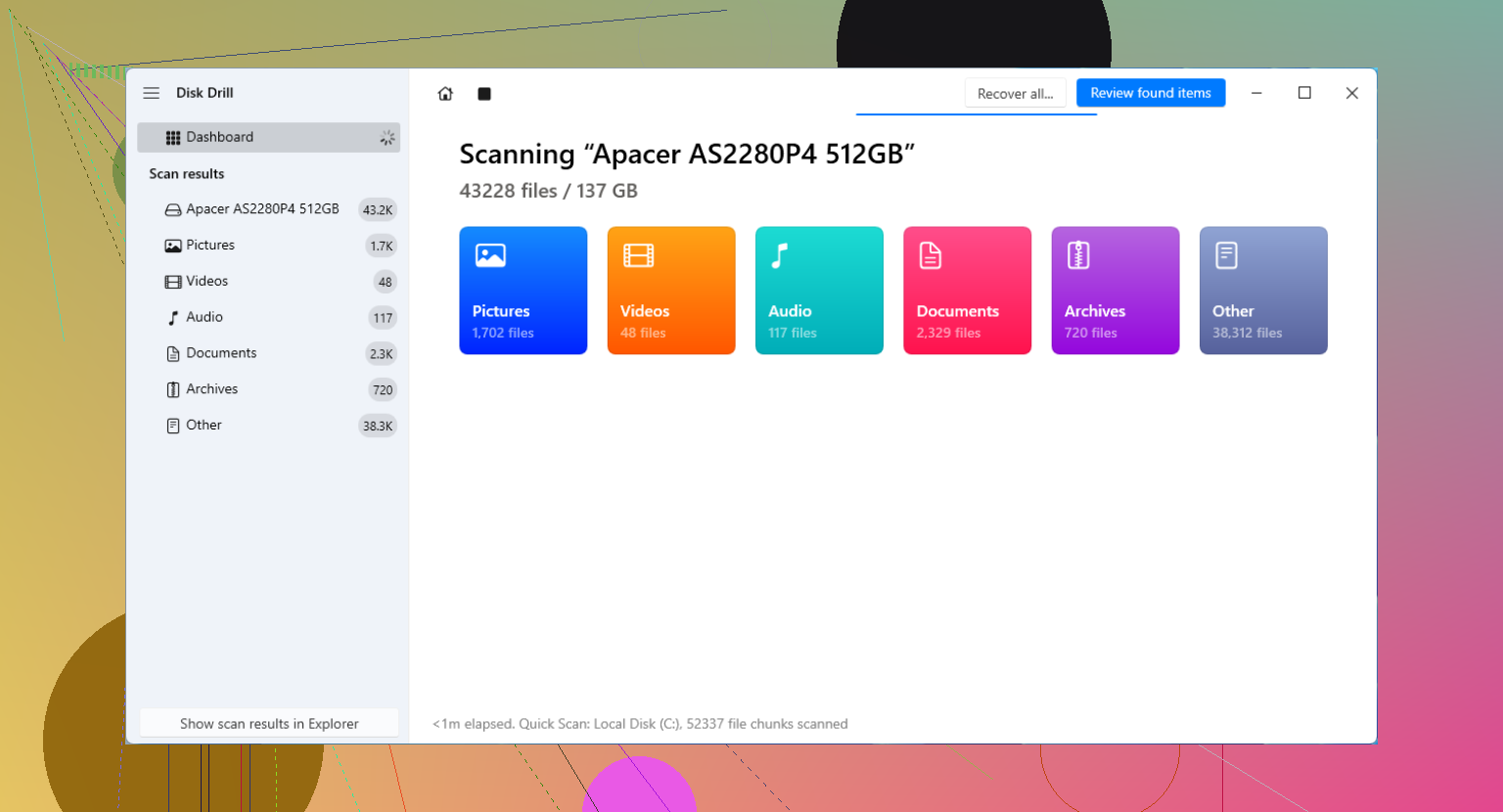
Disk Drill wird bei gelöschten Dateien oft erwähnt, weil es nach Elementen sucht, die Windows nicht mehr anzeigt.
Die wichtigste Regel ist einfach. Installieren Sie die Wiederherstellungssoftware nicht auf demselben Laufwerk, von dem die PST gelöscht wurde, wenn Sie eine andere Möglichkeit haben. Verwenden Sie ein anderes internes Laufwerk, eine externe Festplatte oder sogar einen USB-Stick.
Was ich tun würde
Installieren Sie die Wiederherstellungs-App an einem anderen Ort als dem betroffenen Laufwerk.
Scannen Sie Ihr Windows-Laufwerk, normalerweise C:.
Filtern Sie die Ergebnisse nach PST-Dateien.
Überprüfen Sie die Dateigrößen. Eine neue leere Outlook-Datendatei ist oft winzig, vielleicht ein paar hundert KB. Die Datei, die Sie interessiert, ist oft viel größer, von Hunderten MB bis in den GB-Bereich.
Stellen Sie die große PST an einem anderen Ort wieder her, zum Beispiel auf einer externen Festplatte oder auf dem Desktop.
4. Darauf achten, ob Outlook eine neue leere Datei erstellt
Dieser Teil verwirrt viele. Outlook reagiert auf eine fehlende PST oft damit, eine neue leere Datei zu erstellen. Outlook wird also geöffnet, aber Ihre Ordner und E-Mails sind verschwunden. Es sieht kaputt aus, aber normalerweise verweist es nur auf die falsche Datei.
Nachdem Sie die alte PST wiederhergestellt haben, laden Sie sie manuell:
Datei > Öffnen und exportieren > Outlook-Datendatei öffnen
Wählen Sie die wiederhergestellte PST aus. Wenn Ihre alten Ordner im linken Bereich angezeigt werden, sind Sie auf dem richtigen Weg. Sobald Sie bestätigt haben, dass die E-Mails vorhanden sind, gehen Sie zu den Kontoeinstellungen und stellen Sie die wiederhergestellte Datei wieder als Standard-Datendatei ein.
5. Wenn das Konto IMAP verwendet hat, sind Ihre Server-E-Mails oft in Ordnung
Das ist die eine gute Nachricht. Wenn das Konto IMAP war, befanden sich Ihr Posteingang und synchronisierte Ordner wahrscheinlich noch auf dem Mailserver. Wenn Sie das Konto erneut hinzufügen, wird in der Regel eine OST-Datei neu erstellt und die E-Mails werden wieder heruntergeladen.
Worüber ich mir Sorgen machen würde, sind nur lokal gespeicherte Daten. Alte Archive, importierte E-Mails, Ordner, die Sie außerhalb der Serversynchronisierung aufbewahrt haben, und alles, was nur in der PST gespeichert war. Hier ist der Wiederherstellungsscan am wichtigsten.
Nachdem Sie sie zurückbekommen haben
Erstellen Sie sofort eine Sicherungskopie. Speichern Sie die PST auf einem externen Laufwerk, beziehen Sie sie in die Cloud-Sicherung ein oder exportieren Sie sie nach einem Zeitplan, an den Sie denken werden. PST-Dateien vergisst man leicht, bis eine verschwindet und Jahre an E-Mails mit sich nimmt.
Wenn die Wiederherstellungsergebnisse eine große PST zeigen, beginnen Sie mit dieser. Kleine sind oft die leeren Ersatzdateien, die Outlook erstellt hat, nachdem das Original verschwunden war.
Wenn Outlook die Datei sieht, sich aber weigert, sie zu öffnen, würde ich zuerst nicht an Dateiwiederherstellung gelöscht denken, sondern eher an beschädigte Outlook-Daten. Diesen Punkt würde ich etwas stärker betonen als @mikeappsreviewer.
Versuche das Posteingangsreparaturtool, scanpst.exe. Es wird mit Outlook mitgeliefert. Häufige Pfade befinden sich unter Program Files\Microsoft Office\root\OfficeXX. Führe es für die wiederhergestellte Outlook-E-Mail-Archivdatei aus. Wenn die PST groß ist, dauert der Scan eine Weile. Ich hatte schon 8-GB-Dateien, die in Outlook nicht funktionierten und sich dann nach 2 Reparaturdurchläufen öffnen ließen.
Kopiere die PST als Nächstes vor dem Testen von der Laptop-Festplatte weg. Lege sie auf ein externes Laufwerk oder einen anderen PC. Fehlerhafte Sektoren auf einer ausfallenden Laptop-Festplatte führen weiter zu beschädigten Lesevorgängen. Wenn die Windows-Ereignisanzeige Festplattenfehler zeigt, öffne die Datei nicht immer wieder. Das macht alles nur unübersichtlicher.
Noch etwas, das viele übersehen. Erstelle in der Systemsteuerung unter Mail, Profile anzeigen ein neues Outlook-Profil. Binde dann dort die wiederhergestellte Datei ein. Alte Profile hängen oft an fehlerhaften Pfaden und ungültigen OST/PST-Verweisen fest. Neues Profil, sauberer Test. Weniger Drama.
Wenn scanpst fehlschlägt oder die Datei auf dem Laufwerk fehlt, dann ist Disk Drill für die Wiederherstellung von Outlook-PST-Dateien sinnvoll. Stelle auf einem anderen Laufwerk wieder her, nicht zurück auf C:. Suche nach Erweiterung und sortiere nach Größe. Große Datei = meist bessere Chancen.
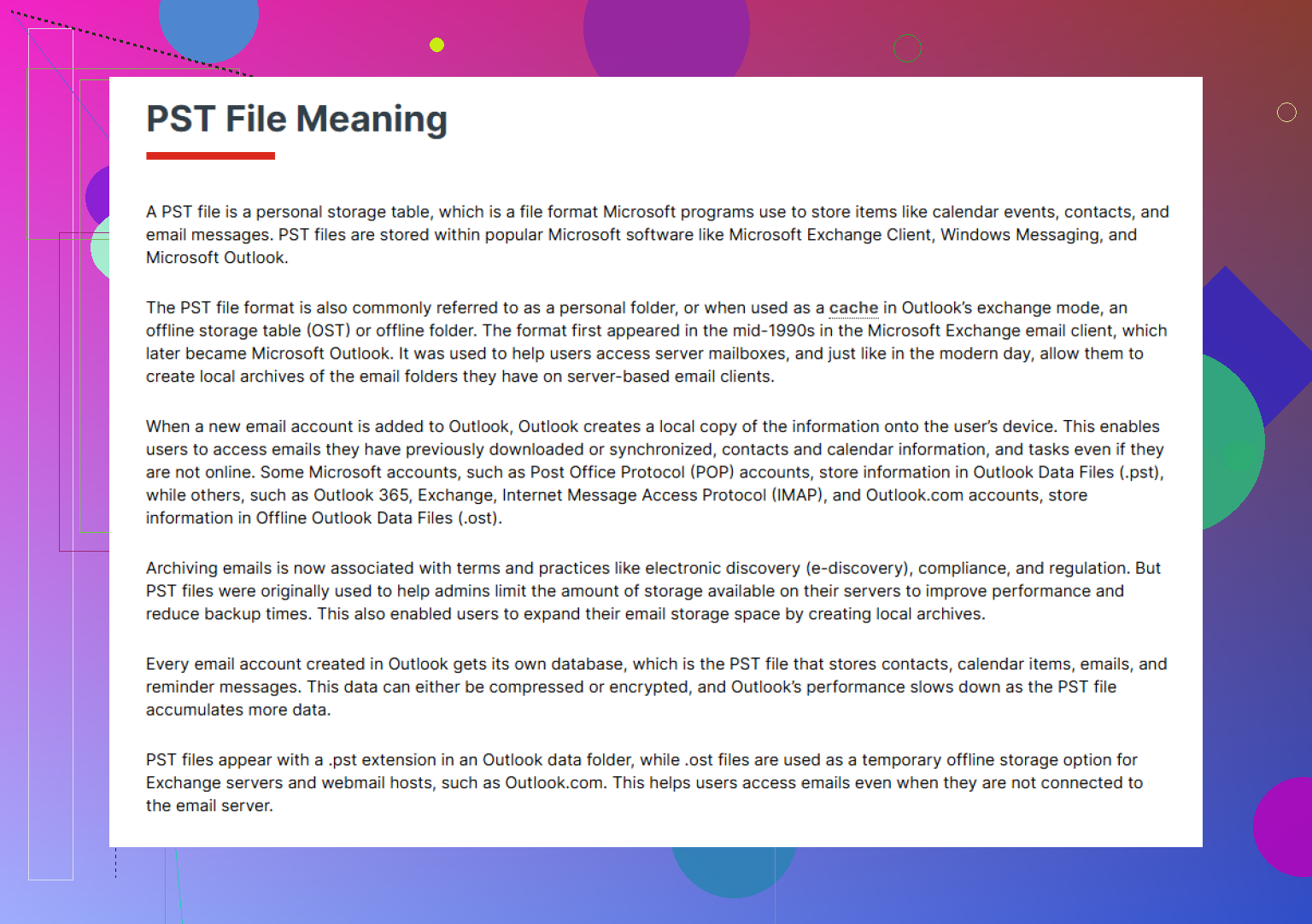
Außerdem bietet diese Seite eine einfache Erklärung dazu, was eine Outlook-PST-Datei speichert und warum das wichtig ist.
Wenn du weißt, dass der Laptop wegen eines Hardwarefehlers abgestürzt ist, baue das Laufwerk aus und lies es mit einem USB-Adapter an einem anderen Rechner aus. Dieser Schritt spart Zeit.
Wenn Outlook die PST überhaupt nicht öffnet, würde ich außerdem prüfen, ob die Datei tatsächlich vollständig ist, bevor ich zu viel Zeit in Outlook selbst investiere. Ein Absturz kann dazu führen, dass du eine abgeschnittene PST hast, die zwar den richtigen Namen, aber die falsche Größe hat. Klicke mit der rechten Maustaste darauf, prüfe die Eigenschaften und vergleiche diese Größe mit einem alten Backup, Anhang oder sogar Hinweisen aus dem Windows-Suchindex, wenn du dich ungefähr erinnerst, wie groß sie früher war. Eine PST mit 200 KB oder 1 MB nach Jahren voller E-Mails ist normalerweise nicht deine echte Datei.
Ich widerspreche @mikeappsreviewer in einem Punkt leicht: Nicht jede gefundene PST lohnt es sich, zuerst wiederherzustellen. Outlook hinterlässt überall alte Archive, Autoarchive und halbtote Kopien, also nimm nicht einfach die erste .pst, die du siehst. Sortiere nach Änderungsdatum und Größe. Das spart viel unnötiges Herumprobieren.
Ein paar andere Dinge, die ich tun würde:
- Führe
chkdsk /rnur aus, wenn das Laufwerk physisch noch lesbar ist und du die PST bereits vorher kopiert hast. Auf einer ausfallenden Festplatte kann chkdsk etwas zu hilfreich sein. - Wenn der Laptop selbst defekt ist, das Laufwerk aber funktioniert, binde es an einem anderen PC ein und durchsuche das gesamte Laufwerk nach
*.pstund*.ost - Wenn sich die PST teilweise öffnen lässt, versuche, Postfachordner in Teilen zu exportieren, anstatt der Datei langfristig zu vertrauen
- Wenn Outlook beim Anhängen einfriert, teste die PST im abgesicherten Modus:
outlook.exe /safe
Außerdem: Wenn das ein POP-Konto war, könnte die PST die einzige Kopie von allem gewesen sein. Das ist der unschöne Teil, den die Leute vergessen. IMAP gibt dir mehr Spielraum für Fehler, POP nicht.
Wenn die Datei fehlt oder stärker beschädigt ist, als Outlook verarbeiten kann, ist Disk Drill weiterhin eine praktische Lösung für die Wiederherstellung von Outlook-PST-Dateien, besonders wenn du das ausgebaute Laptop-Laufwerk von einem anderen Rechner aus scannst. Und wenn du vor der Nutzung noch eine Plausibilitätsprüfung willst, lies echte Disk Drill Nutzerbewertungen und Wiederherstellungserfahrungen.
Das Wichtigste: Öffne die Originaldatei nicht immer wieder. Arbeite mit einer Kopie. Dieser eine Fehler kostet Leute ständig alles, ehrlich gesagt.