Windows 11 PCで重要なファイルを誤って削除してしまい、まだ必要だと気づく前にごみ箱も空にしてしまいました。仕事の書類や家族の写真も含まれていたので、事態を悪化させずにWindows 11で削除したファイルを復元する最も安全で効果的な方法を探しています。本当に役立つ信頼できる復元方法や、実際に使えるソフトウェアについてアドバイスをいただけるととても助かります。
こんにちは、
少し前にWindows 11でこれに遭遇しました。ファイルが完全に消えたように見えて、ごみ箱にもなく、Shift+Deleteの後で消えていました。もう終わりだと思いました。でも違いました。Windowsでは、削除されたというのは通常、システムがその領域を空きとしてマークするという意味です。データは、別の何かが上書きするまでそこに残っていることがよくあります。
なので、復元ツールを使う前に、まずは地味なところを確認します。
- ごみ箱。わかりきったことですが、それでも確認する価値はあります。
- OneDriveのごみ箱。デスクトップ、ドキュメント、またはピクチャがそこで同期されている場合です。
- ファイル履歴のバックアップ。
- ファイルがあったフォルダーの以前のバージョン。
- その他のバックアップ場所。外付けSSD、古いUSBドライブ、クラウドアカウント、2台目のPCなど、以前使っていたものです。
ここで大事なのは、可能ならドライブへの書き込みを止めることです。そこに適当なアプリをインストールしないでください。ダウンロードファイルをそこに保存しないでください。大量のファイルを移動させないでください。書き込みが発生するたびに、復元の可能性は下がります。SSDはTRIMのせいでさらに厳しいです。TRIMが動いてしまうと、復元は一気に難しくなり、場合によっては不可能です。
バックアップやごみ箱のどこにもなければ、次は復元ソフトに進みます。
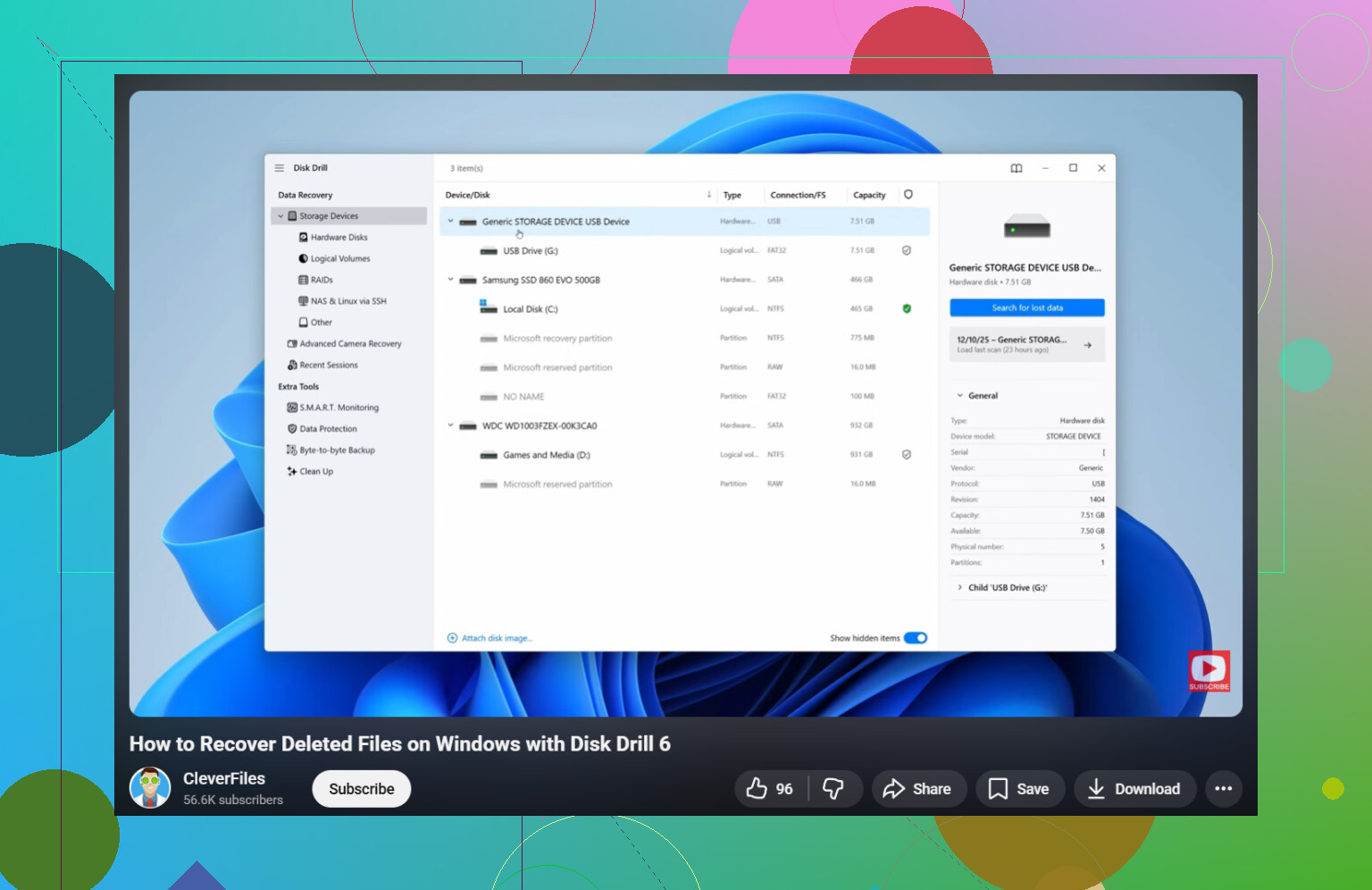
私が一番手間なく使えたのは Disk Drill でした。扱いづらいツールをいくつか試した後に使いましたが、かなりストレスが少なかったです。削除されたファイルやフォーマット済みドライブをスキャンでき、場合によっては元のファイル名やフォルダー構成を保持してくれるので、後で仕分けする手間がかなり減ります。
私がやったことはシンプルです。
- Disk Drillは、消えたファイルがあったドライブではなく、別のドライブにインストールします。
- 開いて、ファイルが保存されていたドライブを選びます。
- Search for Lost Data をクリックします。
- スキャンが終わるまで待ちます。ここは急がないでください。
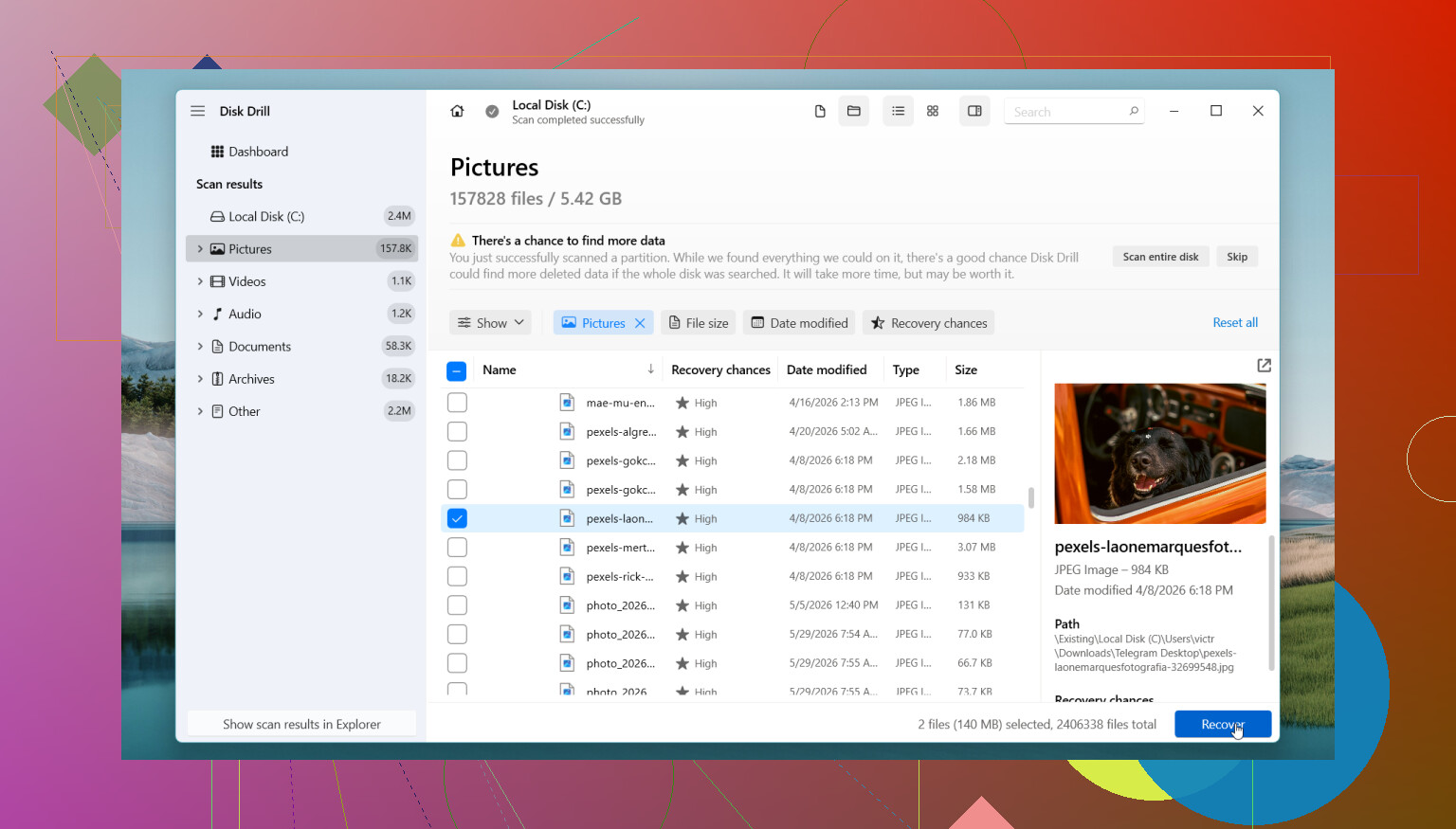
- フィルターを使うか、ファイルの種類または名前で検索します。
- 見つかったものをプレビューします。
- 復元先は別のドライブにします。同じドライブには絶対に戻さないでください。
Windows版の無料バージョンでは、スキャンとプレビューは無制限で、100 MB まで復元できます。これが便利だと感じました。先に確認できるからです。ファイルが表示されて、プレビューも問題なければ、状況を判断できます。
無料で進めたいなら、PhotoRec も使えます。これも使ったことがあります。かなり多くのものを取り戻せますが、結果はもっと雑然とします。ファイル名が消えていることが多く、フォルダーもなくなるので、復元されたファイルの山を自分で掘り返すことになります。良いツールですが、使い勝手は少し荒いです。
また、自分でやるのをやめたほうがいい段階もあります。
- ドライブがカチカチ鳴る、擦れる、または今までになかった音を出す。
- Windowsがドライブを認識しなくなった。
- 使用中にドライブがランダムに切断される。
- SSDまたはHDDに物理的な損傷がある。
- ファイルが重要すぎて、一つのミスも許されない。
- 復元ソフトで有用なものが何も見つからない。
ハードウェアがおかしな動きをし始めたら、自宅での復旧作業がかえって悪化させることがあります。故障しかけたディスクを何度も再スキャンして、完全に壊してしまった人も見てきました。データが重要なら、復旧業者に任せるほうが安全です。
つまり、Windows 11での完全削除は、必ずしもすぐに完全ではありません。まずはバックアップを確認してください。ドライブの使用はできるだけ最小限にしてください。その後で、まともなツールでスキャンします。素早く動けば、たいてい成功率は高くなります。
まずPCの使用をやめてください。これは多くの人が思っている以上に重要です。ブラウザのタブ、更新、インストールのたびに新しいデータが書き込まれます。
@mikeappsreviewer の意見には一部同意します。復元先は別のドライブにするべきです。ただ、一般ユーザー向けの最初の無料候補としてPhotoRecを勧める点には少し異論があります。確かに動作はしますが、名前が変わった5,000個のファイルを仕分けるのは大変です。
Windows 11で私ならこうします。
-
ファイルが仕事用アプリのキャッシュに残っていないか確認する。
Office、Adobe、一部の写真アプリは一時ファイルや自動保存コピーを保持しています。
次を確認してください:
C:\Users\YourName\AppData\Roaming
C:\Users\YourName\AppData\Local -
ファイル名ではなく拡張子で検索する。
以前保存されていたフォルダで、エクスプローラー検索を使って .docx、.xlsx、.jpg、.png を探してください。変な名前でファイルだけ残っていることがあります。 -
SSDだった場合は急いで対応する。
TRIMによって復元率は大きく下がります。HDDでは、早い段階で書き込みを止めていれば復元できる可能性が高いことが多いです。 -
Microsoft製の選択肢がよければWindows File Recoveryを使う。
無料で、コマンドライン専用で、少し使いづらいですが、怪しいアプリを避けられます。
例:
winfr C: E: /regular /n \Users\YourName\Documents*.docx
これはC: から取り出して E: に保存します。 -
より簡単な方法を使いたいならDisk Drillを使う。
削除されたファイルの復元用として、Windows 11では比較的すっきりしたツールのひとつです。プレビューが優秀で、絞り込みも簡単です。大量の不要ファイルを復元する前に家族写真を素早く確認しやすいです。可能なら別ドライブかUSBメモリにインストールしてください。
また、これがスマホから取り込んだ家族写真なら、スマホ本体、SDカード、メッセージアプリ、メール添付も確認してください。そうしたコピーはよく見落とされます。
わかりやすい手順を見たいなら、Windows 11向けのこの削除ファイル復元ガイドが役立ちます:
このWindows削除ファイル復元チュートリアルを見る
スキャン中にドライブがカチカチ音を立てる、消える、またはフリーズする場合は中止してください。故障しかけたハードウェアはソフトウェアでは直せません。
付け加えたいことが1つあります。@mikeappsreviewer と @kakeru は少し触れているだけですが、ファイルがインデックス作成がオフの非システムフォルダーから削除されたのか、それとも外付けドライブ/カードから削除されたのかを確認してください。これで可能性は大きく変わります。写真がSDカードやUSBドライブにあった場合は、PCだけでなくそのデバイスの使用もやめてください。この点を忘れて何度も接続し続ける人がいますが、するとWindowsがサムネイルやメタデータをそこら中に書き込んでしまいます。
また、関係するアプリがわかっている場合を除いて、AppDataを長時間掘り下げるのはおすすめしません。あれはあっという間に巨大な時間の浪費になりがちです。
私なら次の順番にします:
- Word、Excel、Adobe、Photos のアプリ固有の復元機能を確認する。
- 写真が元のデバイス、スマホ、SDカード、カメラのストレージにまだ残っていないか確認する。
- HDDだった場合、すぐに使用を停止していれば可能性はかなりあります。
- SSDだった場合は、急いで対応しつつ、期待しすぎないこと。
- バックアップが存在しないなら、まずは Disk Drill を使ってください。家族写真や書類では、復元ファイルをプレビューできることがとても重要だからです。そうすれば大量の不要データを復元せずに済みます。
- ドライブの状態が怪しそうなら、DIYはやめる。
こちらも読む価値があります:Windows 11で完全削除されたファイルを復元するための最良のアドバイス
人々が犯しがちな最大のミスは、パニックになって同じドライブで6つものツールを立て続けに試すことです。正直、それで悪い状況がさらに悪化することがあります。
@kakeru、@jeff、@mikeappsreviewer が言ったことに加えて、私なら Windows Search のインデックス残骸とサムネイルキャッシュの手がかり も確認します。実際のファイルを復元するためではなく、復旧前に正確な名前、日付、フォルダを突き止めるためです。そうすると、どんなスキャンもずっと混乱が少なくなります。
役立つ場所をいくつか挙げると:
C:\Users\YourName\AppData\Local\Microsoft\Windows\Explorerthumbcacheを検索- 使用していたアプリ内の最近使ったファイル一覧
- ファイル エクスプローラーのクイック アクセス
ドキュメントが最近開かれていたなら、ファイルが消えていても Word や Excel にパスの履歴が残っている場合があります。そうすれば、やみくもにスキャンするのではなく、復旧対象を絞れます。
ドライブが SSD の場合、最初から広範囲の拡張子検索に時間をかけすぎるのは少し違うと思います。そこでは時間のほうが重要です。まず元のフォルダを特定して、それから一度しっかりスキャンします。
Disk Drill について具体的に言うと:
長所
- プレビューが簡単
- 一部の無料ツールよりフォルダ構造を維持しやすい
- 写真やドキュメントのフィルタリングが優秀
- 一般ユーザーにとって扱いやすい
短所
- Windows では無料復旧に上限がある
- ディープスキャンでは不要なデータが大量に出ることがある
- SSD がすでに TRIM で消去されていたら万能ではない
- インストール先と復旧先は別ドライブにするのがやはり最善
私の考えでは、ファイルに価値があり、かつドライブが正常なら、Disk Drill は最初のスキャンとして妥当です。ドライブが不安定なら、ソフトでの試行はやめて、まずドライブのイメージを作成するか専門業者に依頼してください。何度もスキャンを繰り返すことで、復旧の可能性を潰してしまう人が多いです。