ドライブの管理中にWindows PCのパーティションを誤って削除してしまい、必要なデータにアクセスできなくなりました。ドライブをフォーマットしたり重要なファイルを失ったりせずに、削除したパーティションを復元しようとしています。削除されたWindowsパーティションを復元し、データを保護する最も安全な方法は何ですか?
私は以前これを一度経験しましたが、最初に学んだことはシンプルでした。そのドライブにはそれ以上何も書き込まないでください。
パーティションが削除されると、Windows はまずパーティションレコードを削除することがよくあります。ファイル自体は、まだ手つかずのまま残っている可能性があります。危険が始まるのは、新しいパーティションを作成したり、空き領域をフォーマットしたり、同じディスクに新しいデータをコピーしたりしたときです。そこから復旧は一気に難しくなります。
なので、私ならこうします。
ディスクの管理を開いて、ドライブがどのように表示されているか確認してください。パーティションがまだ表示されているのにドライブ文字がないだけなら、文字を追加するだけで2クリックで全部解決するかもしれません。領域が未割り当てと表示されているなら、推測で進めず、まずファイルを復旧します。
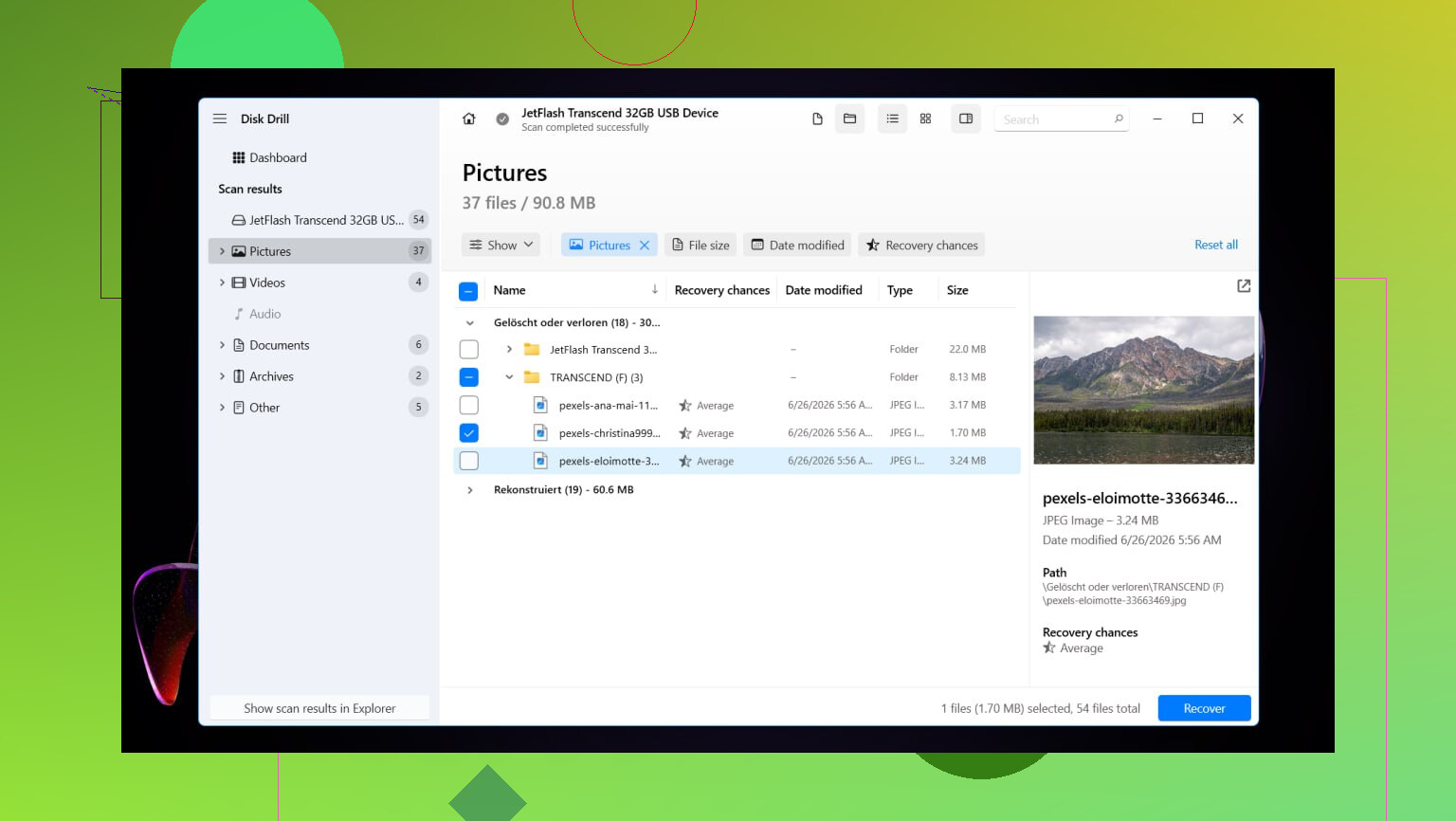
私はDisk Drillでそこそこ良い結果が出ました。気に入ったのは、削除されたパーティションを検出できて、私の場合はフォルダ名やファイル名もほぼそのまま維持されていたことです。おかげで、あとで無秩序に復旧された大量のファイルを仕分けせずに済みました。
私が使った基本的な復旧の流れは次のとおりです。
Disk Drill は別のドライブにインストールします。復旧しようとしているディスクには入れないでください。
起動して、削除されたパーティションが以前あった物理ドライブを選びます。
失われたデータを検索をクリックします。外付けドライブでは、スキャンタイプを尋ねられる場合があります。通常のケースならユニバーサルスキャンを選びます。元がカメラのカードやドローン映像なら、高度なカメラ復元を使ってください。
スキャンが完了するまで待ちます。削除されたパーティションが見つかったら、それを開いて中身を確認します。
いくつかのファイルをプレビューします。私は復旧する前に必ずこれを行います。
必要なファイルを選択し、復元をクリックします。
保存先は同じドライブに戻さず、別のドライブにしてください。
ファイルを安全に確保したあと、選択肢は2つあります。TestDisk で古いパーティション構成の復元を試すか、ディスクの管理で新しいパーティションを作成してクイックフォーマットし、復旧したファイルを戻すかです。早く作業に戻ることが目的なら、通常は後者のほうが面倒が少ないです。
私はこれを Windows 11 で行いました。Windows 10 でもほぼ同じです。いくつかのメニュー表示は違いますが、手順は同じです。
TestDiskで古いパーティションを復元する
ドライブからファイルを取り出すだけでなく、元のパーティション自体を戻したい場合は、TestDiskを試す価値があります。無料で使え、パーティションテーブルの損傷がそれほどひどくなければ、驚くほどよく機能します。
TestDiskをダウンロードし、展開して、testdisk_win を実行します。
Create を選択して、ログファイルを作成します。
削除されたパーティションが存在していた物理ドライブを選択します。
検出されたパーティションテーブルの種類をそのまま受け入れます。
Analyse を選び、次に Quick Search を実行します。
有用な結果が何も表示されない場合は、Deeper Search を実行します。
失われたパーティションが表示されたら、それを選択して Write を選びます。
変更を確認し、PCを再起動します。
パーティションテーブルがひどく上書きされていなければ、再起動後にパーティションが復元されるはずです。
代わりに新しいパーティションを作成する
重要なファイルをすでに復元していて、ドライブを再び使えるようにしたいだけなら、こちらのほうが手早い方法です。
Win + X を押して、ディスクの管理 を開きます。
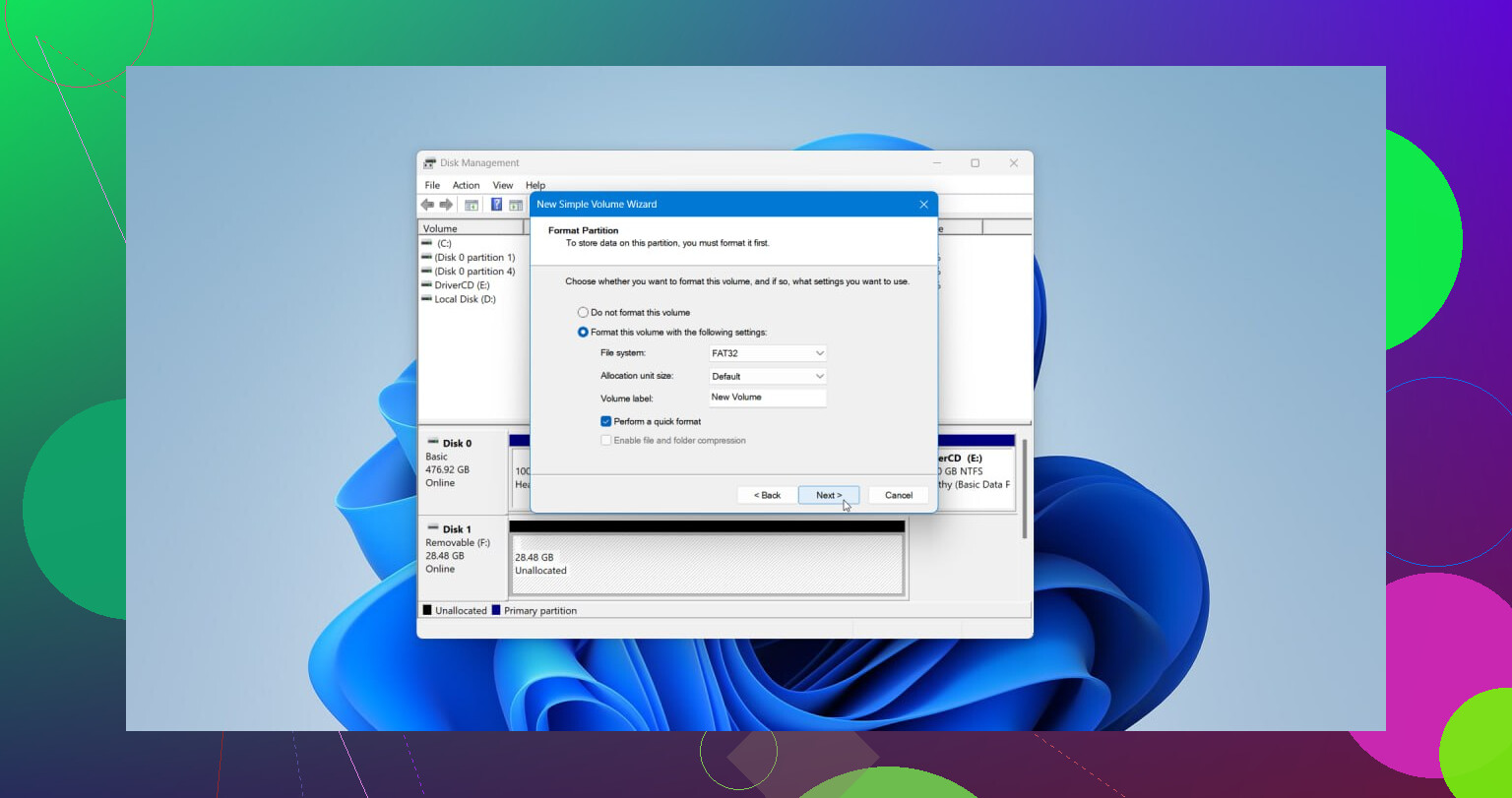
未割り当て 領域を右クリックし、新しいシンプル ボリューム を選択します。
ウィザードに従い、必要ならサイズを設定し、ドライブ文字を割り当て、環境に合った NTFS などのファイル システムを選びます。
クイック フォーマットする にチェックを入れたまま、完了します。
新しいパーティションの準備ができたら、復元したファイルをそこにコピーし直せば大丈夫です。
まずはドライブの使用をやめてください。書き込みが行われるたびに、復旧できる可能性は下がります。
一点については @mikeappsreviewer に同意します。何かを再構築しようとする前に、まずファイルを復旧してください。少し意見が分かれるのは、いきなりパーティションテーブルを書き換えることです。TestDisk で間違った項目を選ぶと、あっという間に状況がややこしくなります。削除された1つのパーティションが、2つの壊れたパーティションになってしまった例も見たことがあります。
私ならまずこうします。
- CrystalDiskInfo で SMART の状態を確認します。ドライブが Caution または Bad を示している場合は、まず HDD Raw Copy Tool または ddrescue でクローンを作成してください。
- Windows のイベント ビューアーを開いて、ディスク エラーを確認します。I/O エラーや不良ブロックのイベントが見つかったら、元のディスクでの作業は中止してください。
- Disk Drill を使って、空き領域ではなく物理ドライブ全体をスキャンします。Windows での削除されたパーティションの復旧では比較的優れた選択肢の1つで、失われたボリューム構造を再構築し、ファイル名をそのまま維持できることがよくあります。
- ツールが対応しているなら、スキャン セッションをエクスポートします。大容量ドライブでは、再スキャンに何時間も無駄になります。
- 最も重要なファイルから先に、別のディスクへ復旧します。
パーティションがほんの数分前に削除され、その後に何も書き込まれていなければ、パーティション復元の成功率はかなり高いことが多いです。同じセクターに新しいデータが書き込まれると、復旧率は大きく下がります。だからこそ、スピードが重要です。
手早く視覚的に確認したいなら、このWindows データ復旧ビデオガイドが、基本をわかりやすく説明しています。
ファイルの安全を確保したあとで、パーティション構成を修正するか、作り直してください。まずファイル、その次に修復です。そのほうが安全で、苦労も少なく、やってしまったという場面も減ります。
誰も十分に触れていない大事な点があります。パーティションが削除されたように見えても、ファイルシステム自体は完全に残っていて、Windows がその地図を見失っただけということがあります。その場合、@mikeappsreviewer と @yozora が、書き込みをすべて止めて別のドライブに復旧するべきだと言っているのはその通りですが、私はまずパーティションの再構築を急ぐべきではないと思います。
私の考えは少し違っていて、ファイル復旧やテーブル修復の前に、読み取り専用のパーティション検査を試すべきです。
私なら確認すること:
- DiskPart
- 管理者権限で CMD を開く
diskpartlist diskselect disk Xlist volumelist partition
もしパーティションが何らかの形でまだ表示されるなら、新しく何かを作成しないでください。
-
ブートセクタ / ファイルシステムの可視性
- DMDE のようなツールなら、すぐに変更を書き込まずに失われたボリューム構造を検出できることがあります。
- そうすると、古いパーティションをマウントできるのか、それとも単純にファイルを取り出すべきなのかを、より適切に判断できます。
-
主にファイルが大事な場合
- Disk Drill は、生の構造をいじるより多くの人にとって簡単なので、依然として有力な選択肢です。
- 物理ディスク全体をスキャンし、ファイルをプレビューして、必ず別のドライブにのみ復旧してください。
-
そのパーティションに重要なフォルダ構造が含まれていた場合
- まずそれを保全してください。
- 生の復旧は便利ですが、すべてのファイルが
file000123.jpgのような名前で戻ってきたら、PC を窓から投げ捨てたくなるかもしれません。
また、よくある助言に少しだけ異論があります。TestDisk は優秀ですが、パーティションサイズ、開始セクタ、ファイルシステムの種類を読み取ることに慣れている場合に限ります。そうでないと、あっという間に危うくなります。
追加で読むなら、このスレッドには Windows ユーザー向けの削除されたパーティション復旧のヒントがしっかり載っています: ファイルを失わずに削除されたパーティションを復旧する最善の方法
要するに:
フォーマットしない。新しいボリュームを作らない。古い構造がまだ検出できるか確認する。迷うならまずファイルを復旧する。 少し時間はかかっても、そのほうが安全です。