我在管理驱动器时不小心删除了 Windows 电脑上的一个分区,现在我需要的数据已经无法访问。我正尝试在不格式化驱动器或丢失重要文件的情况下恢复已删除的分区。恢复已删除的 Windows 分区并保护我的数据,最安全的方法是什么?
我也遇到过一次这种情况,而我学到的第一件事很简单。不要再往那块硬盘写入任何东西。
当一个分区被删除时,Windows 通常会先移除分区记录。你的文件可能仍然原封不动地留在那里。危险从你创建新分区、格式化那块空白空间,或把新数据复制到同一块磁盘上时才开始。恢复往往就是从这里开始变得困难的。
所以这就是我会怎么做。
打开磁盘管理,看看这块硬盘显示成什么状态。如果分区仍然显示出来但没有盘符,添加一个盘符可能两下点击就能解决整个问题。如果那块区域显示为未分配,我会跳过猜测,先把文件恢复出来。
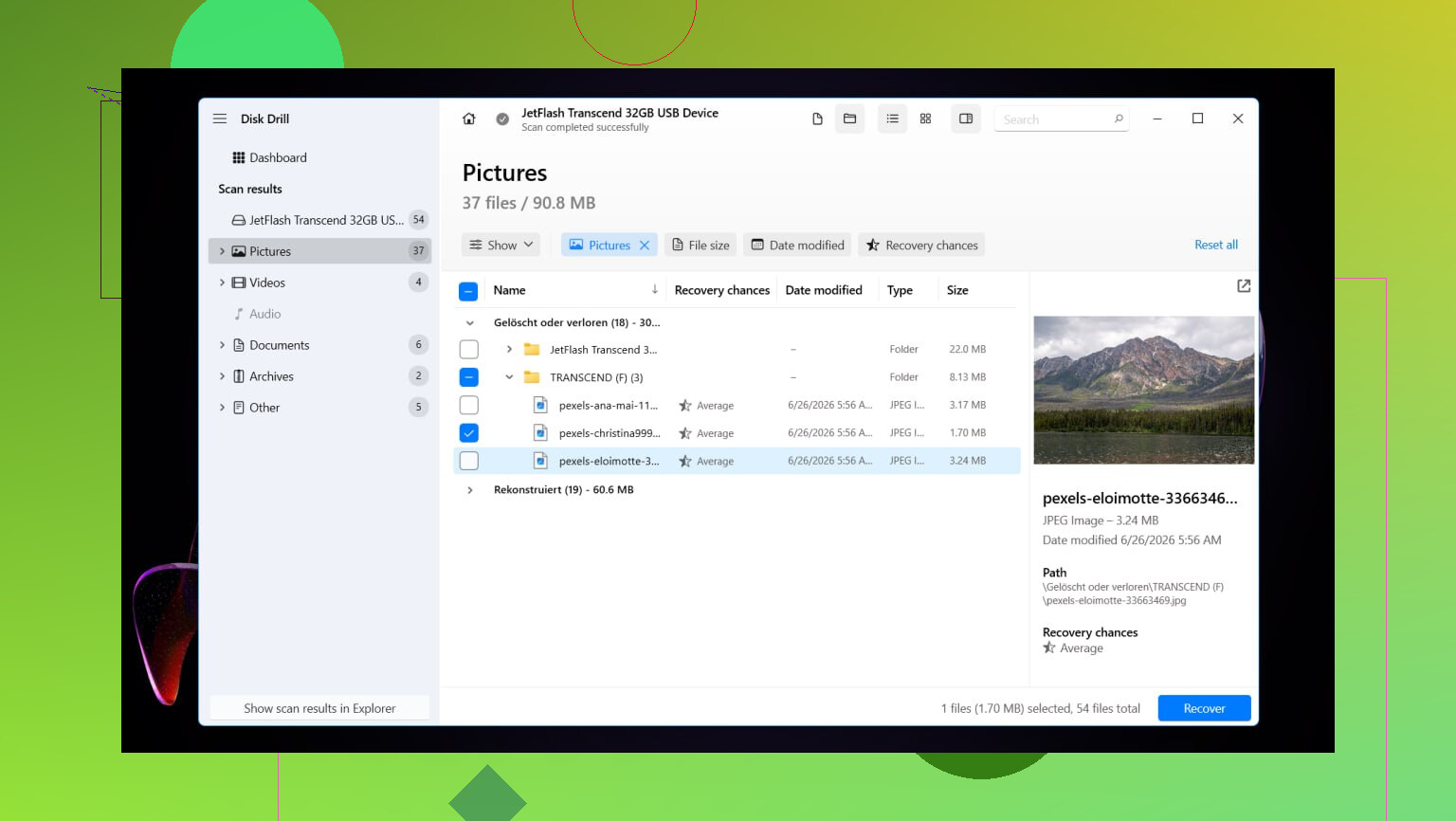
我用 Disk Drill 得到了还不错的结果。我喜欢它的一点是,它能识别已删除的分区,而且在我的情况下,文件夹名称和文件名大多都能保持完整。这样我后来就不用去整理一堆随机恢复出来的文件了。
这是我使用的基本恢复流程:
把 Disk Drill 安装到另一块硬盘上。不要把它装到你正在尝试恢复的那块磁盘上。
打开它,选择之前存放已删除分区的那块物理硬盘。
点击搜索丢失的数据。在外置硬盘上,它可能会让你选择扫描类型。一般情况下我会选通用扫描。如果来源是相机存储卡或无人机素材,请使用高级相机恢复。
等待扫描完成。如果它找到了已删除的分区,就打开它并查看里面的内容。
预览几个文件。我在恢复任何东西之前都会先这样做。
选择你想恢复的文件,然后点击恢复。
把所有内容保存到另一块硬盘上,不要存回同一块。
在你的文件安全之后,你有两条路可以走。你可以尝试用 TestDisk 恢复旧的分区布局,或者你也可以在磁盘管理中创建一个新分区,进行快速格式化,然后把恢复出来的文件复制回去。如果你的目标是尽快恢复工作,第二种方式通常没那么折腾。
我是用 Windows 11 这样操作的。Windows 10 在这里也基本一样。有些菜单看起来不同,但步骤是相同的。
使用 TestDisk 恢复旧分区
如果你想找回原始分区,而不只是从硬盘中提取文件,那么值得试试 TestDisk。它是免费的,而且当分区表损坏不太严重时,效果往往出奇地好。
下载 TestDisk,解压后运行 testdisk_win。
选择 Create,让它创建一个日志文件。
选择已删除分区所在的物理磁盘。
接受它检测到的分区表类型。
选择 Analyse,然后运行 Quick Search。
如果没有出现任何有用结果,就运行 Deeper Search。
当丢失的分区显示出来后,选中它并选择 Write。
确认更改并重启电脑。
如果分区表没有被严重覆盖,重启后该分区应该会恢复。
改为创建一个新分区
如果你已经恢复了重要文件,只是想让硬盘重新可以使用,这是更快捷的做法。
按下 Win + X 并打开 磁盘管理。
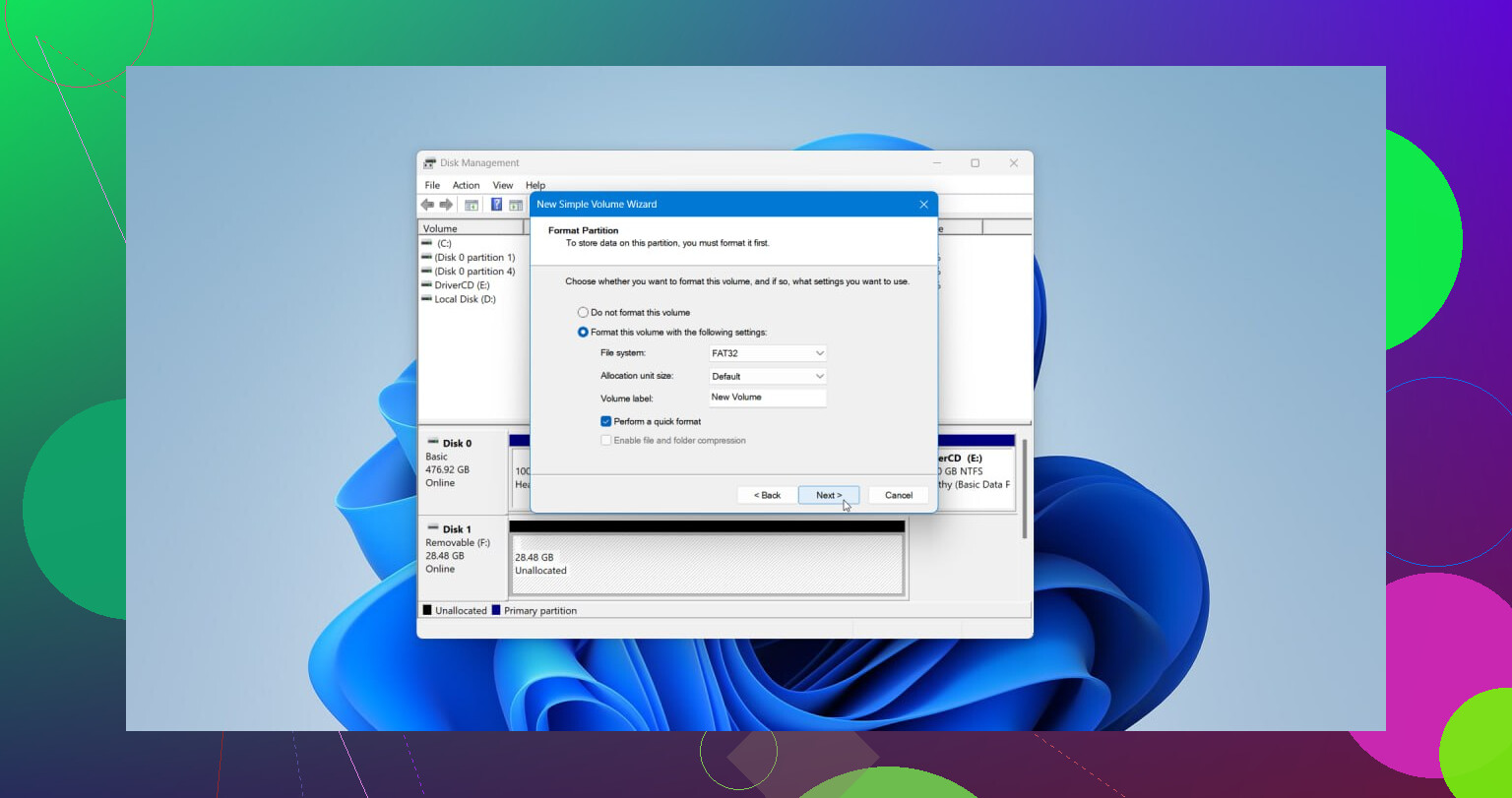
右键点击 未分配 空间,然后选择 新建简单卷。
按照向导进行操作,按需设置大小,分配驱动器号,并选择 NTFS 或其他适合你的设置的文件系统。
保持勾选 执行快速格式化,然后完成。
新分区准备好后,把你恢复的文件复制回去,应该就可以正常使用了。
先停止使用该硬盘。每次写入都会降低你的成功几率。
我同意 @mikeappsreviewer 的一部分意见,先恢复文件,再尝试重建任何东西。我不太同意的是直接跳去重写分区表。如果你在 TestDisk 里选错了条目,情况会很快变得一团糟。我见过有人把一个已删除的分区变成两个损坏的分区。
我首先会这样做:
- 用 CrystalDiskInfo 检查 SMART 健康状态。如果硬盘显示 Caution 或 Bad,先用 HDD Raw Copy Tool 或 ddrescue 克隆它。
- 打开 Windows 事件查看器,查找磁盘错误。如果你看到 I/O 或坏块事件,停止继续操作原始硬盘。
- 使用 Disk Drill 扫描整个物理硬盘,而不是只扫描空闲空间。对于 Windows 上删除分区后的恢复,它是较好的选择之一,因为它通常能重建丢失的卷结构并保留文件名。
- 如果工具允许,导出扫描会话。对于大容量硬盘,重新扫描会浪费好几个小时。
- 先把最重要的文件恢复到另一块硬盘。
如果分区只是几分钟前删除的,并且之后没有任何写入,分区恢复的成功率通常很高。一旦新数据写入了相同扇区,恢复率就会大幅下降。所以速度很重要。
如果你想看一个快速直观的说明,这个Windows 数据恢复视频指南用简单的方式讲解了基础内容。
等你的文件安全了,再去修复分区布局或重新创建它。先救文件,再做修复。这样更安全,更省心,也更少出现“糟了”的时刻。
有一件大事大家提得还不够多:有时候分区虽然被“删除”了,但文件系统其实还完整存在,只是 Windows 把映射丢了。那种情况下,尽管 @mikeappsreviewer 和 @yozora 关于停止所有写入并恢复到另一块硬盘的说法是对的,我不会急着先重建分区。
我的看法稍微不同:在文件恢复或分区表修复之前,先尝试进行一次只读分区检查。
我会检查这些:
- DiskPart
- 以管理员身份打开 CMD
diskpartlist diskselect disk Xlist volumelist partition
如果分区仍然以某种形式显示出来,不要新建任何东西。
-
引导扇区 / 文件系统可见性
- 像 DMDE 这样的工具有时可以在不立即写入更改的情况下检测到丢失的卷结构。
- 这能让你更清楚地判断旧分区是否还能挂载,还是说你应该直接提取文件。
-
如果你主要在乎文件
- Disk Drill 依然是个靠谱的选择,因为对大多数人来说,它比折腾底层结构更容易。
- 扫描整块物理磁盘,预览文件,并且只恢复到另一块硬盘。
-
如果分区里有重要的文件夹结构
- 先把它保住。
- 原始恢复听起来不错,直到你的所有文件都变成
file000123.jpg,你恨不得把电脑扔出窗外。
另外,我和常见建议有一点小分歧:TestDisk 很棒,但前提是你看得懂分区大小、起始扇区和文件系统类型。否则的话,它很快就会变得很危险。
想进一步了解的话,这个帖子里有一些针对 Windows 用户、关于已删除分区恢复的不错建议:恢复已删除分区且不丢失文件的最佳方法
简短版:
不要格式化。不要新建卷。先检查旧结构是否仍然可检测到。如果你不确定,先恢复文件。 这是更安全的做法,即使会稍微慢一点。