Windows bilgisayarımda sürücüleri yönetirken yanlışlıkla bir bölümü sildim ve şimdi ihtiyacım olan verilere artık erişemiyorum. Sürücüyü biçimlendirmeden veya önemli dosyaları kaybetmeden silinen bölümü geri yüklemeye çalışıyorum. Silinen bir Windows bölümünü kurtarmanın ve verilerimi korumanın en güvenli yolu nedir?
Bunu bir kez yaşadım ve öğrendiğim ilk şey basitti. O sürücüye başka hiçbir şey yazmayın.
Bir bölüm silindiğinde, Windows genellikle önce bölüm kaydını kaldırır. Dosyalarınız hâlâ orada, dokunulmamış şekilde duruyor olabilir. Tehlike, yeni bir bölüm oluşturduğunuzda, boş alanı biçimlendirdiğinizde veya aynı diske yeni veriler kopyaladığınızda başlar. Kurtarmanın bozulmaya başladığı nokta da burasıdır.
Ben olsam şunu yapardım.
Disk Yönetimini açın ve sürücünün nasıl göründüğünü kontrol edin. Bölüm hâlâ görünüyorsa ama sürücü harfi yoksa, bir harf eklemek tüm sorunu iki tıklamayla çözebilir. Alan Ayrılmamış olarak görünüyorsa, tahmin yürütmeyi bırakır ve önce dosyaları kurtarırdım.
Disk Drill ile iyi sonuçlar aldım. Hoşuma giden şey, silinen bölümleri algılaması ve benim durumumda klasör adlarını ve dosya adlarını büyük ölçüde korumasıydı. Bu da sonradan rastgele kurtarılmış dosyalardan oluşan bir yığını ayıklamak zorunda kalmamamı sağladı.
Kullandığım temel kurtarma akışı şöyleydi:
Disk Drill'i farklı bir sürücüye kurun. Kurtarmaya çalıştığınız diske kurmayın.
Programı açın ve silinen bölümün bulunduğu fiziksel sürücüyü seçin.
Kayıp Verileri Ara seçeneğine tıklayın. Harici sürücülerde sizden bir tarama türü seçmeniz istenebilir. Normal durumlar için ben Evrensel Tarama seçerdim. Kaynak bir kamera kartıysa veya drone görüntüleriyse, Gelişmiş Kamera Kurtarma kullanın.
Taramayı tamamlanana kadar bekleyin. Silinen bölümü bulursa, açın ve içeriğe göz atın.
Birkaç dosyayı önizleyin. Ben herhangi bir şeyi kurtarmadan önce bunu her zaman yaparım.
İstediğiniz dosyaları seçin ve Kurtar seçeneğine tıklayın.
Her şeyi aynı sürücüye değil, başka bir sürücüye kaydedin.
Dosyalarınız güvende olduktan sonra önünüzde iki yol var. Eski bölüm düzenini TestDisk ile geri yüklemeyi deneyebilirsiniz ya da Disk Yönetimi içinde yeni bir bölüm oluşturup hızlı biçimlendirme yaparak kurtarılan dosyaları geri kopyalayabilirsiniz. Amacınız hızlıca yeniden çalışmaya dönmekse, ikinci yol genellikle daha az uğraştırır.
Bunu Windows 11'de yaptım. Windows 10 da burada yeterince benzer. Bazı menüler farklı görünür ama adımlar aynıdır.
Eski bölümü TestDisk ile geri yükleyin
Yalnızca sürücüden dosyaları almak yerine orijinal bölümü geri istiyorsanız, TestDisk denemeye değerdir. Ücretsizdir ve bölüm tablosu çok fazla bozulmadığında şaşırtıcı derecede iyi çalışır.
TestDisk’i indirin, arşivden çıkarın ve testdisk_win dosyasını çalıştırın.
Bir günlük dosyası oluşturması için Create seçeneğini seçin.
Silinen bölümün bulunduğu fiziksel sürücüyü seçin.
Algıladığı bölüm tablosu türünü kabul edin.
Analyse seçeneğini seçin, ardından Quick Search çalıştırın.
Yararlı bir şey görünmezse, Deeper Search çalıştırın.
Eksik bölüm göründüğünde, onu vurgulayın ve Write seçeneğini seçin.
Değişikliği onaylayın ve bilgisayarı yeniden başlatın.
Bölüm tablosunun üzerine çok fazla yazılmadıysa, yeniden başlatmanın ardından bölüm geri gelmelidir.
Bunun yerine yeni bir bölüm oluşturun
Önemli dosyaları zaten kurtardıysanız ve yalnızca sürücüyü yeniden kullanılabilir hale getirmek istiyorsanız, bu daha hızlı yoldur.
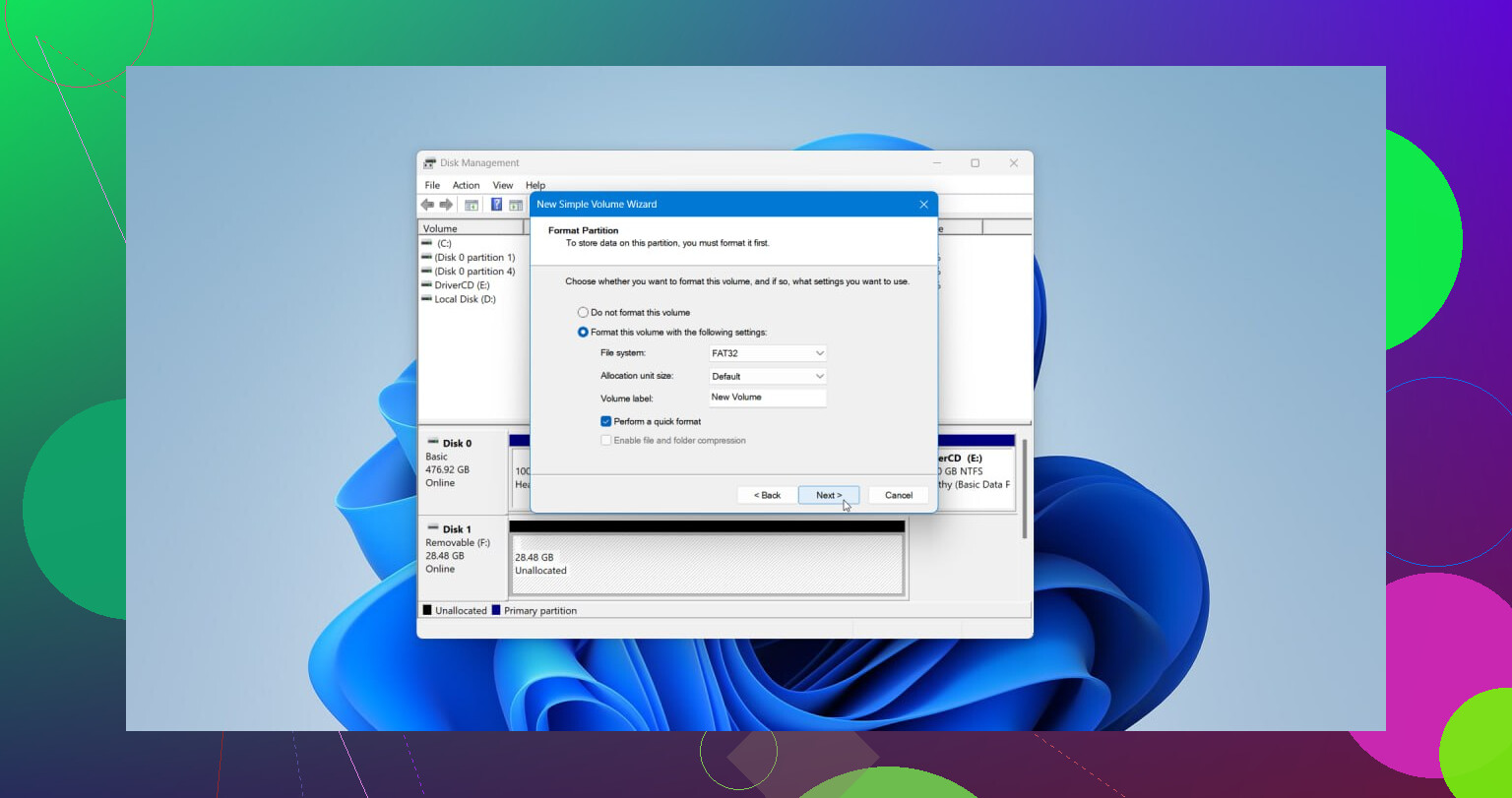
Win + X tuşlarına basın ve Disk Yönetimini açın.
Ayrılmamış alana sağ tıklayın ve Yeni Basit Birim seçeneğini seçin.
Sihirbazdaki adımları izleyin, gerekirse boyutu ayarlayın, bir sürücü harfi atayın ve NTFS veya kurulumunuza uygun başka bir dosya sistemi seçin.
Hızlı biçimlendirme gerçekleştir seçeneğini işaretli bırakın, ardından işlemi tamamlayın.
Yeni bölüm hazır olduğunda, kurtardığınız dosyaları tekrar kopyalayın ve her şey hazır olmalıdır.
Önce sürücüyü kullanmayı bırakın. Her yazma işlemi şansınızı düşürür.
Bu konuda @mikeappsreviewer ile kısmen aynı fikirdeyim; herhangi bir şeyi yeniden oluşturmaya çalışmadan önce dosyalarınızı kurtarın. Biraz farklı düşündüğüm nokta ise doğrudan bölüm tablosunu yeniden yazmaya geçmek. TestDisk’te yanlış girdiyi seçerseniz işler çok hızlı karışır. İnsanların silinmiş bir bölümü iki bozuk bölüme çevirdiğini gördüm.
Benim önce yapacağım şeyler:
- CrystalDiskInfo ile SMART sağlığını kontrol edin. Sürücü Uyarı veya Kötü gösteriyorsa önce HDD Raw Copy Tool ya da ddrescue ile klonlayın.
- Windows Olay Görüntüleyicisi’ni açın ve disk hatalarına bakın. G/Ç veya bozuk blok olayları görürseniz, orijinal disk üzerinde çalışmayı bırakın.
- Boş alanı değil, tüm fiziksel sürücüyü taramak için Disk Drill kullanın. Windows’ta silinmiş bölüm kurtarma için daha iyi seçeneklerden biridir çünkü kaybolan birim yapısını sık sık yeniden oluşturur ve dosya adlarını korur.
- Araç izin veriyorsa tarama oturumunu dışa aktarın. Büyük sürücülerde yeniden tarama saatler kaybettirir.
- En önemli dosyaları önce farklı bir diske kurtarın.
Bölüm yalnızca birkaç dakika önce silindiyse ve sonrasında hiçbir şey yazılmadıysa, bölüm geri yükleme başarısı çoğu zaman yüksektir. Aynı sektörlere yeni veri yazıldığında kurtarma oranları ciddi biçimde düşer. Bu yüzden hız önemlidir.
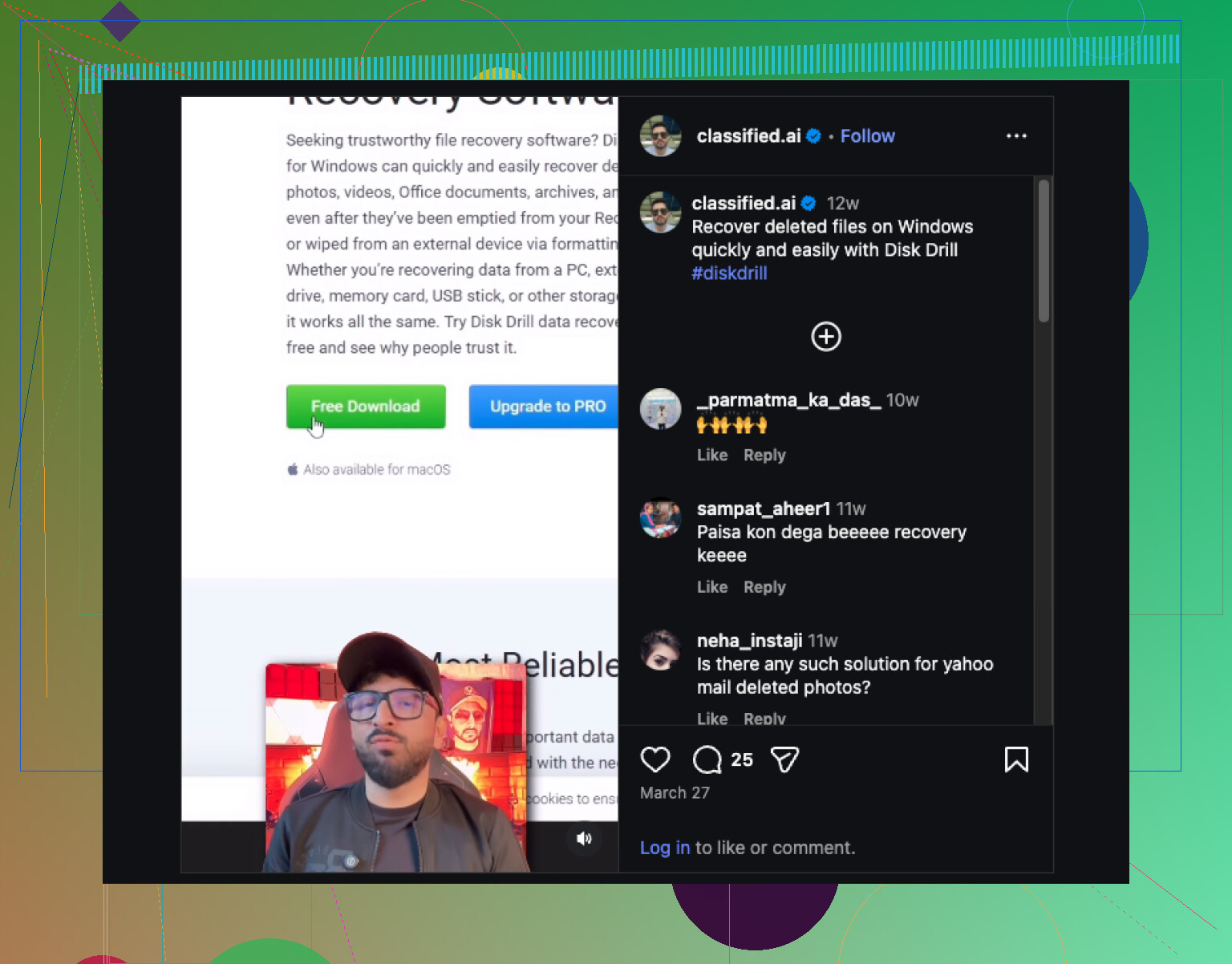
Hızlı bir görsel anlatım isterseniz, bu Windows veri kurtarma video rehberi temel bilgileri basit bir şekilde anlatıyor.
Dosyalarınız güvende olduktan sonra bölüm düzenini düzeltin veya yeniden oluşturun. Önce dosyalar, sonra onarım. Daha güvenli yol, daha az sıkıntı, daha az ‘eyvah’ anı.
Kimsenin yeterince bahsetmediği büyük bir nokta: bazen bölüm silinmiş olur ama dosya sistemi hâlâ tamamen yerindedir ve Windows sadece haritayı kaybetmiştir. Bu durumda, @mikeappsreviewer ve @yozora tüm yazmaları durdurma ve başka bir sürücüye kurtarma konusunda haklı olsa da, ben önce bölümü yeniden oluşturmaya acele etmezdim.
Benim yaklaşımım biraz farklı: dosya kurtarma ya da bölüm tablosu onarımından önce salt okunur bir bölüm incelemesi deneyin.
Kontrol edeceklerim:
- DiskPart
- Yönetici olarak CMD açın
diskpartlist diskselect disk Xlist volumelist partition
Bölüm hâlâ bir şekilde görünüyorsa, yeni hiçbir şey oluşturmayın.
-
Önyükleme sektörü / dosya sistemi görünürlüğü
- DMDE gibi araçlar bazen hemen değişiklik yazmadan kayıp birimin yapısını tespit edebilir.
- Bu, eski bölümün bağlanıp bağlanamayacağı ya da sadece dosyaları çıkarmanız gerekip gerekmediği hakkında size daha iyi fikir verir.
-
Asıl derdiniz dosyalarsa
- Disk Drill hâlâ iyi bir seçim çünkü çoğu kişi için ham yapılarla uğraşmaktan daha kolaydır.
- Tüm fiziksel diski tarayın, dosyaları önizleyin ve yalnızca başka bir sürücüye kurtarın.
-
Bölüm önemli klasör yapıları içeriyorsa
- Önce bunu koruyun.
- Ham kurtarma kulağa hoş gelir, ta ki tüm dosyalarınız
file000123.jpgolarak geri dönene ve siz de bilgisayarı pencereden atasınız gelene kadar.
Ayrıca, yaygın tavsiyeyle ufak bir anlaşmazlığım var: TestDisk harika bir araçtır, ama yalnızca bölüm boyutlarını, başlangıç sektörlerini ve dosya sistemi türlerini okumakta rahatsanız. Değilseniz, işler çok hızlı şekilde riskli hâle gelir.
Ek okuma için, bu başlıkta Windows kullanıcıları için silinen bölüm kurtarma konusunda düzgün ipuçları var: dosyaları kaybetmeden silinen bir bölümü kurtarmanın en iyi yolları
Kısa sürüm:
Biçimlendirmeyin. Yeni bir birim oluşturmayın. Eski yapının hâlâ tespit edilip edilemediğini kontrol edin. Emin değilseniz önce dosyaları kurtarın. Biraz daha yavaş olsa bile daha güvenli yol budur.
<img src=‘upload://rEKWpmA1sPNlMT9cq0szK6SgYc9.jpeg’ alt=‘Dosyalarımı Kaybetmeden Windows’ta Silinen Bölümü Nasıl Geri Yüklerim?’ width=‘’ height=‘’>