iPhone cihazımdaki birçok fotoğrafın Live Photo olarak kaydedildiğini fark ettim ve görüntüleri kaybetmeden bunları normal durağan fotoğraflara dönüştürmek istiyorum. Bu fotoğrafları zaten çektim ve düzenledim, bu yüzden mevcut fotoğraflardan Live Photo efektini kaldırma ve en iyi kaliteyi koruma konusunda yardıma ihtiyacım var.
iPhone’umda ben de aynı karmaşayla karşılaştım. Live Photos ilk başta zararsız görünüyor, sonra iki ya da üç yıl geçiyor ve depolamanız hızla tükenmeye başlıyor. Her biri bir fotoğraf artı kısa bir video olduğu için, kapladıkları alan insanların beklediğinden daha hızlı birikiyor.
Onlardan kurtulmak istiyorsanız, yerleşik Fotoğraflar uygulaması bu işi yapar.
Fotoğraflar’ı açın, Medya Türleri’ne gidin, ardından Live Photos’a dokunun. Seç’e basın, kaldırmak istediklerinizi seçin ve silin. Sonrasında Son Silinenler’i de temizleyin. Bu kısmı atlarsanız, telefonunuz dosyaları 30 güne kadar tutmaya devam eder.
İlk seferde beni yanıltan bir şey oldu. Önce durağan bir sürümü kaydetmeden bir Live Photo’yu silerseniz, her şeyini kaybedersiniz. Fotoğraf da dahil.
Amacınız resmi koruyup hareketli kısmı kaldırmaksa, süreç farklı.
Benim işime yarayan yöntem, Live Photo’ları normal durağan görüntülere dönüştürmek, ardından orijinal Live sürümlerini kaldırmak oldu. Apple bunu elle yapmanıza izin veriyor, ama sayı küçük bir grubu geçtiğinde bunun yavaş ve sinir bozucu olduğunu düşündüm. Her birini durağan olarak çoğaltıyorsunuz, sonra geri dönüp orijinal Live sürümünü kendiniz siliyorsunuz. On fotoğraf için idare eder. 800 için berbat.
Bunu benim için daha az uğraştırıcı yapan şey Clever Cleaner oldu.
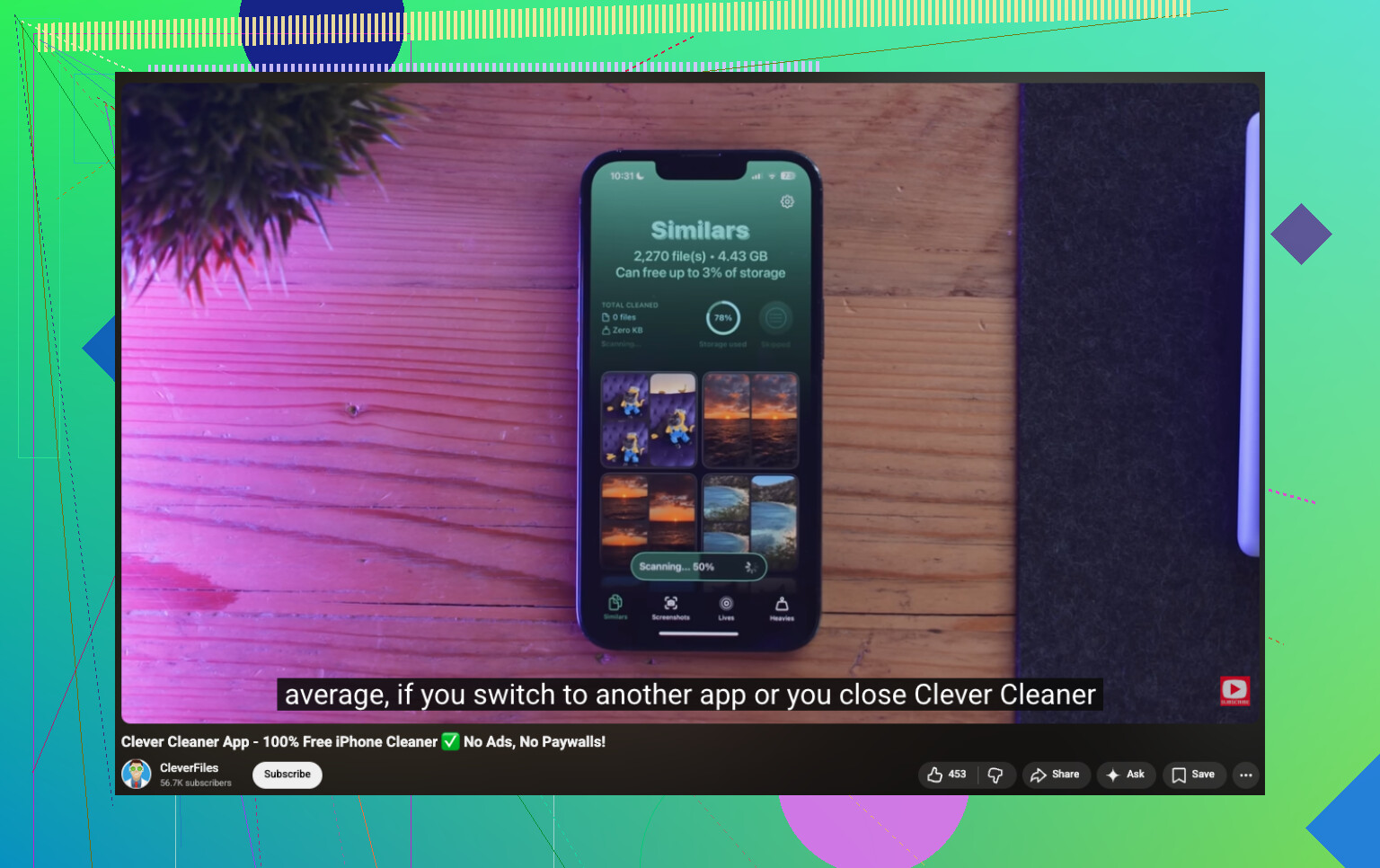
Bunu kullanmaya devam ettim çünkü bir Lives bölümü var ve tüm Live Photo’ları tek bir yerde topluyor. Albümler arasında didinmek yok, garip filtreleme yok. Ben önce boyuta, sonra tarihe göre sıraladım ve geri kalanlara dokunmadan önce en çok yer kaplayanları temizledim.
Hoşuma giden bir kısım, ve keşke Apple bunu yerleşik olarak gösterseydi, depolama tahminiydi. Herhangi bir şeyi değiştirmeden önce uygulama, ne kadar alan geri kazanmak üzere olduğunuzu gösteriyor. Dönüştürmeyi başlattığımda önce durağan fotoğraf sürümlerini oluşturdu, sonra orijinal Live Photo’larla ne yapılacağını sordu. Şimdilik sakla, uygulama çöp kutusuna taşı ya da sil.
Kaldırmadan önce o duraklamanın olması hoşuma gitti. Dönüştürülen birkaç kareyi kontrol ettim, hiçbir şeyin tuhaf görünmediğinden emin oldum, sonra orijinalleri attım.
Yine de Live Photo kısmı sadece bir bölüm. Kütüphanenizi temizlemeye başlayınca ne kadar çok gereksiz şeyin birikmiş olduğunu fark ettiğiniz için, ben geri kalanını da kullandım.
Sonrasında kullandıklarım şunlardı:
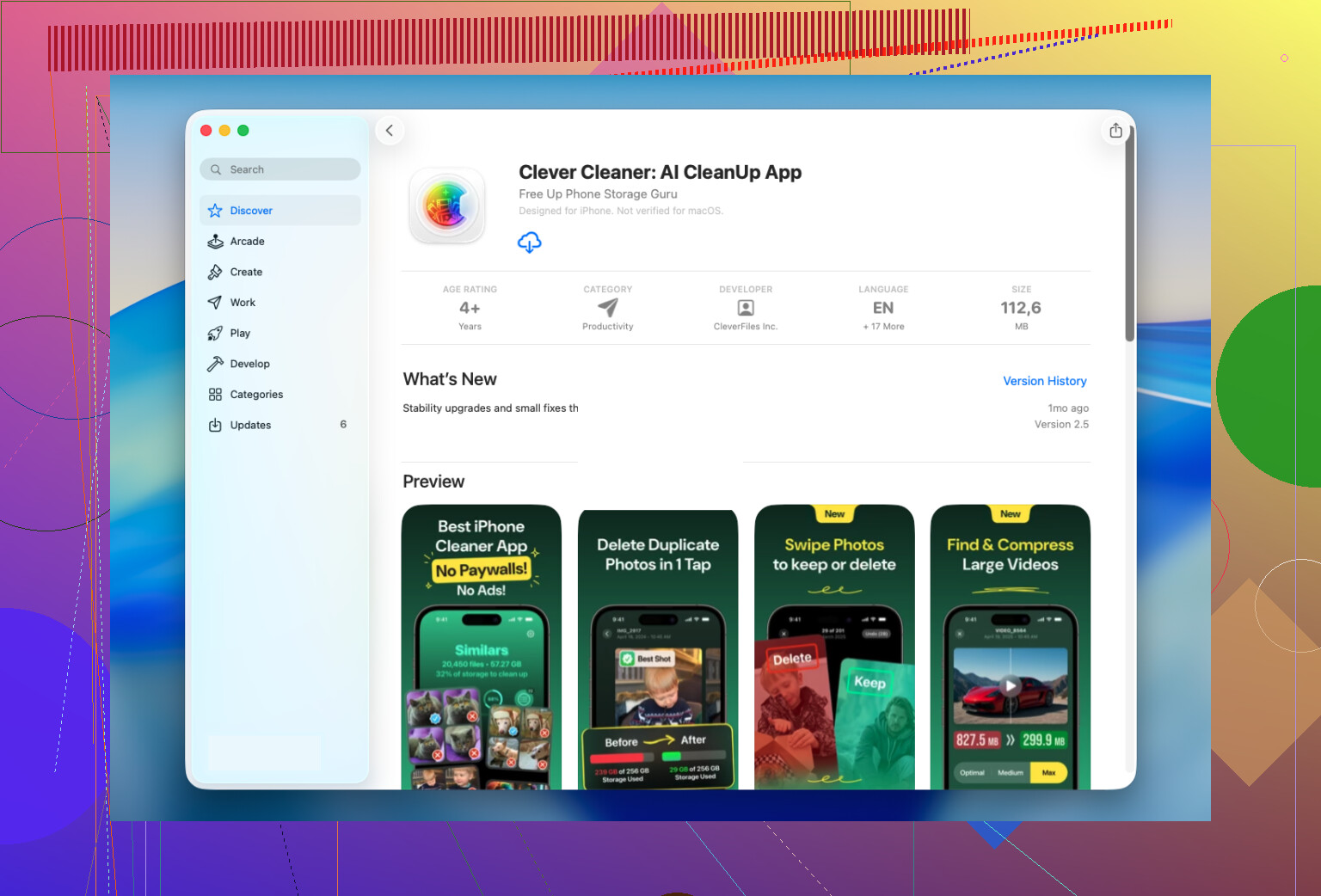
- Similars, Fotoğraflar uygulamasının yakalayamadığı yinelenen ve neredeyse aynı fotoğraflar için
- Heavies, anlamsız derecede fazla yer kaplayan büyük videolar için, onları küçültme seçenekleriyle
- Screenshots, yılların rastgele makbuzlarını, haritalarını ve giriş kodlarını temizlemek için
- Swipe, fotoğrafları tek tek gözden geçirip neyin kalacağına hızlıca karar vermek için
Benim için Similars ve Heavies, Live Photos temizliğinden daha fazla depolama alanı boşalttı. Bunu beklemiyordum.
Yalnızca az sayıda Live Photo’nuz varsa, Apple’ın araçlarıyla devam eder ve bunu elle yapardım.
Kütüphaneniz yüzlerce ya da binlerce öğeyle doluysa, bunu elle yapmayı atlarım. Clever Cleaner toplu dönüştürmeyi hızlandırdı, durağan görüntüleri sağlam tuttu ve uzun bir temizlik oturumunu birkaç dakikaya indirdi.
Görüntüyü koruyup Live kısmını kaldırmak istiyorsanız, @mikeappsreviewer’ın bahsettiği gibi önce silmezdim. Bu yöntem depolama temizliği için işe yarar, ancak asıl amacınız düzenli fotoğrafları korumaksa risklidir.
iPhone’da daha iyi yol:
- Fotoğrafı açın.
- Düzenle’ye dokunun.
- Live Photo simgesine dokunun.
- Gerekirse farklı bir Anahtar Fotoğraf seçin.
- Live’ı kapatmak için Live simgesine tekrar dokunun.
- Kaydedin.
Bu, aynı fotoğrafı arşivinizde tutar; bu da zaten albümlerdeyse veya Anılar’a bağlıysa önemlidir. Çoğaltmak fazladan dağınıklık yaratır ve büyük bir arşivde bu çok hızlı can sıkıcı hale gelir.
Küçük bir ayrıntı: Bu yöntem, eski iOS sürümlerinde ekli hareket klibinin kapladığı alanın tamamını her zaman kaldırmaz. Apple bu konuda tutarsız. Asıl sorun alan açmaksa, toplu araçlar daha hızlıdır. Clever Cleaner bunun için fena değildir çünkü Live Photo’ları gruplar ve toplu temizliği hızlandırır. Yine de önce 5 ila 10 fotoğrafta deneme yapardım.
Ayrıca, gelecekteki Live Photo’ları durdurun:
Kamera uygulamasında sağ üstteki Live simgesine dokunun, kapatın. Sonra Ayarlar > Kamera > Ayarları Koru bölümüne gidin, Live Photo’yu açın; böylece telefon seçiminizi hatırlar.
Görsel bir anlatım isterseniz, iPhone’da Live Photo’ları kaldırmaya yönelik bu adım adım video süreci iyi anlatıyor.
Aslında @mikeappsreviewer’ın “durağan olarak kopyala, sonra Live olanı sil” fikrine biraz karşı çıkardım. İşe yarıyor, evet, ama fotoğraflarınız zaten albümlere ayrılmışsa, favorilere eklenmişse, açıklama eklenmişse veya Anılar’a bağlıysa, kopyalama küçük bir felakete dönüşebilir. Elinizde fazladan kopyalar olur ve sonra o karmaşayı da temizlemeniz gerekir.
Benim önce yapacağım şey şu olurdu:
- bir Live Photo açın
- yukarı kaydırın ve zaten güçlü bir Anahtar Fotoğrafı olup olmadığını kontrol edin
- yoksa önce en iyi kareyi seçin
- sonra o görüntüde Live’ı kapatın
Anahtar Fotoğraf kısmını anmamın nedeni basit: insanlar bunu unutuyor, sonra da “kaydedilmiş” durağan görüntünün neden biraz tuhaf veya bulanık göründüğünü merak ediyor. En iyi kare, iPhone’un varsayılan olarak seçtiği kare her zaman olmayabilir.
Ayrıca, tarihin, konumun, albüm yerleşiminin ve kitaplığınızın genel düzeninin korunmasını önemsiyorsanız, mevcut öğeyi düzenlemek kopya oluşturmaktan çok daha temizdir. @jeff’in anlatmak istediği nokta buydu ve bence bu konuda büyük ölçüde haklı.
İkisine de biraz katılmadığım nokta, devasa bir kitaplığınız varsa her şeyi manuel yapmak. 20 fotoğrafsa tamam. 600+'sa, yok. Bu çok hızlı şekilde sıkıcı hale gelir. Bu durumda Clever Cleaner daha mantıklı çünkü tüm Live Photo’larınızı tek bir yerde gösterir ve Fotoğraflar uygulamasında sonsuza kadar didik didik aramanıza gerek kalmadan toplu temizliğe yardımcı olur. Asıl amacınız yalnızca hareket efektini kaldırmak değil de iPhone depolama alanını temizlemekse de kullanışlıdır.
Daha genel temizlik işleri için buna da göz atmaya değer:
iPhone depolama alanını boşaltmanın ve fotoğraf kitaplığınızı temizlemenin en iyi yolları
İnsanların kaçırdığı bir şey daha var: iCloud Fotoğrafları kullanıyorsanız değişiklikler her yerde eşzamanlanır. O yüzden önce birkaç tanesinde deneyin. Benim yaptığım gibi sabahın 1’inde düğmelere rastgele basmayın lol. Aptalca bir hafta sonuydu.
Kütüphaneniz zaten çok düzenliyse, @mikeappsreviewer’ın bahsettiği önce kopyalayıp sonra silme yaklaşımına biraz daha az ikna olmuş durumdayım. Bu, hareketsiz kareyi koruma sorununu çözer, ancak iş akışınızı bozabilir çünkü favoriler, albüm bağlamı ve düzenlemeler beklediğiniz şekilde aktarılmayabilir.
Kimsenin gerçekten yeterince vurgulamadığı bir nokta daha var: iCloud Paylaşılan Fotoğraf Arşivi üzerinden paylaşım yapıyorsanız veya eski Mesajlar konuşmalarına gömülü fotoğraflarınız varsa, varlığı değiştirmek ya da değiştirilmiş bir sürümle değiştirmek, Live efektini devre dışı bırakmaktan farklı davranabilir. Bu yüzden toplu bir işlem yapmadan önce, birkaçını önce Dosyalar’a veya bir Mac’e dışa aktarın ve sonuçları karşılaştırın. Bu test, insanların düşündüğünden daha önemli.
Ayrıca, Live’ı kapatmak her zaman en yüksek alan tasarrufu anlamına gelmez. @jeff ve @chasseurdetoiles bu konuda temkinli olmakta haklıydı. Bazı durumlarda, gerçek hedefiniz depolama alanı kazanmaksa, sistemin hesapladığı verilerde hareketli kısmın gerçekten kaldırıldığını doğrulamak için sonrasında bir temizlik turu yapmanız gerekebilir.
Önce arşivinizi denetlemek istiyorsanız, akıllıca yaklaşım şu:
- gerçekten kaç tane Live Photo’nuz olduğunu kontrol edin
- bir temizlik uygulaması kullanıyorsanız en eskiye veya en büyüğe göre sıralayın
- yalnızca daha sonra canlandırılmasını gerçekten önemsemediğiniz olanları dönüştürün
Clever Cleaner hakkında:
Artılar
- Live Photo’ları tek bir yerde gösterir
- büyük arşivlerde daha hızlıdır
- asıl hedef depolama temizliği ise kullanışlıdır
- toplu silmeden önce gözden geçirmeyi kolaylaştırır
Eksiler
- yine de birkaç dönüşümü manuel olarak doğrulamakta fayda var
- üçüncü taraf temizlik uygulamaları küçük arşivler için gereksiz gelebilir
- iCloud eşzamanlama açıksa toplu işlemler her zaman bir miktar risk taşır
Benim görüşüm şu: birkaç fotoğraf için Apple’ın kendi düzenleme araçlarında kalın. Yüzlercesi için Clever Cleaner pratiktir, ancak önce test edin ve Live kapalı ile alan geri kazanıldı durumlarının her zaman aynı şey olduğunu varsaymayın.